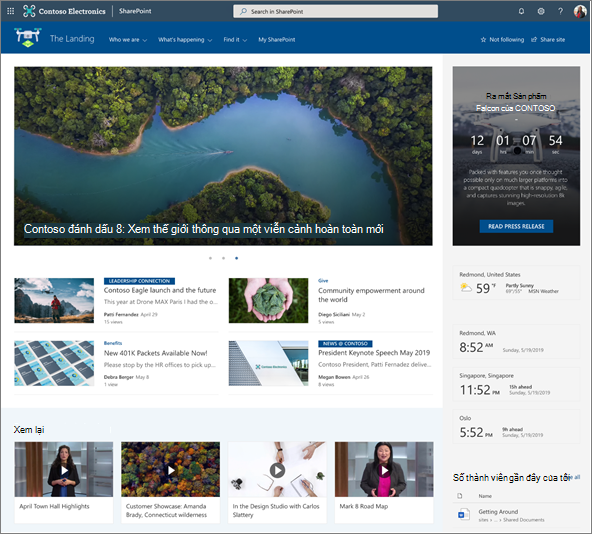
Tạo bố trí thu hút và có tổ chức bằng cách thêm các mục có cột trên trang hiện đại của SharePoint. Để hiển thị nội dung theo kiểu song song, bạn có thể thêm tối đa ba cột vào mỗi mục. Nếu bạn đang làm việc trên trang vốn là một phần của Site Liên lạc, bạn có thể tạo một cột trải dài toàn bộ trang (gồm cả các cạnh của trang) bằng cách thêm một cột có độ rộng toàn phần. Bạn cũng có thể xếp chồng nhiều phần với số cột khác nhau. Bạn thậm chí có thể thêm một phần dọc ở bên phải, rất thích hợp để hiển thị những thứ như liên kết nhanh, liên hệ, thời tiết, đồng hồ đếm ngược và nhiều nội dung khác.
Ví dụ sau đây có ba phần một cột ở bên trái và một phần dọc ở bên phải:
Lưu ý
Một số chức năng được giới thiệu dần với các tổ chức đã được đưa vào chương trình Bản phát hành Nhóm mục tiêu. Điều này nghĩa là bạn có thể chưa nhìn thấy tính năng này hoặc tính năng này có thể trông khác với những gì được mô tả trong các bài viết trợ giúp.
Thêm bố trí mục vào trang
Hãy đến trang bạn muốn thêm phần.
Nếu bạn chưa vào chế độ chỉnh sửa, hãy chọn Chỉnh sửa ở phía trên cùng bên phải của trang.
Trên viền mục, bạn sẽ thấy một dòng có dấu + được khoanh tròn, giống như thế này với chú giải công cụ có nội dung Thêm mục mới. Di chuột qua nút.
Chọn + mục.
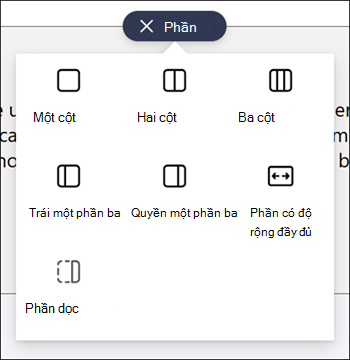
Chọn số cột bạn muốn.
Lưu ý
Phần có độ rộng đầy đủ sẽ không sẵn dùng trên những trang là một phần của Site nhóm. Thông tin này chỉ sẵn có trên các trang là một phần của Site liên lạc.
Thêm một mẫu mục
Lưu ý
Các mẫu mục hiện chỉ sẵn dùng trong SharePoint trong Microsoft 365. Tính năng này không khả dụng trong SharePoint Server 2019 và SharePoint Server Phiên bản đăng ký.
Đến trang bạn muốn thêm mẫu phần.
Nếu bạn chưa vào chế độ chỉnh sửa, hãy chọn Chỉnh sửa ở phía trên cùng bên phải của trang.
Dẫn hướng đến
 ở bên phải. Bạn sẽ thấy hai mẫu phần được liệt kê ở dưới cùng của Hộp công cụ. Để sử dụng một trong những kỹ thuật này, hãy chọn mẫu.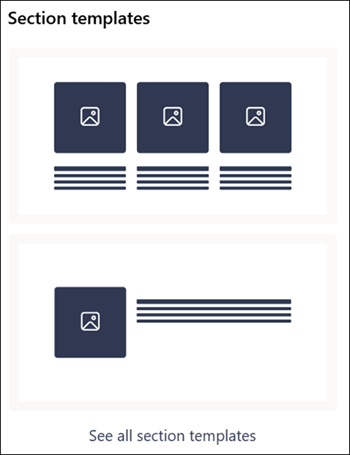
Để xem thêm các mẫu mục, hãy chọn Xem tất cả các mẫu mục, sau đó chọn mẫu phù hợp nhất với nhu cầu của bạn từ danh sách.
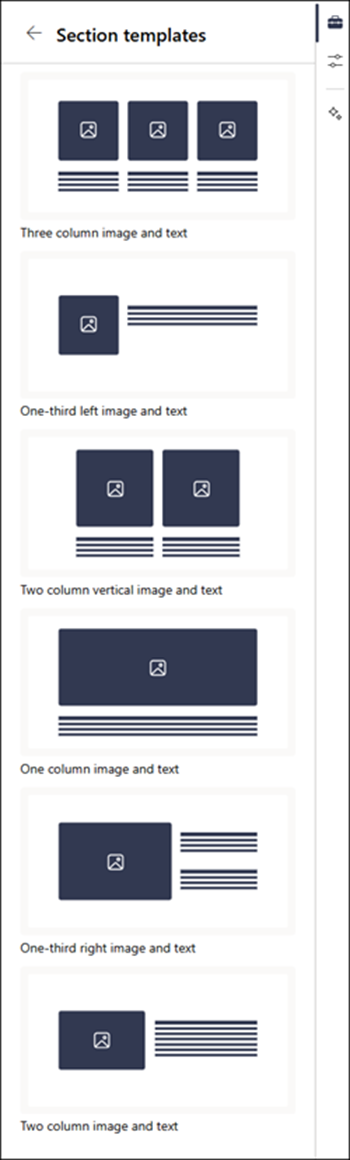
Sau khi mẫu đó đã được thêm vào trang, hãy chèn nội dung mong muốn vào từng trường của mẫu.
Thêm phần linh hoạt
Hãy đến trang bạn muốn thêm phần linh hoạt.
Nếu bạn chưa vào chế độ chỉnh sửa, hãy chọn Chỉnh sửa ở góc trên bên phải của trang.
Trên viền mục, bạn sẽ thấy một dòng có dấu + được khoanh tròn, giống như thế này với chú giải công cụ có nội dung Thêm mục mới. Di chuột qua nút.
Chọn + mục.
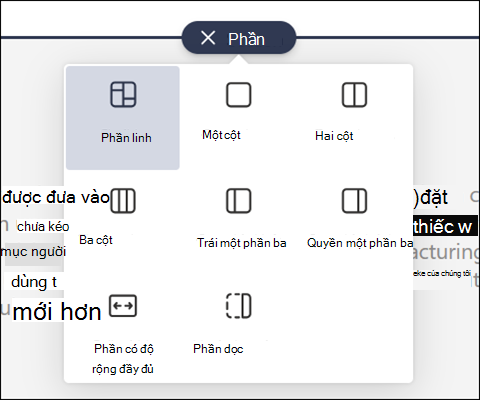
Chọn Linh hoạt.
Sử dụng
để thêm các phần web vào phần linh hoạt của bạn.Chọn Sửa thuộc tính trong thanh công cụ của phần để sửa thuộc tính phần.
Sử dụng núm điều khiển đổi kích thước mục ở phía dưới cùng bên phải của mục để đổi kích cỡ mục.
Thêm phần dọc
Lưu ý
Các mục dọc hiện chỉ sẵn dùng trong SharePoint trong Microsoft 365. Tính năng này không khả dụng trong SharePoint Server 2019 và SharePoint Server Phiên bản đăng ký.
Hãy đến trang bạn muốn thêm một phần dọc.
Nếu bạn chưa vào chế độ chỉnh sửa, hãy chọn Chỉnh sửa ở góc trên bên phải của trang.
Trên viền mục, bạn sẽ thấy một dòng có dấu + được khoanh tròn, giống như thế này với chú giải công cụ có nội dung Thêm mục mới. Di chuột qua nút.
Chọn + mục.
Chọn Phần Dọc.
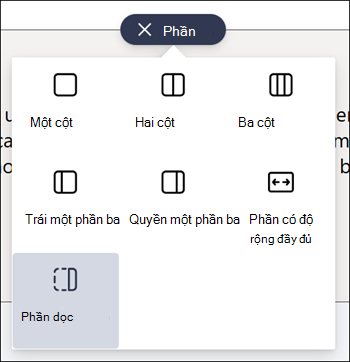
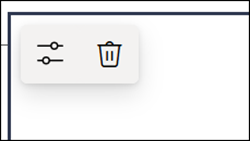
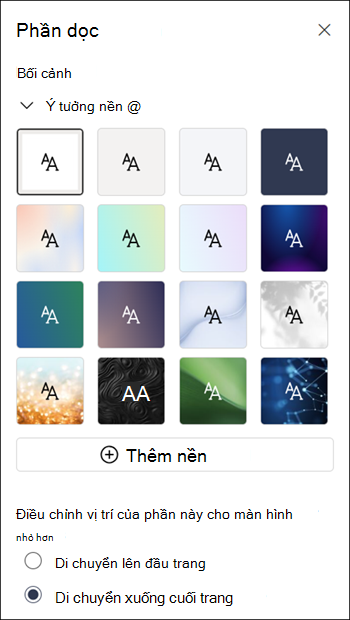
Trong cửa sổ trình duyệt hẹp, phần dọc có thể được di chuyển đến cuối hoặc đầu trang. Chọn xem bạn muốn phần dọc của mình đi lên đầu hay cuối trang khi cửa sổ trình duyệt của bạn được cô đọng xuống kích cỡ nhỏ hơn, bằng cách chọn Chỉnh sửa thuộc tính trong thanh công cụ phần.
Lưu ý
- Các phần dọc hiện chỉ sẵn dùng ở phía bên phải của trang.
- Độ dài của các phần dọc được điều chỉnh dựa trên nội dung trên trang, tăng dần hoặc thu nhỏ cùng với độ dài của nội dung trong phần không dọc.
- Bạn không thể có một cột có độ rộng tối đa và một phần dọc trên cùng một trang.
- Trong cửa sổ trình duyệt hẹp, một phần dọc được di chuyển đến cuối trang. Phần dọc sẽ trở lại phía bên phải của trang khi bạn mở rộng cửa sổ. Điều này cũng có thể xảy ra nếu độ rộng màn hình của bạn nhỏ hơn 1024 px. Hãy thử điều chỉnh cài đặt hiển thị trong Co giãn và bố cục. Ví dụ: trong menu thả xuống bên dưới Thay đổi kích cỡ của văn bản, ứng dụng và các mục khác, hãy chọn giá trị từ 125% trở xuống.
Thay đổi phần hiện có
Lưu ý
Khi bạn có nội dung trong hai hoặc nhiều cột, rồi giảm số lượng cột, thì nội dung ở cột ngoài cùng bên phải sẽ di chuyển sang cột tiếp theo bên trái. Nếu bạn giảm xuống một cột, nội dung trong cột thứ hai hoặc thứ ba sẽ di chuyển xuống cuối cột thứ nhất.
Đến trang bạn muốn thay đổi phần.
Nếu bạn chưa vào chế độ chỉnh sửa, hãy chọn Chỉnh sửa ở phía trên cùng bên phải của trang.
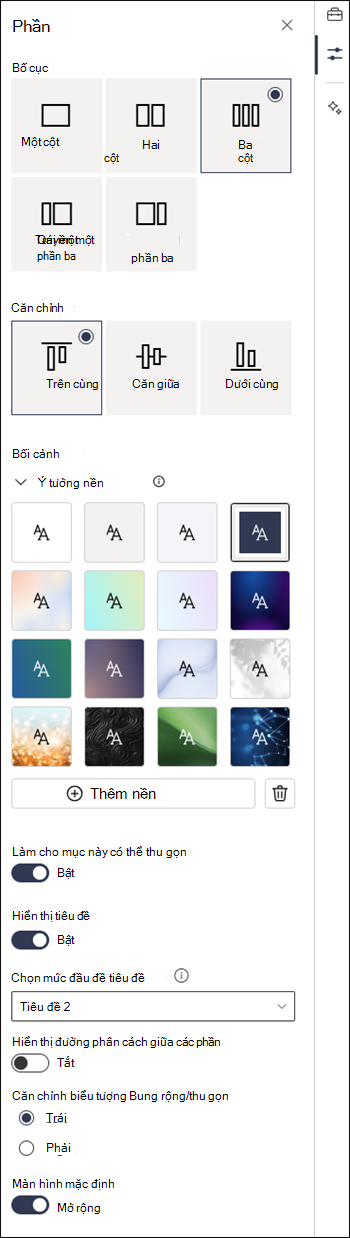
Chọn mục bạn muốn chỉnh sửa, rồi chọn Chỉnh sửa thuộc tính trong thanh công cụ ở trên cùng bên trái mục hoặc chọn biểu tượng Thuộc tính ở bên phải trang.
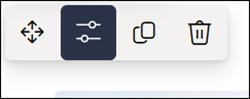
Trong các thuộc tính mục, chỉnh sửa mục bằng cách chọn số và loại cột bạn muốn. Bạn cũng có thể căn chỉnh nội dung trong phần và chọn hoặc tải lên nền phần. Bốn màu nền đầu tiên được dựa trên chủ đề site của bạn. Lớp phủ được tự động thêm vào để giúp văn bản dễ đọc hơn khi một màu chuyển màu hoặc hình ảnh được đặt làm nền.
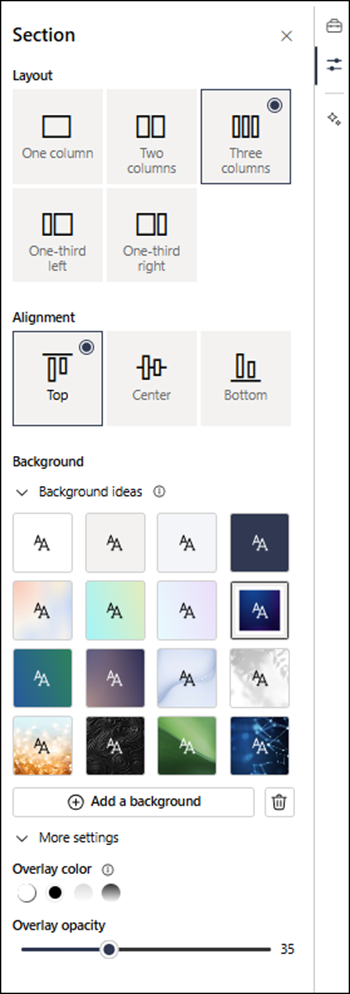
Lưu ý
- Màu nền của mục hiển thị qua hầu hết các phần web, như trong phần web văn bản hiển thị bên dưới (bên trái). Các phần web khác sẽ duy trì nền của trang chứ không phải là phần. Vì mục đích trợ năng, các phần web Danh sách, Thư viện Tài liệu và Biểu đồ nhanh sẽ luôn duy trì nền của trang.
- Bố trí mục sẽ không được liệt kê trong ngăn thuộc tính của các mục linh hoạt. Linh hoạt không được liệt kê trong tùy chọn bố trí cho các phần khác vì chúng tôi không hỗ trợ chuyển đổi giữa loại phần linh hoạt và các loại phần khác.
- Các Phần web mà cuối cùng sẽ cho phép nền mục hiển thị, nhưng hôm nay thì không, là: Hoạt động của site, cuộc hội thoại Yammer, tô sáng của Yammer, Thuộc tính danh sách, Thuộc tính Trang, Lịch nhóm, tin tức Bing và Microsoft Power Apps. Để có kết quả tốt nhất, chúng tôi khuyên bạn không nên sử dụng màu nền của phần cho các phần có chứa các phần web này.
Thêm nội dung vào mục
Nếu bạn chưa vào chế độ chỉnh sửa, hãy chọn Chỉnh sửa ở phía trên cùng bên phải của trang.
Chọn
ở bên phải để tìm nội dung. Chọn hoặc kéo và thả phần web bạn muốn, rồi thêm nội dung vào phần web đó.Để tìm hiểu thêm về cách tìm và sử dụng phần web, hãy xem qua Sử dụng phần web.
Làm cho các phần có thể thu gọn
Lưu ý
Đặt phần có thể thu gọn hiện chỉ sẵn dùng trong SharePoint trong Microsoft 365. Tính năng này không khả dụng trong SharePoint Server 2019 và SharePoint Server Phiên bản đăng ký.
Nếu bạn chưa vào chế độ chỉnh sửa, hãy chọn Chỉnh sửa ở phía trên cùng bên phải của trang.
Chọn phần bạn muốn thu gọn, rồi chọn Chỉnh sửa Thuộc tính trong thanh công cụ của phần hoặc Thuộc tính ở bên phải trang.
Trong thuộc tính Mục, dưới Làm cho phần này có thể thu gọn, hãy bật nút bật tắt.
Quyết định xem bạn có muốn có tiêu đề mục không bằng cách chuyển nút bật tắt sang tùy chọn mong muốn. Nếu có, hãy nhập tên vào đầu mục, rồi điều chỉnh mức đầu đề tiêu đề.
Chọn xem bạn có muốn bật đường thanh chia giữa các phần hay không bằng cách bật hoặc tắt nút chuyển đổi Hiển thị đường thanh chia giữa các phần .
Chọn căn chỉnh biểu tượng bung rộng/thu gọn bằng cách chọn Trái hoặc Phải.
Đối với mỗi phần, hãy quyết định xem màn hình mặc định sẽ được mở rộng hay thu gọn bằng cách chuyển nút bật tắt sang tùy chọn mong muốn.