

Khi bạn thêm trang hiện đại vào một site, bạn thêm và tùy chỉnh các phần web là những khối dựng của trang. Bạn có thể thêm văn bản, hình ảnh, tệp, video, nội dung động và nhiều nội dung khác bằng các phần web được liệt kê trong bài viết này.
Lưu ý
- Một số chức năng được giới thiệu dần với các tổ chức đã được đưa vào chương trình Bản phát hành Nhóm mục tiêu. Điều này nghĩa là bạn có thể chưa thấy tính năng này hoặc tính năng này có thể trông khác với những gì được mô tả trong các bài viết trợ giúp.
- Các phần web trong bài viết này hiện chưa sẵn dùng trên các trang cổ điển.
Di chuyển hoặc loại bỏ phần web
Thêm phần web (với ngăn nội dung)
- Hãy đến trang nơi bạn muốn thêm phần web.
- Nếu bạn không nhìn thấy trang site mong muốn, hãy bấm Nội dung Site trên thanh Khởi động Nhanh, trong danh sách nội dung, bấm Trang Site, rồi bấm vào trang bạn muốn.
- Nếu trang chưa ở trong chế độ chỉnh sửa, hãy bấm Chỉnh sửa ở phía trên cùng bên phải của trang.
- Ở đầu
 ở bên phải, bạn sẽ thấy danh sách các phần web được chọn lọc để chọn.
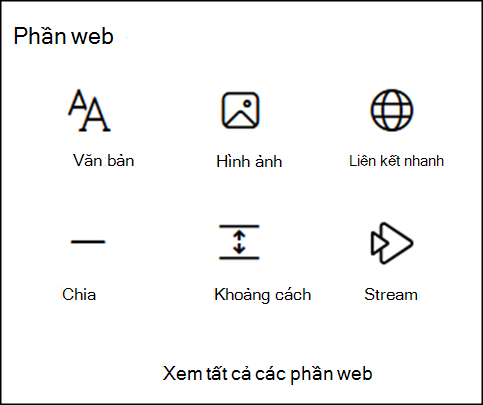
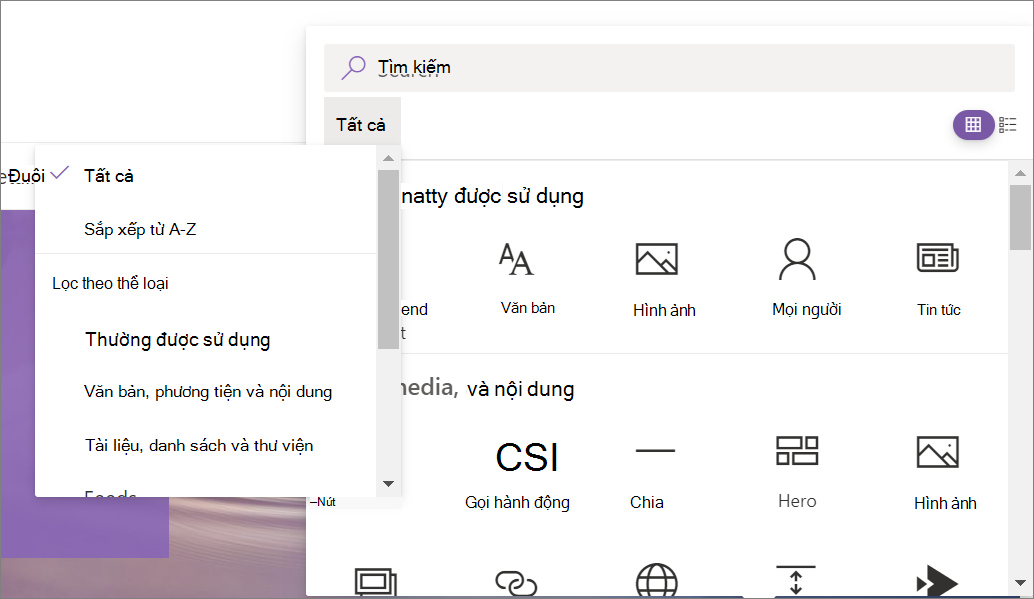
- Để xem tất cả các phần web, hãy chọn Xem tất cả các phần web. Dễ dàng tìm thấy nội dung bạn đang tìm kiếm bằng cách nhập vào hộp Tìm kiếm , sau đó chọn hoặc bấm và kéo phần web lên bảng tùy biến.
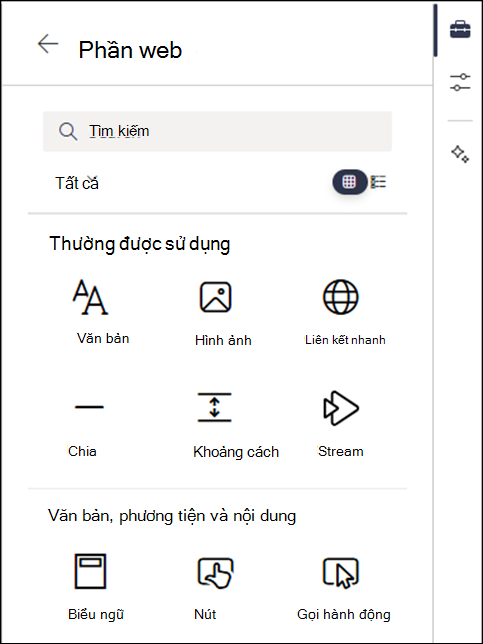
- Bấm
 cho dạng xem danh sách hoặc
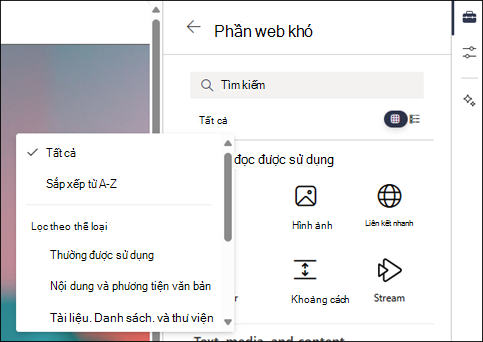
  cho dạng xem lưới. Bạn cũng có thể sắp xếp phần web và lọc chúng theo thể loại từ danh sách thả xuống.
Thêm phần web (không có ngăn nội dung)
Hãy đến trang nơi bạn muốn thêm phần web.
Nếu bạn không nhìn thấy trang site mong muốn, hãy bấm Nội dung Site trên thanh Khởi động Nhanh, trong danh sách nội dung, bấm Trang Site, rồi bấm vào trang bạn muốn.
Nếu trang chưa ở trong chế độ chỉnh sửa, hãy bấm Chỉnh sửa ở phía trên cùng bên phải của trang.
Di chuột bên trên hoặc bên dưới một phần web hiện có, bạn sẽ thấy một đường thẳng có dấu + được khoanh tròn, giống như thế này:

Bấm vào + và bạn sẽ thấy danh sách các phần web muốn chọn. Để dễ dàng tìm thấy phần web bạn đang tìm kiếm, hãy bắt đầu nhập vào hộp Tìm kiếm .
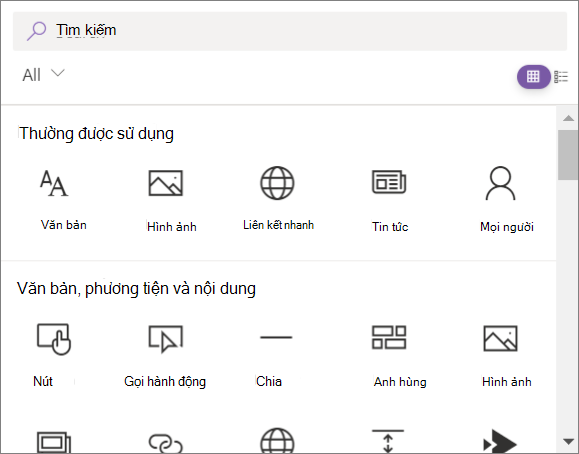
Bấm
cho dạng xem danh sách hoặc cho dạng xem lưới. Bạn cũng có thể sắp xếp phần web và lọc chúng theo thể loại từ danh sách thả xuống.
Lưu ý
Phương pháp thêm phần web này không có sẵn trong các phần linh hoạt. Bạn phải sử dụng ngăn nội dung Biểu thêm các phần web vào các mục linh hoạt.
Di chuyển hoặc loại bỏ phần web
- Nếu trang của bạn chưa ở trong chế độ chỉnh sửa, hãy bấm Chỉnh sửa ở phía trên cùng bên phải của trang.
- Chọn phần web bạn muốn di chuyển hoặc loại bỏ và bạn sẽ thấy một thanh công cụ nhỏ ở bên trái của phần web.
Để di chuyển phần web, hãy chọn nút Di chuyển phần web Biểu và kéo phần web đến nơi bạn muốn trên trang của bạn.
Để loại bỏ phần web, hãy chọn nút Xóa phần web . Bạn cũng có thể chọn DEL trên bàn phím để xóa.
Đổi kích cỡ phần web trong phần linh hoạt
Nếu trang của bạn chưa ở trong chế độ chỉnh sửa, hãy bấm Chỉnh sửa ở phía trên cùng bên phải của trang.
Chọn phần web bạn muốn đổi kích cỡ.
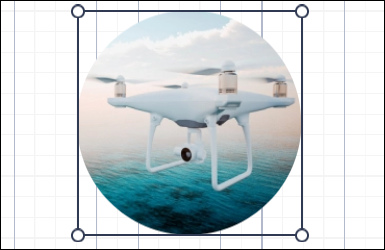
Chọn núm điều khiển đổi cỡ trên viền phần web, sau đó kéo và thả núm điều khiển đổi cỡ đến độ rộng phần web mong muốn.
Lưu ý
- Chiều rộng phần web tối thiểu thay đổi giữa các phần web.
- Các tùy chọn độ rộng cho phần web sẽ khác nhau giữa các phần web. Một số phần web có thể được đổi kích cỡ theo bất kỳ độ rộng nào trong khi những phần khác chỉ có bốn tùy chọn độ rộng.
- Có thể thêm phần web của bên thứ ba hoặc tùy chỉnh vào các phần web linh hoạt. Các phần web này có thể được đổi kích cỡ nhưng sẽ chỉ có bốn tùy chọn độ rộng theo mặc định. Chúng tôi sẽ sớm phát hành tài liệu cung cấp chi tiết về cách cập nhật phần web tùy chỉnh để có thể đổi kích cỡ phần web theo bất kỳ độ rộng nào.
Chồng lấp và nhóm các phần web trong các phần linh hoạt
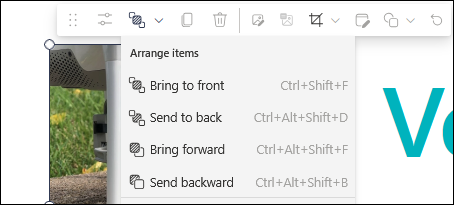
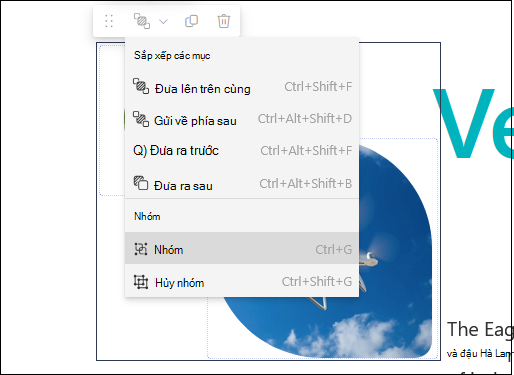
Nếu trang của bạn chưa ở trong chế độ chỉnh sửa, hãy bấm Chỉnh sửa ở phía trên cùng bên phải của trang. Để điều chỉnh cách phần web chồng lấp với các phần web khác trên trang, bấm Sắp xếp các mục trong thanh công cụ phần web. Sau đó, chọn kết quả mong muốn của bạn từ danh sách.
Để chỉnh sửa hai hoặc nhiều phần web cùng nhau, hãy chọn một phần web rồi giữ Control (Windows) hoặc Option (Mac) trên bàn phím trong khi chọn các phần web khác. Sau đó, bạn có thể di chuyển, sắp xếp, nhóm, nhân đôi hoặc xóa phần web bằng cách sử dụng thanh công cụ dùng chung.
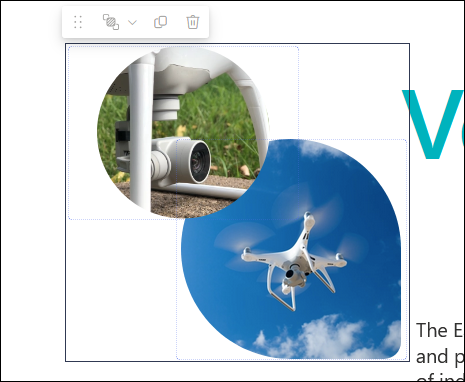
Nếu bạn chọn Nhóm bên dưới danh sách thả xuống Sắp xếp mục , nhóm phần web sẽ duy trì. Trong tương lai, khi bạn chọn một phần web trong một nhóm, nhóm sẽ được chọn. Sau đó bạn có thể bấm lại vào một phần web trong nhóm để chọn và chỉnh sửa phần web riêng lẻ trong nhóm.
Các phần web sẵn dùng
Sau đây là danh sách phần web bạn có thể sử dụng trên một trang, cùng với các liên kết đến thông tin bổ sung cho từng phần web.
Bài tập
Phần web Bài tập hiển thị dạng xem cá nhân hóa cho học viên về các bài tập sắp tới và đến hạn của họ trên nhiều lớp học. Học sinh có thể chọn bài tập đã hiển thị để chuyển đến bài tập cụ thể của mình trong ứng dụng Bài tập cho lớp đó.
Lưu ý
Phần web Bài tập chỉ sẵn dùng cho khách hàng của EDU.
Liên kết trợ lý
Phần web liên kết trợ lý cho phép chủ sở hữu site đặt tác nhân trên trang SharePoint. Khi bạn bấm vào liên kết, tác nhân sẽ mở ra trong ngăn bên cạnh trang chính. Phần web liên kết trợ lý ảo giúp bạn tìm và sử dụng trợ lý ảo trong site của mình—giúp bạn dễ dàng nhận trợ giúp theo ngữ cảnh khi nào và ở nơi bạn cần nhất.
Nút
Phần web Nút dễ dàng thêm nút vào trang của bạn bằng nhãn và liên kết riêng của bạn.
Lưu ý
Phần web Nút không sẵn dùng trong SharePoint Server 2019.
Gọi hành động
Phần web Kêu gọi hành động tạo ra một nút có lời gọi hành động cho người dùng.
Lưu ý
Phần web Kêu gọi hành động không sẵn dùng trong SharePoint Server 2019.
Đoạn mã
Phần web Đoạn mã dễ dàng hiển thị mã dưới dạng văn bản trên trang của bạn cho người khác sử dụng hoặc học hỏi. Bạn có thể chọn ngôn ngữ mã và chủ đề tối hoặc sáng. Phần web này thậm chí còn tự động sửa cú pháp.
Lưu ý
Phần web Đoạn mã không sẵn dùng trong SharePoint Server 2019.
Đầu nối
Với phần web Trình kết nối, bạn có thể nhận tin nhắn, cảnh báo và thông báo từ các dịch vụ bên ngoài yêu thích của mình trên trang site nhóm được kết nối với nhóm. Ví dụ: bạn có thể hiển thị thông tin cập nhật từ các dịch vụ như Trello và Facebook; cảnh báo khi có điều gì đó mới được xuất bản trong nguồn cấp dữ liệu RSS; thông báo từ JIRA hoặc GitHub; hoặc thậm chí bản tóm tắt từ Salesforce và Google Analytics.
Lưu ý
Phần web Trình kết nối chỉ sẵn dùng trên site nhóm được kết nối với nhóm. Tính năng này không sẵn có trên site Liên lạc hoặc trên bất cứ site nào trong SharePoint Server 2019.
Cuộc hội thoại
Phần web Cuộc hội thoại có nhiều loại hội thoại và trải nghiệm người dùng tương tác nhiều hơn. Các phần web Viva Engage Conversations và Viva Engage Highlights hoạt động cùng nhau để tăng cường cộng tác trên trang SharePoint hiện đại trong Microsoft 365. Sử dụng phần web này khi bạn muốn người dùng tham gia vào các cuộc hội thoại tương tác mà không cần rời khỏi trang SharePoint của bạn.
Bộ hẹn giờ đếm ngược
Phần web Bộ hẹn giờ đếm ngược hiển thị đếm ngược (hay đếm ngược) đến một sự kiện. Bạn có thể thêm tiêu đề, đặt định dạng ngày, thêm mô tả và nút kêu gọi hành động với một liên kết.
Lưu ý
Phần web Bộ hẹn giờ đếm ngược không sẵn dùng trong SharePoint Server 2019.
Thanh chia
Phần web Bộ chia sẽ chèn một đường thẳng giữa các phần web khác nhằm giúp ngắt trang của bạn và giúp trang dễ đọc hơn.
Thư viện tài liệu
Phần web Thư viện tài liệu hiển thị thư viện tài liệu mà bạn có thể tùy chỉnh với tiêu đề, dạng xem và kích cỡ riêng của mình. Những người dùng có quyền thích hợp có thể xem hoặc chỉnh sửa tệp trực tiếp từ phần web hoặc có thể đi đến toàn bộ thư viện tài liệu bằng cách bấm Xem tất cả.
Nhúng
Phần web Nhúng hiển thị nội dung trên trang của bạn từ các site khác như video YouTube. Tùy thuộc vào site, bạn có thể sử dụng địa chỉ của site hoặc mã nhúng mà site cung cấp.
Sự kiện
Phần web Sự kiện cho phép bạn thêm và hiển thị các sự kiện sắp tới trên trang của mình. Bạn có thể đưa vào bản đồ với vị trí, thông tin cuộc họp trực tuyến và nhiều thông tin khác.
Nguồn cấp dữ liệu cho Viva Connections
Phần web Nguồn cấp cho Viva Connections được thiết kế để thu thập và hiển thị nội dung từ các nguồn trên SharePoint, Viva Engage và Stream (trên SharePoint) thành một trải nghiệm xem duy nhất, được cá nhân hóa dựa trên các site SharePoint và cộng đồng Viva Engage mà bạn theo dõi.
Tệp và Phương tiện
Phần web Tệp và Phương tiện chèn tệp trên trang của bạn. Các loại tệp bạn có thể chèn bao gồm Excel, Word, PowerPoint, Visio, . PDF, Mô hình 3D, video và nhiều nội dung khác.
Lưu ý
Lưu ý: Trong SharePoint Server 2019, loại tệp có thể chèn được giới hạn trong Word, Excel và PowerPoint (cụ thể là .doc, .docx, . xls, .xlsx, .pot, .potx, .ppt và .pptx).
Lịch nhóm
Phần web Lịch Nhóm sẽ đặt lịch nhóm ngay trên trang của bạn để độc giả có thể dễ dàng nhìn thấy lịch.
Lưu ý
Phần web Lịch Nhóm không sẵn dùng trong SharePoint Server 2019.
Anh hùng
Phần web Hero là một cách tuyệt vời để mang lại sự tập trung và sự chú ý trực quan cho trang của bạn. Bạn có thể hiển thị tối đa năm mục trong phần web Hero và sử dụng hình ảnh, văn bản và liên kết hấp dẫn để thu hút sự chú ý vào từng mục. Phần web Chính được tích hợp vào site Liên lạc theo mặc định, tuy nhiên, bạn cũng có thể thêm phần web Chính vào các trang khác.
Nội dung được tô sáng
Phần web Nội dung được tô sáng sẽ tự động hiển thị nội dung dựa trên loại nội dung (tài liệu, trang, tin tức, video, hình ảnh, v.v.), bộ lọc hoặc chuỗi tìm kiếm. Bạn cũng có thể đặt phạm vi tìm kiếm cho một site hoặc tuyển tập site và sắp xếp kết quả.
Tô sáng
Sử dụng phần web Điểm nổi bật để thêm trải nghiệm Viva Engage vào site SharePoint của bạn. Phần web Điểm nổi bật của Viva Engage cho phép bạn cung cấp tổng quan nhanh về các cuộc trò chuyện đang diễn ra và cổng thông tin được nhắm mục tiêu đến các nhóm hoặc cuộc hội thoại cụ thể. Phần web Cuộc hội thoại Viva Engage cho phép người dùng xem toàn bộ các cuộc hội thoại và bắt đầu các cuộc hội thoại mới thuộc tất cả các loại (câu hỏi, thăm dò ý kiến và khen ngợi).
Hình ảnh
Phần web Hình ảnh trên trang sẽ chèn một hình ảnh lên trang, từ site, OneDrive hoặc ổ đĩa cứng của bạn.
Bộ sưu tập ảnh
Phần web Bộ sưu tập ảnh chia sẻ các tuyển tập ảnh trên một trang. Chỉ cần chọn hình ảnh của bạn bằng bộ chọn tệp hoặc kéo chúng vào phần web. Khi đã tạo bộ sưu tập của mình, bạn có thể kéo và thả các hình ảnh để sắp xếp lại chúng nếu cần.
Kindle Instant Preview
Bạn có cuốn sách nào muốn giới thiệu hoặc quảng bá trên trang của mình không? Phần web Xem trước Tức thời của Kindle chia sẻ bản xem trước của sách Kindle.
Lưu ý
Phần web Xem trước tức thời của Kindle không sẵn dùng trong SharePoint Server 2019.
Nối kết
Phần web Liên kết sẽ thêm liên kết đến trang, video, hình ảnh hoặc tài liệu bên trong hoặc bên ngoài.
Lưu ý
Phần web Liên kết không sẵn dùng trong SharePoint Server 2019.
Danh sách
Phần web Danh sách hiển thị một danh sách mà bạn có thể tùy chỉnh với tiêu đề, dạng xem và thậm chí cả kích cỡ riêng của bạn. Người dùng có thể xem danh sách hoặc đi đến danh sách đầy đủ bằng cách bấm Xem tất cả.
Liệt kê thuộc tính
Phần web Thuộc tính danh sách kết nối đến phần web Danh sách trên cùng một trang và hiển thị các mục từ danh sách dựa trên nội dung người dùng chọn.
Lưu ý
Phần web Thuộc tính danh sách không sẵn dùng trong SharePoint Server 2019.
Bản đồ
Phần web Sử dụng Bản đồ sẽ thêm bản đồ vào trang của bạn. Chỉ cần nhập địa chỉ hoặc tên phổ biến và bản đồ của bạn sẽ xuất hiện. Bạn có thể chọn một loại bản đồ khác, chẳng hạn như đường bộ hoặc vệ tinh. Bạn cũng có thể thay đổi mức thu phóng hoặc đặt tên thân thiện cho ghim bản đồ của bạn.
Lưu ý
Phần web Bản đồ không sẵn dùng trong SharePoint Server 2019.
Markdown
Phần web Markdown sẽ thêm văn bản vào trang của bạn và cho phép bạn định dạng trang bằng ngôn ngữ Markdown.
Lưu ý
Phần web Markdown không sẵn dùng trong SharePoint Server 2019.
Microsoft Forms
Phần web Microsoft Forms có thể tạo khảo sát, bài kiểm tra và thăm dò ý kiến trên một trang. Bạn cũng có thể thu thập phản hồi cho biểu mẫu của mình và hiển thị kết quả biểu mẫu.
Lưu ý
Phần web Microsoft Forms không sẵn dùng trong SharePoint Server 2019.
Microsoft PowerApps
Microsoft PowerApps là một dịch vụ cho phép bạn xây dựng các ứng dụng doanh nghiệp chạy trong trình duyệt hoặc trên điện thoại hoặc máy tính bảng mà không cần trải nghiệm mã hóa. Sau khi đã tạo hoặc tùy chỉnh ứng dụng bằng dịch vụ, bạn có thể thêm ứng dụng đó vào trang SharePoint của mình bằng phần web Microsoft PowerApps. Chỉ cần nhập địa chỉ web của ứng dụng hoặc ID ứng dụng, rồi đổi kích cỡ ứng dụng cho phù hợp với trang.
Lưu ý
Phần web PowerApps không sẵn dùng trong SharePoint Server 2019.
Nguồn cấp dữ liệu của tôi
Phần web Nguồn cấp dữ liệu của tôi hiển thị kết hợp nội dung từ khắp Microsoft 365, dựa trên những nội dung có khả năng liên quan nhất đến người dùng hiện tại tại bất kỳ thời điểm nào.
Quan trọng
Phần web Nguồn cấp dữ liệu của tôi sẽ sớm ngừng hoạt động. Vào ngày 12 tháng 3 năm 2025, bạn sẽ không thể thêm các phiên bản phần web Nguồn cấp dữ liệu của Tôi nữa. Vào ngày 14 tháng 4 năm 2025, các phiên bản hiện có của phần web Nguồn cấp dữ liệu của tôi sẽ ngừng hiển thị nội dung và thay vào đó hiển thị thông báo lỗi.
Tin tức
Phần web Tin tức giúp nhóm của bạn luôn được cập nhật cũng như gắn kết họ với các câu chuyện quan trọng hoặc thú vị. Bạn có thể nhanh chóng tạo những bài đăng bắt mắt như các thông báo, tin tức về mọi người, bản cập nhật trạng thái và nhiều nội dung khác, có thể bao gồm đồ họa và định dạng phong phú.
Trình kết nối Office 365
Phần web Trình kết nối Office 365 cung cấp một cách dễ dàng để nhận tin nhắn, cảnh báo và thông báo từ các dịch vụ bên ngoài yêu thích của bạn trên một trang site nhóm được kết nối với nhóm. Bạn có thể hiển thị cập nhật từ các dịch vụ, cảnh báo trong nguồn cấp RSS, thông báo từ JIRA hoặc GitHub và thậm chí hiển thị tóm tắt từ Salesforce và Google Analytics.
Sơ đồ tổ chức
Sử dụng phần web Sơ đồ tổ chức để hiển thị sơ đồ tổ chức trực quan bằng cách chọn một người để xây dựng sơ đồ xung quanh. Bạn có thể chỉ định bạn muốn hiển thị bao nhiêu mức báo cáo.
Thuộc tính trang
Phần web Thuộc tính Trang cung cấp chi tiết về trang của bạn, chẳng hạn như tiêu đề, ngày, loại nội dung và nhiều nội dung khác.
Lưu ý
Phần web Thuộc tính Trang không sẵn dùng trong SharePoint Server 2019.
Mọi người
Phần web People hiển thị nhóm người đã chọn và hồ sơ của họ trên trang của bạn. Thông tin này có thể được dùng cho thông tin liên hệ, thông tin nhóm, diễn giả và nhiều nội dung khác.
Trình lập kế hoạch
Phần web Planner sẽ thêm các nhiệm vụ và nhiệm vụ của nhóm trên một trang bằng Microsoft Planner.
Lưu ý
Phần web Planner chỉ sẵn dùng trên site nhóm được kết nối với nhóm. Tính năng này không sẵn có trên site Liên lạc hoặc trên bất cứ site nào trong SharePoint Server 2019.
Báo cáo Power BI
Phần web Power BI dễ dàng nhúng một báo cáo Power BI tương tác trên trang của bạn. Các báo cáo nhúng được bảo mật hoàn toàn để bạn có thể dễ dàng tạo các cổng thông tin nội bộ an toàn.
Lưu ý
Phần web Power BI không sẵn dùng trong SharePoint Server 2019.
Biểu đồ nhanh
Phần web Biểu đồ nhanh sẽ thêm các biểu đồ đơn giản vào trang của bạn. Nhập điểm dữ liệu của bạn, thêm nhãn, chọn loại biểu đồ (cột hoặc hình tròn) và phát hành.
Liên kết nhanh
Phần web Liên kết nhanh sẽ "ghim" các mục vào trang của bạn để dễ dàng truy nhập.
Những tài liệu mới đây
Phần web Tài liệu gần đây hiển thị các tài liệu đã được thêm hoặc chỉnh sửa gần đây.
Lưu ý
Phần web Tài liệu gần đây không sẵn dùng trong SharePoint Server 2019.
Được lưu để dùng sau
Phần web Đã lưu cho sau này cho phép người dùng lưu các trang, bài đăng tin tức và tài liệu để xem sau này trong SharePoint bằng cách dùng phần web này.
Quan trọng
Chỉ có thể lưu các trang và bài đăng tin tức để sử dụng sau trong trình duyệt. Trong ứng dụng SharePoint dành cho thiết bị di động, bạn cũng có thể lưu tài liệu để dùng sau.
Hoạt động của site
Phần web hoạt động của site tự động hiển thị hoạt động gần đây trên site của bạn, chẳng hạn như tệp được tải lên, các chỉnh sửa đã thực hiện, danh sách và thư viện được tạo, v.v. Chỉ cần thêm phần web hoạt động của site và hoạt động mới nhất sẽ tự động được kéo vào.
Các site
Phần web Site cho phép bạn tự động hiển thị các site liên kết với site hub (khi site hub đang được sử dụng) hoặc site gần đây của người dùng hiện tại (vốn giống như những site được hiển thị trên Trang chủ SharePoint của người dùng). Bạn có thể chọn các site cụ thể để hiển thị hoặc để các site hiển thị một cách linh động dựa trên một liên kết hub-site hoặc trên một site thường dùng của người dùng.
Lưu ý
Phần web Site không sẵn dùng trong SharePoint Server 2019.
Khoảng cách
Phần web Khoảng cách cho phép bạn kiểm soát khoảng cách theo chiều dọc trên trang của bạn.
Stream (cổ điển)
Phần web Stream (cổ điển) hiển thị video ngay trên trang của bạn từ cổng thông tin video Microsoft Stream (cổ điển) của tổ chức bạn.
Văn bản
Phần web Văn bản sẽ thêm đoạn văn và bảng vào trang của bạn. Các tùy chọn định dạng như kiểu, dấu đầu dòng, thụt lề, tô sáng và liên kết đều sẵn dùng.
Thời tiết
Phần web Thời tiết hiển thị thời tiết hiện tại trên trang của bạn.
Lưu ý
Phần web Thời tiết không sẵn dùng trong SharePoint Server 2019.
Đồng hồ thế giới
Phần web Đồng hồ thế giới hiển thị thời gian ở các vị trí khác nhau trên thế giới.
Lưu ý
Phần web Đồng hồ thế giới không sẵn dùng trong SharePoint Server 2019.
YouTube
Phần web YouTube dễ dàng nhúng video YouTube ngay trên trang của bạn.
Lưu ý
Phần web YouTube không sẵn dùng trong SharePoint Server 2019.
Phần web bạn có thể kết nối
Lưu ý
Các tính năng được liệt kê trong mục này sẽ không khả dụng trong SharePoint Server Phiên bản đăng ký hoặc SharePoint Server 2019.
Bạn có thể kết nối một số phần web với nhau để tạo trải nghiệm tương tác và động cho người xem trang. Ví dụ: bạn có thể kết nối phần web Thư viện tài liệu với phần web trình xem Tệp và Phương tiện. Khi người dùng bấm vào tên tệp trong danh sách Thư viện tài liệu, trình xem Tệp và Phương tiện sẽ hiển thị nội dung của tệp cụ thể đó. Hoặc kết nối phần web Danh sách hoặc phần web Thư viện tài liệu với phần web Nhúng và thêm mã tùy chỉnh cho nhiều trải nghiệm linh động.
Các phần web mà bạn có thể kết nối bao gồm: phần web Thuộc tính danh sách, phần web trình xem Tệp và Phương tiện và phần web Nhúng.
Để biết thông tin và các ví dụ, hãy xem Kết nối các phần web trong SharePoint.
Chế độ duy trì phần web
Gặp sự cố với các phần web bạn đã đặt trên một trang? Thử sử dụng chế độ bảo trì phần web để giúp khắc phục sự cố.