

Mang lại sự tập trung và điểm nhấn trực quan cho trang và video của bạn với phần web Hero. Bạn có thể hiển thị tối đa năm mục trong phần web Hero và sử dụng hình ảnh, văn bản và liên kết hấp dẫn để thu hút sự chú ý vào từng mục. Phần web Chính được tích hợp vào site Liên lạc theo mặc định, tuy nhiên, bạn cũng có thể thêm phần web Chính vào các trang khác.
Nếu video được thiết lập trong phần web Hero, video sẽ phát cùng chỗ trong khi bạn có thể ở lại và duyệt qua cùng một trang thay vì được đưa đến một cửa sổ mới.
Một số chức năng được giới thiệu dần với các tổ chức đã được đưa vào chương trình Bản phát hành Nhóm mục tiêu. Điều này nghĩa là bạn có thể chưa nhìn thấy tính năng này hoặc tính năng này có thể trông khác với những gì được mô tả trong các bài viết trợ giúp.
Lưu ý
Bạn phải có quyền Chỉnh sửa để tạo trang. Nếu bạn là chủ sở hữu nhưng không thể thêm trang, người quản trị của bạn có thể đã tắt khả năng thực hiện thao tác đó.
Nội dung
- Phần web Chính trên site Liên lạc: Chủ đề và Showcase
- Thay đổi bố trí của phần web Chính
- Thay đổi hình ảnh, văn bản và liên kết cho mỗi ô xếp hoặc tầng
- Thay đổi tiêu điểm của ảnh
- Sắp xếp lại các lát xếp hoặc lớp
- Đặt phần web Chính trong một cột
- Thêm phần web Hero trống vào trang
- Tỷ lệ hình ảnh trong phần web Chính
Phần web Chính trên site Liên lạc: Chủ đề và Showcase
Khi bạn tạo một site Liên lạc, bạn có thể bắt đầu với một site Trống hoặc chọn một trong các mẫu site khác, mỗi mẫu site đi kèm với một bộ phần web mặc định. Một số mẫu site liên lạc này đi kèm với phần web Hero, như:
- Standard communication: chia sẻ thông tin như tin tức, sự kiện và nội dung khác.
- Trưng bày: sử dụng ảnh hoặc hình ảnh để thể hiện một sản phẩm, nhóm hoặc sự kiện.
Trong các mẫu này, phần web Chính được tích hợp trên trang của bạn theo mặc định. Trang này được điền sẵn với các hình ảnh, văn bản và liên kết mặc định mà bạn thay đổi để hiển thị hình ảnh, văn bản, trang, liên kết hoặc tài liệu của riêng bạn.
Khi bạn chọn mẫu truyền thông Standard, nội dung chính mặc định là bố trí xếp lát với năm ô (bạn có thể thay đổi từ một đến năm):
 Khi bạn chọn mẫu Trưng bày , nội dung chính mặc định là bố cục dọc với ba lớp (bạn có thể thay đổi từ một đến năm lớp):
 Bạn có thể thay đổi bố trí của phần web Chính từ lưới sang các lớp hoặc vòng quay dọc, bằng cách sử dụng nút (1) Sửa thuộc tính (
 ) và bạn có thể thay đổi liên kết, hình ảnh và văn bản cho từng ô hoặc lớp bằng cách sử dụng nút (2) Chỉnh sửa chi tiết ( ) cho mỗi ô hoặc lớp.
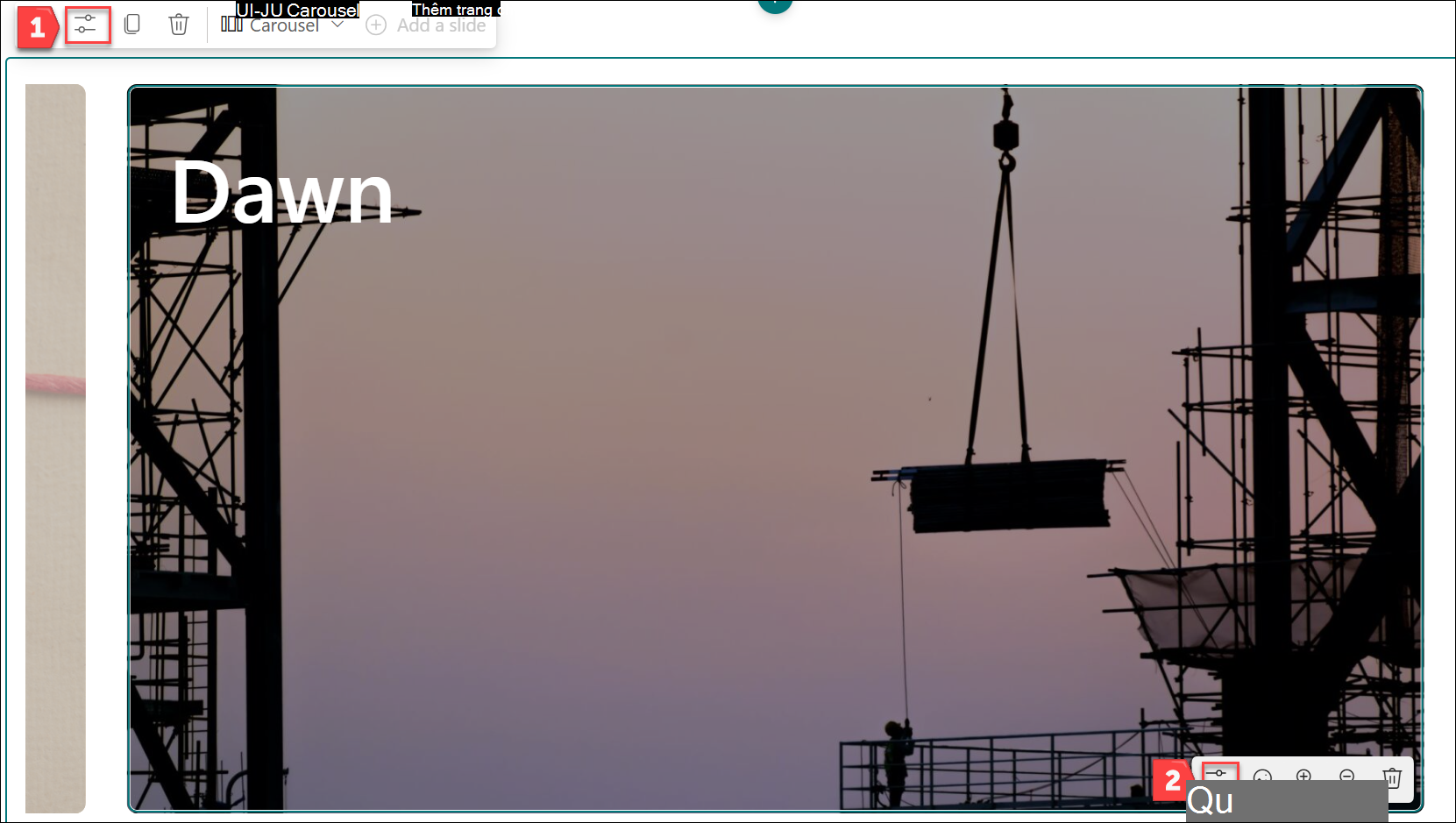 . Nút Chỉnh sửa phần web
2. Nút Chỉnh sửa chi tiết
Thay đổi bố trí của phần web Chính
Nếu bạn chưa ở trong chế độ chỉnh sửa trên trang của mình, hãy chọn Chỉnh sửa ở trên cùng bên phải của trang.
Bạn có thể chọn một trong ba bố trí sẵn có cho phần web Hero: Băng chuyền, Ô và Lớp. Bạn chọn bố trí bằng cách chọn Sửa thuộc tính (
) ở phía trên cùng bên trái của phần web, rồi chọn bố trí từ menu thả xuống của bố trí: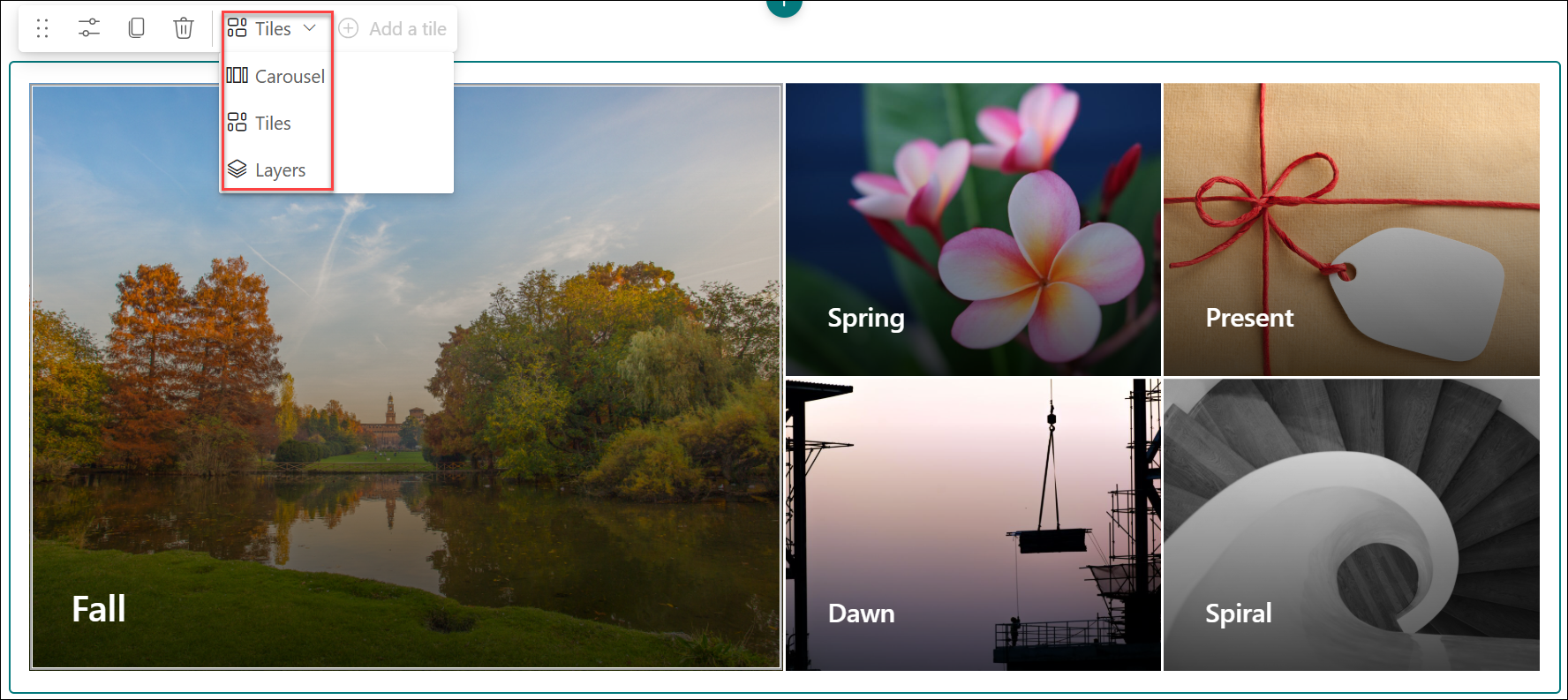
Hoặc bạn có thể chọn kiểu bố trí mình muốn trong Ngăn Thuộc tính phần web:
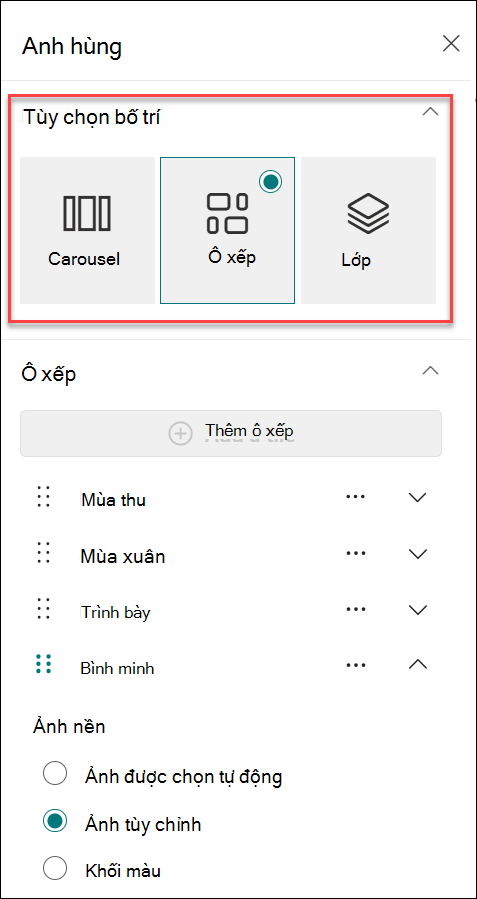
Trong Ngăn Thuộc tính phần web, chọn:
Thêm trang chiếu cho bố trí Carousel
Mẹo
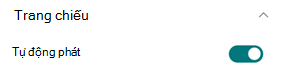
- Đối với bố trí Băng chuyền, để bật/tắt hiệu ứng chuyển tiếp trang chiếu tự động, bạn có thể bật/tắt tính năng Tự động phát.
-
Thêm lát xếp cho bố trí Ô xếp
Thêm một lớp cho bố trí Tầng

-
Lưu ý
bạn có thể chọn tối đa 5 ô (tương tự trên site truyền thông Standard) hoặc tối đa 5 lớp (tương tự trên site Showcase) hoặc tối đa 5 hình ảnh trong vòng quay.
Thay đổi hình ảnh, văn bản và liên kết cho mỗi ô xếp hoặc tầng
Nếu bạn chưa ở trong chế độ chỉnh sửa trên trang của mình, hãy chọn Chỉnh sửa ở trên cùng bên phải của trang.
Chọn Chỉnh sửa chi tiết (
) ở dưới cùng bên phải của ô hoặc tầng mà bạn muốn thay đổi.Trong Ngăn Thuộc tính, chọn Thay đổi, rồi chọn một vị trí để nhận liên kết của bạn:
Gần đây: Nếu gần đây bạn đã mở các hình ảnh, trang hoặc tài liệu, bạn sẽ tìm thấy chúng được liệt kê ở đây.
Hình ảnh trong kho ảnh dự trữ Hình ảnh trong kho ảnh dự trữ được cung cấp bởi Microsoft. Chúng có chất lượng cao và kích thước vừa phải để bạn sử dụng. Nếu bạn là người quản trị SharePoint, chúng tôi khuyên bạn nên bật Mạng Chuyển phát Nội dung (CDN) để cải thiện hiệu suất lấy hình ảnh.
Tìm kiếm trên web: Bạn có thể tìm thấy các hình ảnh từ Bing sử dụng giấy phép Creative Common. Bạn có trách nhiệm xem lại việc cấp phép cho một hình ảnh trước khi chèn hình ảnh vào trang của bạn. SharePoint chỉ trong Microsoft 365.
Tổ chức của bạn: Nếu tổ chức của bạn đã chỉ định một bộ tài sản đã được phê duyệt, bạn sẽ có thể chọn từ bộ tài sản đó tại đây. Nếu bạn là Người Quản trị SharePoint và muốn tìm hiểu cách tạo thư viện tài nguyên cho tổ chức của mình, hãy xem Tạo thư viện tài nguyên tổ chức.
OneDrive: Bạn có thể nhận liên kết cho tài liệu hoặc hình ảnh bạn đã lưu trữ trên OneDrive. SharePoint chỉ trong Microsoft 365.
Site: Bạn có thể nhận liên kết đến tài liệu, hình ảnh hoặc trang từ Site do bạn chỉ định.
Tải lên: Bạn có thể tải lên tài liệu hoặc hình ảnh từ thiết bị cá nhân.
Từ liên kết: Nhập liên kết cho trang, tài liệu hoặc hình ảnh của bạn từ OneDrive hoặc SharePoint trong Microsoft 365.
Lưu ý
Các liên kết bên ngoài site của bạn sẽ không hiển thị bản xem trước hình ảnh trong Quốc tế GCC cao và DoD của Chính phủ Hoa Kỳ và Office 365 do 21Vianet điều hành.
Chọn hình ảnh, trang hoặc tài liệu của bạn và chọn Mở.
Trong Ngăn Thuộc tính, dưới Hình ảnh nền, chọn Ảnh tùy chỉnh hoặc Chỉ màu (Chỉ màu chỉ sẵn dùng cho bố trí Ô và màu tương ứng với màu chủ đề site của bạn).
Tùy chọn Tự động chọn sẽ tự động chọn một hình ảnh từ trang hoặc tài liệu bạn đang nối kết đến, nếu có.Nhập Đầu trang cho ảnh.
Bạn có thể hiển thị liên kết Kêu gọi hành động bằng cách chuyển nút bật tắt sang Có. Sau đó thêm văn bản Lời kêu gọi hành động của bạn (ví dụ: "Tìm hiểu thêm"). Nối kết Kêu gọi hành động sẵn dùng cho từng tầng trong bố trí phân tầng, nhưng chỉ sẵn dùng cho lát xếp lớn nhất trong bố trí ô xếp.
Lưu ý
Bố trí Carousel có 3 kiểu mới. Bạn có thể đặt các kiểu khác nhau (lớp phủ hình ảnh, Khối văn bản, Tách đường chéo) cho từng trang chiếu để thay đổi cách trình bày nội dung.

Thay đổi tiêu điểm của ảnh
Trong SharePoint trong Microsoft 365, bạn có thể thay đổi tiêu điểm trên một hình ảnh được chọn bên trong phần web Hero để lấy phần quan trọng nhất trong ảnh của bạn vào khung.
Nếu bạn chưa ở trong chế độ chỉnh sửa trên trang của mình, hãy chọn Chỉnh sửa ở trên cùng bên phải của trang.
Chọn Đặt tiêu điểm
 trong thanh công cụ ở cuối Ảnh chính mà bạn muốn thay đổi.
Kéo tiêu điểm đến nơi bạn muốn trong ảnh.

Sắp xếp lại hình ảnh, ô hoặc lớp vòng quay
Bạn có thể sắp xếp lại hình ảnh, ô xếp hoặc lớp vòng quay bằng cách di chuyển chúng đến nơi bạn muốn.
- Nếu bạn chưa ở trong chế độ chỉnh sửa trên trang của mình, hãy chọn Chỉnh sửa ở trên cùng bên phải của trang.
- Trong Ngăn Thuộc tính, chọn dấu chấm lửng ba chấm bên cạnh hình ảnh, ô hoặc lớp, rồi chọn Di chuyển lên hoặcDi chuyển xuống để sắp xếp lại. Đối với ô xếp và lớp, bạn cũng có thể chỉ cần chọn hình ảnh, rồi giữ và kéo ô xếp hoặc lớp đến nơi bạn muốn.
Đặt phần web Chính vào một trong hai hoặc ba cột
Phần web Hero được thiết kế để chiếm toàn bộ chiều rộng của trang. Nếu bạn muốn phần web Hero không chiếm toàn bộ chiều rộng, bạn có thể thực hiện bằng cách thay đổi bố trí của mục.
- Nếu bạn chưa vào chế độ chỉnh sửa, hãy chọn Chỉnh sửa ở phía trên cùng bên phải của trang.
- Di chuột ngay phía trên phần web Hero, rồi chọn dấu + được khoanh tròn ở bên trái phần web
- Dưới Bố trí mục, chọn Hai cột hoặc Ba cột.
- Phần web Chính của bạn giờ nằm ở cột bên trái của hai hoặc ba cột trong mục.
- Để di chuyển phần web Hero, chọn hình ảnh, rồi giữ và kéo hình ảnh đó vào cột bạn muốn hình ảnh trở thành.
Thêm phần web Hero trống vào trang
Bạn có thể thêm một phần web Chính vào một trang trong một site Nhóm hoặc site Liên lạc . Cách thực hiện:
Nếu bạn chưa ở trong chế độ chỉnh sửa trên trang của mình, hãy chọn Chỉnh sửa ở trên cùng bên phải của trang. Tìm Hộp công cụ (
 ) ở bên phải.
Chọn Xem tất cả các phần web, rồi chọn hoặc kéo và thả Chính từ danh sách các phần web.
Chọn Sửa thuộc tính (
), rồi chọn kiểu bố trí bạn muốn - có thể sử dụng lưới từ 1 đến 5 lát xếp hoặc 1 đến 5 lớp dọc.Chọn Chọn liên kết cho từng ô bạn muốn thay đổi.
Với mỗi ô xếp, trong hộp công cụ, hãy chọn Chọn, rồi chọn một vị trí để nhận liên kết của bạn:
Trong hộp công cụ, hãy chọn Thay đổi, rồi chọn một vị trí để nhận liên kết của bạn:- Gần đây: Nếu gần đây bạn đã mở các hình ảnh, trang hoặc tài liệu, bạn sẽ tìm thấy chúng được liệt kê ở đây.
- Tìm kiếm trên web: Bạn có thể tìm thấy các hình ảnh từ Bing sử dụng giấy phép Creative Common. Bạn có trách nhiệm xem lại việc cấp phép cho một hình ảnh trước khi chèn hình ảnh vào trang của bạn. SharePoint chỉ trong Microsoft 365.
- Tổ chức của bạn: Nếu tổ chức của bạn đã chỉ định một bộ tài sản đã được phê duyệt, bạn sẽ có thể chọn từ bộ tài sản đó tại đây. Nếu bạn là Người Quản trị SharePoint và muốn tìm hiểu cách tạo thư viện tài nguyên cho tổ chức của mình, hãy xem Tạo thư viện tài nguyên tổ chức.
- OneDrive: Bạn có thể nhận liên kết cho tài liệu hoặc hình ảnh bạn đã lưu trữ trên OneDrive. SharePoint chỉ trong Microsoft 365.
- Site: Bạn có thể nhận liên kết đến tài liệu, hình ảnh hoặc trang từ Site do bạn chỉ định.
- Tải lên: Bạn có thể tải lên tài liệu hoặc hình ảnh từ thiết bị cá nhân.
- Từ liên kết: Nhập liên kết cho trang, tài liệu hoặc hình ảnh của bạn từ OneDrive cho SharePoint trong Microsoft 365.
Chọn hình ảnh, trang hoặc tài liệu của bạn, rồi bấm Mở.
Trong hộp công cụ, dưới Hình ảnh, chọn Hình ảnh tùy chỉnh hoặc Chỉ màu. Tùy chọn Tự động chọn sẽ tự động chọn một hình ảnh từ trang hoặc tài liệu bạn đang nối kết đến, nếu có. Chỉ có màu cho bố trí Ô và màu tương ứng với màu chủ đề site của bạn.
Nhập Văn bản thay thế cho hình ảnh.
Bạn có thể hiển thị liên kết Kêu gọi hành động bằng cách chuyển nút bật tắt sang Có. Sau đó thêm văn bản Lời kêu gọi hành động của bạn (ví dụ: "Tìm hiểu thêm"). Nối kết Kêu gọi hành động sẵn dùng cho từng tầng trong bố trí phân tầng, nhưng chỉ sẵn dùng cho ô xếp lớn nhất trong bố trí xếp lát
Tỷ lệ hình ảnh trong phần web Chính
Để chọn hình ảnh có kích cỡ phù hợp cho phần web Hero, hãy cân nhắc những điều sau:
- Phần web được thiết kế khớp với chiều rộng của màn hình trong một bố trí tràn đầy đủ.
- Trong bố trí Ô, chiều cao của phần web được co giãn để tuân theo tỷ lệ khung ảnh 8:3 và hình ảnh bên trong phần web co giãn theo tỷ lệ khung ảnh 4:3.
- Trong bố cục Lớp, một lớp riêng lẻ co giãn theo tỷ lệ khung hình 8:3 và hình ảnh bên trong mỗi lớp co giãn theo tỷ lệ khung hình gần 9:16.
Lưu ý
Bạn có thể thêm liên kết vào video hoặc tải video lên phần web Hero. Video hiện được hỗ trợ trong phần web Hero với sự tích hợp của Stream.
Khi nào bố trí Carousel sẽ sẵn dùng?
Tính khả dụng chung (Toàn cầu, GCC, GCC Cao và DoD): Việc triển khai bắt đầu vào giữa tháng 1 năm 2025 và sẽ hoàn tất vào cuối tháng.
Điều gì sẽ xảy ra với các bố trí hiện có sau khi thêm bố trí Carousel?
Là một phần của các bản cập nhật cho phần web Hero, các thay đổi sau đã được thực hiện:
-
Cập nhật quản lý mục
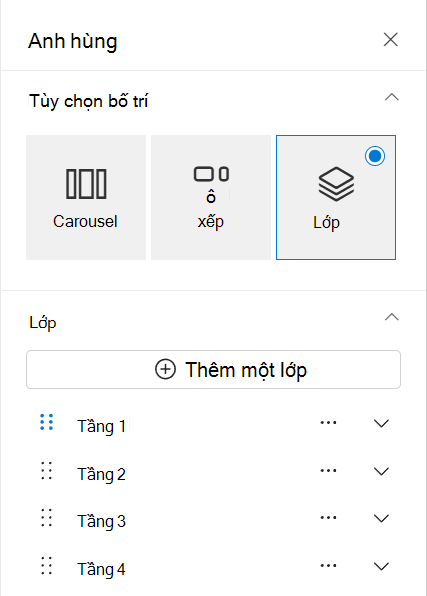
Cách bạn quản lý các mục trong phần web Hero đã thay đổi. Thay vì đặt số lượng mục (1-5), giờ đây bạn có thể thêm hoặc xóa mục trực tiếp bằng giao diện Trang chiếu trực quan mới. Điều này giúp đơn giản hóa quy trình tùy chỉnh phần web Hero để đáp ứng nhu cầu cụ thể của bạn.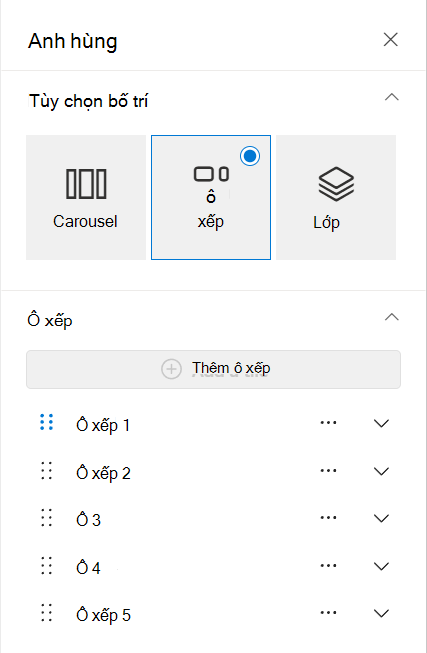
-
Điều chỉnh ngăn thuộc tính
Mặc dù giao diện người dùng trong ngăn thuộc tính cho các bố trí Ô vàTầng đã được làm mới để có trải nghiệm hiện đại hơn, chức năng của các bố trí này vẫn không thay đổi. -
Không ảnh hưởng đến bố trí hiện tại
Nếu bạn hiện đang sử dụng bố trí Ô hoặcTầng , hãy yên tâm rằng chúng sẽ giữ nguyên như cũ. Sẽ không có tính năng tự động chuyển đổi sang bố cục Băng chuyền mới, đảm bảo rằng các trang hiện có của bạn tiếp tục hiển thị và hoạt động như mong đợi.