
Lưu ý
Tính năng không gian SharePoint được lên kế hoạch ngừng sử dụng bắt đầu từ tháng 3 năm 2025. Chúng tôi khuyên bạn nên khám phá Microsoft Mesh để xem nội dung 3D hình ảnh chân thực mới trong M365.
Hành trình 360° cho phép người xem di chuyển qua một chuỗi hình ảnh 360°. Hành trình được xây dựng bằng cách liên kết các hình ảnh 360° mà bạn muốn dùng với nhau rồi chú thích từng ảnh để bao gồm văn bản, ảnh, video, âm thanh hoặc tệp. Để tạo một hành trình, hãy sử dụng phần web hành trình 360°.
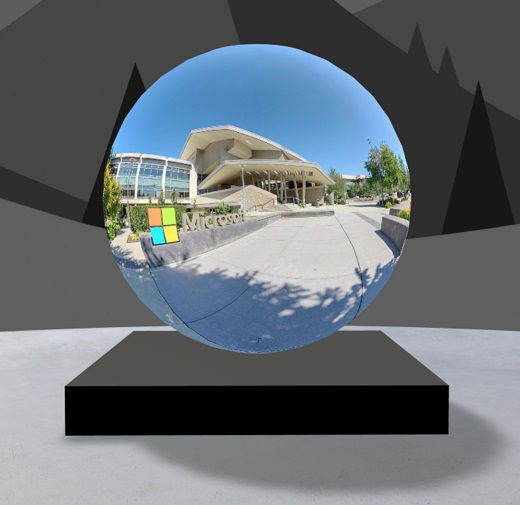
Thêm phần web hành trình 360°
Đi đến không gian mà bạn muốn thêm hành trình.
Nếu bạn chưa ở trong chế độ chỉnh sửa, hãy chọn Chỉnh sửa ở trên cùng bên phải không gian của bạn.
Trong không gian, chọn dấu cộng (+) được khoanh tròn ở góc trên bên trái của không gian, rồi chọn hành trình 360° từ danh sách các phần web.
Chọn bất kỳ vị trí nào trên cấu trúc (sàn) để đặt phần web.
Tìm và chọn tất cả các tệp hình ảnh 360° mà bạn muốn sử dụng, sau đó chọn Mở.
Bạn có thể thêm hình ảnh khác hoặc loại bỏ ảnh sau khi bạn đang xây dựng hành trình.Lưu ý
- Ngay cả khi bạn đã chọn nhiều hình ảnh, phần web sẽ chỉ hiển thị một ảnh duy nhất, đó là hình ảnh mà hành trình sẽ bắt đầu. Bạn có thể thay đổi ảnh bắt đầu sau này.
- Bạn có thể thêm hình ảnh khác hoặc loại bỏ ảnh sau khi bạn đang xây dựng hành trình.
Chọn phần web rồi chọn nút chỉnh sửa
 trên thanh công cụ phần web.
Nếu muốn, hãy nhập văn bản thay thế cho phần web trong hộp Văn bản thay thế bên dưới Chi tiết.
Để đặt khoảng cách giữa hình ảnh và bục giảng, hãy sử dụng con trượt Chiều cao từ bục giảng . (Nếu bạn không muốn sử dụng bục giảng, hãy trượt nút chuyển đổi Hiển thị bục sangTắt).
Nếu muốn, bạn có thể thêm hành động vào hành trình 360° giống như các phần web khác. Điều này cho phép bạn phát âm thanh, liên kết với các không gian khác hoặc nội dung bên ngoài và điều khiển các hành động chính và phụ như được mô tả trong phần web hình ảnh 360°.
Sử dụng trình tạo hành trình để đặt hình ảnh bắt đầu và định dạng cho tất cả các ảnh
Chọn Mở trình tạo hành trình.
Lưu ý
Tất cả các ảnh bạn đã chọn khi thêm phần web sẽ hiện trong khay hình ảnh ở cuối không gian.
Chọn ảnh 360° mà bạn muốn bắt đầu hành trình bằng cách chọn một tùy chọn bên dưới Bắt đầu hành trình với hình ảnh này. Đây sẽ là hình ảnh đầu tiên được hiển thị khi xem hành trình và ảnh hiển thị cho phần web.
Để thay đổi định dạng ảnh cho tất cả ảnh 360° trong hành trình, hãy chọn một trong các tùy chọn bên dưới Chọn định dạng cho tất cả ảnh 360° trong hành trình này.
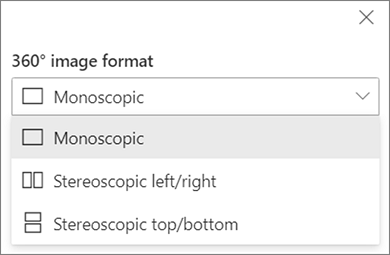
Nếu máy ảnh bạn dùng để chụp ảnh 360° là máy ảnh ống kính đơn được đặt trên một giàn khoan hoặc hình dạng vòng tròn để tạo thành một vòng tròn, hãy chọn Monoscopic. Nếu camera bạn đã sử dụng để chụp ảnh 360° là hai camera cho mỗi trường nhìn, hãy chọn Lập thể.
Chọn xem có sử dụng vá Nadir hay không và đặt kích cỡ. Ngoài ra, chọn hiển thị một mảng sáng hoặc tối .
Di chuyển giữa các hình ảnh 360° trong hành trình của bạn
- Khi ở trong trình tạo hành trình, hãy di chuột qua khay ảnh ở cuối màn hình để hiện tất cả hình ảnh trong hành trình của bạn.
- Chọn hình ảnh để bạn có thể đến ảnh đó và đặt dạng xem bắt đầu, liên kết ảnh đó với các hình ảnh khác và thêm chú thích vào ảnh.
Đặt dạng xem bắt đầu cho từng ảnh trong hành trình của bạn
- Khi ở trong trình tạo hành trình, nhấn + giữ nút chuột trái hoặc nút trackpad, và kéo con trỏ sang trái, phải, lên hoặc xuống để xoay hình ảnh và điều chỉnh theo dạng xem bắt đầu mong muốn.
- Chọn Đặt làm dạng xem bắt đầu của hình ảnh này.

Bạn có thể chọn biểu tượng la bàn vào bất kỳ lúc nào để đi tới dạng xem bắt đầu hiện có cho ảnh. - Di chuyển đến từng ảnh trong hành trình của bạn và lặp lại bước 1 và 2 để đặt tất cả các dạng xem bắt đầu.
Thêm liên kết giữa các hình ảnh 360° trong hành trình của bạn
Khi ở trong trình tạo hành trình, hãy sử dụng khay ảnh ở cuối để di chuyển đến hình ảnh nơi bạn muốn thêm liên kết.
Nhấn + giữ nút chuột trái hoặc nút bàn di chuột, rồi kéo con trỏ sang trái, sang phải, lên hoặc xuống để lia hình ảnh đến vị trí bạn muốn đặt liên kết.
Trong khi biểu tượng + đang hiển thị, hãy chọn vị trí trong hình ảnh nơi bạn muốn đặt liên kết của mình.
Chọn Liên kết hình ảnh 360° để đặt liên kết tại vị trí này.
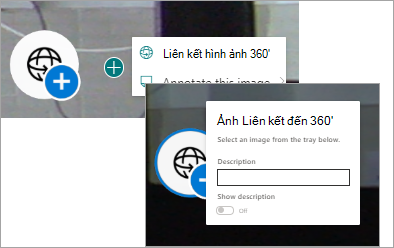
Chọn hình ảnh bạn muốn liên kết đến từ khay hình ảnh bên dưới.
Nếu muốn, bạn hãy nhập Mô tả để mô tả hình ảnh bạn đang liên kết, sau đó đảm bảo nút chuyển đổi Hiển thị mô tả được đặt thành Bật. Nếu bạn không muốn hiển thị mô tả, hãy trượt công tắc về vị trí Tắt .
Mẹo
Nó có thể giúp người dùng của bạn bao gồm trong phần mô tả rằng họ có thể chọn liên kết để đi đến hình ảnh.
Lặp lại bước 1-6 cho bất kỳ nối kết nào khác mà bạn muốn thêm vào hành trình của mình.
Thêm chú thích vào hình ảnh trong hành trình của bạn
- Khi ở trong trình tạo hành trình, hãy sử dụng khay ảnh ở dưới cùng để đi đến hình ảnh mà bạn muốn thêm liên kết.
- Nhấn + giữ nút chuột trái hoặc nút bàn di chuột, rồi kéo con trỏ sang trái, sang phải, lên hoặc xuống để lia hình ảnh đến vị trí bạn muốn đặt liên kết.
- Trong khi biểu tượng + đang hiển thị, hãy chọn vị trí trong hình ảnh nơi bạn muốn đặt chú thích. .
- Bung rộng menu Chú thích hình ảnh này và chọn loại chú thích từ menu.
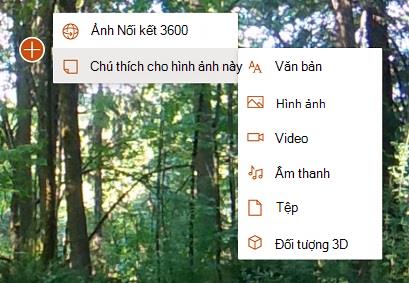
- Lặp lại các bước 1-4 cho các chú thích bổ sung bạn muốn thêm.
Thêm hình ảnh vào hành trình của bạn
- Khi ở trong trình tạo hành trình, hãy chọn Thêm hình ảnh 360° vào khay ảnh.
- Chọn hình ảnh 360° bạn muốn sử dụng, sau đó chọn Mở.
Xóa hình ảnh khỏi hành trình
- Khi ở trong trình tạo hành trình, sử dụng khay ảnh để chọn (các) ảnh bạn muốn xóa.
- Chọn Xóa.
- Xác nhận rằng bạn muốn loại bỏ ảnh khỏi hành trình của mình bằng cách chọn Có trong hộp thoại xác nhận. Thao tác này sẽ loại bỏ ảnh và bất kỳ nối kết hay chú thích nào bạn đã thêm vào ảnh đó khỏi hành trình của mình nhưng sẽ không xóa ảnh khỏi vị trí nguồn của nó (chẳng hạn như thư viện tài liệu SharePoint hoặc OneDrive).
Lưu ý
Bạn không thể xóa ảnh bắt đầu khỏi hành trình của mình. Nếu bạn muốn xóa hình ảnh đó, trước tiên, hãy chọn một hình ảnh khác làm hình ảnh bắt đầu của bạn.
Mẹo
- Đặt hình ảnh 360° cho toàn bộ chuyến tham quan của bạn vào một thư mục hoặc thư viện tài liệu duy nhất để dễ dàng truy nhập.
- Sử dụng tên tệp có ý nghĩa cho hình ảnh 360°. Hãy cân nhắc bắt đầu tên tệp bằng một số theo thứ tự bạn muốn để chúng xuất hiện theo thứ tự đó trong khay ảnh.