
Quan trọng
- Bài viết này chỉ áp dụng cho các trang cổ điển. Nếu bạn đang sử dụng các trang hiện đại trong Microsoft SharePoint, bạn có thể thêm bảng bằng phần web Văn bản. Xem Thêm văn bản và bảng vào trang của bạn với phần web Văn bản.
- Để kiểm tra phiên bản SharePoint của bạn, hãy làm theo hướng dẫn này.
Bạn có thể thêm bảng vào trang cổ điển của mình để giúp cấu trúc văn bản, hình ảnh hoặc đối tượng trên trang. Bạn có thể làm điều này để hiển thị dữ liệu trong một bảng, một bảng giá, một so sánh sản phẩm, một danh sách các thuật ngữ và định nghĩa, v.v. Bạn cũng có thể làm điều này để định vị nội dung, ví dụ: hiển thị tiểu sử nhân viên, thông tin liên hệ của bạn hoặc giờ làm việc. Bài viết này giải thích cách định vị hoặc cấu trúc nội dung trên trang bằng cách dùng trình soạn thảo bảng trên site của bạn và các phương pháp khác như HTML.
Trong bài viết này
Chèn bảng
Duyệt đến trang bạn muốn thêm bảng.
Bấm vào tab Trang .
Bấm vào nút Chỉnh sửa .
Bấm vào trang bạn muốn thêm bảng.
Bấm tab Chèn.
Bấm vào nút Bảng .
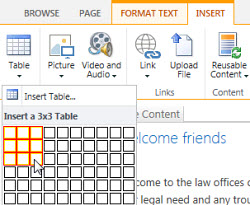
Có hai cách để thêm bảng:
- Bấm vào mũi tên để bung rộng các đường lưới của bảng, di con trỏ chuột của bạn trên các đường lưới của bảng và sau đó bấm vào số ô bảng mong muốn.
- Hoặc bấm vào nút Chèn Bảng , nhập số cột và hàng bạn muốn, rồi bấm OK.
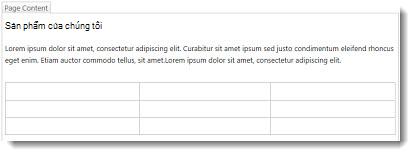
Bảng được thêm vào trang của bạn, nơi bạn có thể bắt đầu thêm nội dung vào bảng hoặc tùy chỉnh bảng, những tác vụ sẽ được mô tả tiếp theo.
Tùy chỉnh bảng
Sau khi chèn bảng vào trang của trang, bạn có thể bắt đầu tùy chỉnh bảng đó. Bạn có thể thêm và xóa hàng hoặc cột, phối và phân tách hàng hoặc cột, đổi kích cỡ bảng, thay đổi hình thức v.v.
Thêm hàng và cột
Bạn có thể thêm hàng và cột của các ô vào bảng để cho phép trang có nội dung có cấu trúc hơn. Bạn có thể thêm chúng ở trên, dưới cùng, bên trái hoặc bên phải ô đặt con trỏ. Chỉ có thể thêm toàn bộ các hàng hoặc cột cùng một lúc thay vì các ô riêng lẻ.
Chỉnh sửa trang web chứa bảng của bạn.
Đặt con trỏ vào ô của bảng nơi bạn muốn thêm hàng hoặc cột.
Bấm tab Bố trí Bảng .
Chọn một trong các mục sau:
- Chèn ở Trên để thêm hàng ở phía trên ô được chọn.
- Chèn bên dưới để thêm hàng phía dưới ô được chọn.
- Chèn sang Trái để thêm một cột vào bên trái ô được chọn.
- Chèn sang Phải để thêm một cột vào bên phải ô được chọn.
Mẹo
Nếu bạn không thích kết quả của các ô mới, bạn có thể hoàn tác hành động này bằng cách nhập CTRL+Z hoặc bấm vào tab Định dạng văn bản và chọn Hoàn tác.
Bạn sẽ thấy các thay đổi ngay lập tức được áp dụng cho bảng của mình. Nếu bạn có văn bản hoặc hình ảnh trong các ô, chúng sẽ được đặt cùng nhau trong ô mới được phối.
Phối ô
Khi bạn phối các ô, bạn kết hợp hai hoặc nhiều ô để nhường thêm không gian cho văn bản, hình ảnh và các đối tượng khác trong bảng. Bạn có thể phối các ô bên trên hoặc dưới nhau và tách ô trái hay phải, nhưng bạn chỉ có thể phối các ô riêng lẻ chứ không phải toàn bộ hàng hoặc cột.
Chỉnh sửa trang chứa bảng của bạn.
Đặt con trỏ vào ô của bảng bạn muốn phối.
Bấm tab Bố trí Bảng .
Bấm Phối Ô và chọn một trong các mục sau:
- Phối ở Trên để phối với ô bên trên.
- Phối Dưới đây để phối với ô bên dưới.
- Phối Trái để phối với ô bên trái.
- Phối Phải để phối với ô bên phải.
Mẹo
Nếu bạn không thích kết quả của các ô được phối, bạn có thể hoàn tác hành động này bằng cách nhập CTRL+Z hoặc bấm vào tab Định dạng văn bản , rồi chọn Hoàn tác.
Bạn sẽ thấy các thay đổi ngay lập tức được áp dụng cho bảng của mình. Nếu bạn có văn bản hoặc hình ảnh trong các ô, chúng sẽ được đặt cùng nhau trong ô mới được phối.
Tách ô
Khi bạn tách các ô, bạn sẽ biến một ô đơn thành hai ô để áp dụng thêm cấu trúc cho nội dung của bảng. Bạn có thể tách ô theo chiều ngang hoặc dọc, nhưng bạn chỉ có thể tách các ô riêng lẻ chứ không phải toàn bộ hàng hoặc cột.
Chỉnh sửa trang web chứa bảng của bạn.
Đặt con trỏ vào ô của bảng mà bạn muốn tách.
Bấm tab Bố trí Bảng .
Bấm Tách Ô và chọn một trong các mục sau:
- Tách theo Chiều ngang để tách ô thành hai ô, cạnh nhau.
- Tách theo chiều dọc để tách ô thành hai ô, một chồng lên ô kia.
Mẹo
Nếu bạn không thích kết quả của các ô được tách, bạn có thể hoàn tác hành động này bằng cách nhập CTRL+Z hoặc bấm vào tab Định dạng văn bản và chọn Hoàn tác.
Bạn sẽ thấy các thay đổi ngay lập tức được áp dụng cho bảng của mình. Nếu bạn có văn bản hoặc hình ảnh trong ô, chúng sẽ vẫn ở trong ô ban đầu chứ không phải ô mới.
Đổi kích cỡ bảng
Bạn có thể thay đổi kích cỡ của bảng cũng như các hàng và cột riêng lẻ tạo thành bảng. Bạn có thể làm điều này để khớp thêm nội dung trang vào một ô bảng hoặc tạo thêm không gian trên phần còn lại của trang cho nội dung khác. Bạn có thể chỉ định bảng hoặc kích cỡ ô theo điểm ảnh (px) hoặc theo tỷ lệ phần trăm (%). Chỉ có thể đổi cỡ toàn bộ hàng, cột hoặc bảng cùng một lúc thay vì các ô riêng lẻ.
Chỉnh sửa trang chứa bảng của bạn.
Đặt con trỏ vào bên trong bảng bạn muốn đổi kích cỡ.
Bấm tab Bố trí Bảng .
Bên cạnh Chiều rộng Bảng, hãy nhập giá trị phần trăm hoặc điểm ảnh. Một giá trị 100% hoặc 700px trở lên sẽ sử dụng toàn bộ vùng nội dung của trang.
Bên cạnh Chiều cao Bảng, hãy nhập giá trị phần trăm hoặc điểm ảnh. Hãy nhớ rằng số đoạn văn cũng quyết định chiều cao bảng.
Bên cạnh Độ rộng Cột, hãy nhập giá trị phần trăm hoặc điểm ảnh. Một giá trị 100% hoặc 700px trở lên sẽ sử dụng toàn bộ vùng nội dung của trang.
Bên cạnh Chiều cao Cột, hãy nhập giá trị phần trăm hoặc điểm ảnh. Hãy nhớ rằng số đoạn văn cũng quyết định chiều cao bảng ô.
Mẹo
Nếu bạn không thích kết quả của bảng hoặc ô đã được đổi kích cỡ, bạn có thể hoàn tác hành động này bằng cách nhập CTRL+Z hoặc bấm vào tab Định dạng văn bản , rồi chọn Hoàn tác.
Bạn sẽ thấy các thay đổi ngay lập tức được áp dụng cho bảng của mình. Nếu bạn có văn bản hoặc hình ảnh trong các ô, chúng sẽ vẫn nằm trong ô đã đổi kích cỡ.
Thay đổi kiểu bảng
Bạn có thể tùy chỉnh diện mạo của bảng bằng cách thay đổi kiểu, chỉ định hàng đầu trang hoặc chân trang và áp dụng định dạng đặc biệt cho hàng hoặc cột đầu tiên và cuối cùng của bảng.
Chỉnh sửa trang chứa bảng của bạn.
Đặt con trỏ vào bảng mà bạn muốn tùy chỉnh.
Bấm vào tab Thiết kế.
Trên tùy chọn Kiểu Bảng, hãy chọn một trong các tùy chọn kiểu bảng sau đây. (Bạn có thể không thấy sự khác biệt về định dạng nếu kiểu bảng "Đơn giản" hoặc "Xóa" hiện đang được áp dụng cho bảng của bạn.)
- Hàng Tiêu đề áp dụng định dạng đặc biệt cho hàng đầu tiên của bảng.
- Hàng Chân trang áp dụng định dạng đặc biệt cho hàng cuối cùng của bảng.
- Cột Đầu tiên áp dụng định dạng đặc biệt cho cột đầu tiên của bảng.
- Cột Cuối cùng áp dụng định dạng đặc biệt cho cột cuối cùng của bảng.
Chọn kiểu bảng. Mỗi kiểu sẽ thay đổi màu viền, màu ô và màu đầu trang hoặc chân trang. (Một số kiểu chỉ thay đổi đầu trang và chân trang nếu bạn đã chọn tùy chọn đó ở trên.)
- Kiểu Bảng Mặc định – Sáng: Viền lưới mỏng, sáng, màu xám.
- Kiểu Bảng 1 – Xóa: Không có viền nhìn thấy được.
- Kiểu Bảng 2 – Dải băng sáng: Các đường ngang màu xám nhạt, mọi hàng khác có màu xám.
- Kiểu Bảng 3 – Trung bình Hai Tâm: Tiêu đề màu lam, mọi hàng khác có bóng màu lam nhạt.
- Kiểu Bảng 4 – Đường Nhạt: Tiêu đề màu xám, đường ngang màu lam nhạt.
- Kiểu Bảng 5 – Lưới: Viền lưới màu xám, mọi hàng khác có màu xám.
- Kiểu Bảng 6 – Nhấn 1: Viền lưới màu lam, tiêu đề màu lam.
- Kiểu Bảng 7 – Dấu 2; Viền lưới màu lam nhạt, tiêu đề màu lam nhạt.
- Kiểu Bảng 8 – Nhấn 3: Viền lưới màu lục, tiêu đề màu xanh lục.
- Kiểu Bảng 9 – Nhấn 4: Viền lưới màu ô liu, tiêu đề màu ô liu.
- Kiểu Bảng 10 – Nhấn 5: Viền lưới màu đỏ, tiêu đề màu đỏ.
- Kiểu Bảng 11 – Nhấn 6: Viền lưới màu tím, tiêu đề màu tím.
Bấm Hiện Đường lưới để hiển thị hoặc ẩn đường lưới bảng. Đây chỉ đơn giản là công cụ hỗ trợ trực quan trong trường hợp bạn áp dụng Xóa Kiểu Bảng hoặc ẩn viền bảng nhưng bạn vẫn cần xem bảng để làm việc với nó.
Bạn sẽ thấy các thay đổi ngay lập tức được áp dụng cho bảng của mình. Nếu bạn có văn bản hoặc hình ảnh trong ô, chúng sẽ vẫn ở trong ô ban đầu với kiểu mới được áp dụng.
Thêm văn bản hoặc đối tượng vào bảng
Khi bạn hoàn tất tùy chỉnh bảng, bạn đã sẵn sàng để bắt đầu thêm nội dung vào bảng, như văn bản, đồ họa và các đối tượng khác như mô tả ở đây.
- Chỉnh sửa trang chứa bảng của bạn.
- Đặt con trỏ vào bên trong ô của bảng nơi bạn muốn thêm nội dung.
- Để thêm văn bản, chỉ cần bắt đầu nhập văn bản hoặc dán văn bản vào ô bảng. Để thay đổi kiểu chữ hoặc cỡ phông, hãy bấm vào Định dạng văn bản và chọn thiết đặt phông chữ từ đó.
- Để chèn hình ảnh, video hoặc một đối tượng khác, hãy bấm vào tab Chèn, rồi chèn đối tượng giống như trên mọi trang web của bạn. (Nếu hình ảnh hoặc video lớn hơn ô trong bảng, ô trong bảng sẽ tự động đổi kích cỡ để khớp với hình ảnh hoặc video.)
Để loại bỏ văn bản, hình ảnh hoặc đối tượng, hãy chọn nó trong ô và nhấn Delete trên bàn phím.
Xóa ô, hàng, cột hoặc bảng
Bạn có thể xóa ô, hàng, cột riêng lẻ hoặc toàn bộ bảng nếu cần.
- Chỉnh sửa trang chứa bảng của bạn.
- Đặt con trỏ vào trong ô, hàng, cột hoặc bảng bạn muốn xóa.
- Bấm tab Bố trí Bảng .
- Bấm Xóa và chọn một trong các mục sau:
- Xóa Ô để xóa ô riêng lẻ nơi đặt con trỏ của bạn.
- Xóa Cột để xóa cột nơi đặt con trỏ của bạn.
- Xoá Hàng để xóa hàng nơi đặt con trỏ của bạn.
- Xóa Bảng để xóa toàn bộ bảng nơi đặt con trỏ của bạn.
- Tiếp tục tùy chỉnh bảng hoặc nội dung trên trang.
Tạo bảng tùy chỉnh hoặc sử dụng nội dung HTML
Nếu bạn muốn tạo bảng tùy chỉnh hoặc sử dụng mã HTML riêng của mình để định vị nội dung trên một trang, bạn có thể thực hiện điều này bằng cách thêm mã HTML của mình vào một trình soạn thảo trang web như Expression Web hoặc Dreamweaver.
- Sửa trang mà bạn muốn thêm bảng hoặc nội dung HTML.
- Bấm vào tab Định dạng Văn bản rồi bấm vào Chỉnh sửa Nguồn trong nhóm Đánh dấu.
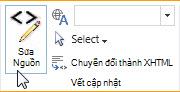
- Trong cửa sổ Nguồn HTML , nhập hoặc dán HTML tùy chỉnh của bạn hoặc sửa đổi nội dung nguồn hiện có, chẳng hạn như áp dụng thẻ DIV. (Cửa sổ Nguồn HTML cũng là một cách hữu ích để sao chép bảng từ một phần trong website của bạn sang phần khác, nhanh hơn tạo lại và tùy chỉnh bảng.)
- Bấm OK rồi lưu trang.
Mẹo
Để tùy chỉnh thêm bố trí và vị trí của nội dung trên trang, bạn có thể xem xét việc tạo bố trí trang tùy chỉnh.