

Khi bạn thêm trang hiện đại vào một site, bạn có thể thêm và tùy chỉnh các phần web là những khối dựng của trang.
Lưu ý
Một số chức năng được giới thiệu dần với các tổ chức đã được đưa vào chương trình Bản phát hành Nhóm mục tiêu. Điều này nghĩa là bạn có thể chưa nhìn thấy tính năng này hoặc tính năng này có thể hoạt động khác với những gì được mô tả trong các bài viết trợ giúp.
Thêm phần web Văn bản
Sử dụng phần web Văn bản để thêm đoạn văn vào trang của bạn. Các tùy chọn định dạng như kiểu, dấu đầu dòng, thụt lề, tô sáng và liên kết đều sẵn dùng. Bạn cũng có thể dán ảnh trong dòng với văn bản.
Để sử dụng phần web Văn bản:
Nếu bạn chưa vào chế độ chỉnh sửa, hãy chọn Chỉnh sửa ở phía trên cùng bên phải của trang. Tìm Hộp công cụ (
 ) ở bên phải.
Chọn Xem tất cả các phần web, rồi chọn hoặc kéo và thả Văn bản từ danh sách các phần web.
Chọn bên trong hộp và thanh công cụ định dạng sẽ hiển thị.

Nhập văn bản của bạn và định dạng bằng cách sử dụng thanh công cụ định dạng. Tùy thuộc vào kích cỡ màn hình của bạn, một số tùy chọn định dạng có thể bị ẩn dưới nút dấu chấm lửng trên thanh công cụ. Xem thêm các tùy chọn định dạng bằng cách chọn dấu chấm lửng (...).

Neo trang
Neo trang (còn được gọi là thẻ đánh dấu) được tự động thêm vào các kiểu Đầu đề 1, Đầu đề 2 và Đầu đề 3 trong các phần web Văn bản trên trang của bạn. Khi một trang được phát hành và bạn di chuột qua tab hoặc đầu đề trong phần web Văn bản, bạn sẽ thấy một ký hiệu  liên kết cho biết dấu neo trang.
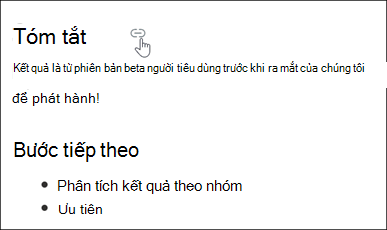
Bạn có thể bấm chuột phải vào dấu neo trang, rồi chọn "sao chép liên kết" từ menu ngữ cảnh của trình duyệt web để sao chép vị trí dấu neo trang nhằm sử dụng bên ngoài trang SharePoint. Sau khi neo trang nằm trên bảng tạm, bạn có thể dán neo vào email, tin nhắn tức thời hoặc các mục tương tự khác.
Chèn siêu kết nối
Có hai cách để thêm siêu kết nối. Một cách là sử dụng lệnh Siêu kết nối trên thanh công cụ và một cách khác là sao chép URL và dán trực tiếp vào hộp văn bản.
Sử dụng lệnh Siêu kết nối
Chọn
 siêu kết nối trong thanh công cụ hoặc trong ngăn Định dạng văn bản và bảng hoặc sử dụng CTRL+K. Nếu bạn chọn một từ trước khi chọn, từ đó sẽ được sử dụng làm từ khóa để tìm kiếm các trang.
Trong hộp thoại Chèn Nối kết , hãy nhập địa chỉ của nối kết trong hộp Địa chỉ và văn bản bạn muốn nối kết trong hộp Văn bản để hiển thị .
Hoặc, nếu bạn muốn nối kết đến một trang trên site, bạn có thể tìm kiếm trang đó dùng hộp Tìm kiếm , rồi chọn trang đó trong danh sách kết quả.Khi bạn hoàn tất, hãy chọn Lưu.
Sao chép và dán trực tiếp liên kết vào phần web Văn bản
Bạn có thể sao chép URL mà bạn muốn chèn và dán nó vào hộp văn bản. URL sẽ tự động thay đổi thành siêu kết nối.
Thêm hình ảnh
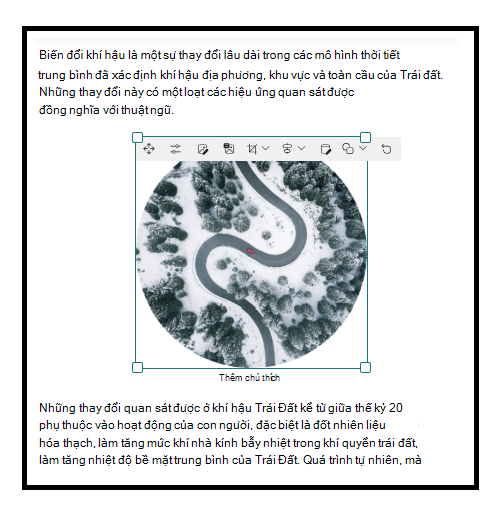
Bạn có thể thêm ảnh cùng dòng với văn bản bằng cách sao chép một hình ảnh rồi dán hình ảnh đó vào phần web Văn bản tại vị trí của con trỏ. Sau đó, chọn hình ảnh bên trong phần web và sử dụng thanh công cụ ở góc trên bên trái của hình ảnh để chỉnh sửa hình ảnh, di chuyển hoặc căn chỉnh ảnh, sang trái, phải hay giữa. Bạn có thể chỉnh cỡ hình ảnh bằng cách chọn các núm điều khiển ở mỗi góc của hình ảnh.
Lưu ý
Khi bạn căn đều sang trái hoặc phải hình ảnh, hãy đảm bảo độ rộng hình ảnh lớn hơn 50% chiều rộng cột để có kết quả tốt nhất. Nếu chiều rộng nhỏ hơn 50%, bạn sẽ thấy khoảng trắng ở hai bên hình ảnh và có thể trông không được căn đều sang trái hoặc phải.
Thêm bảng
Để thêm bảng, chọn nút Chèn bảng . Tùy theo phiên bản SharePoint của mình, bạn có thể thấy nút này bên dưới Kiểu khác.

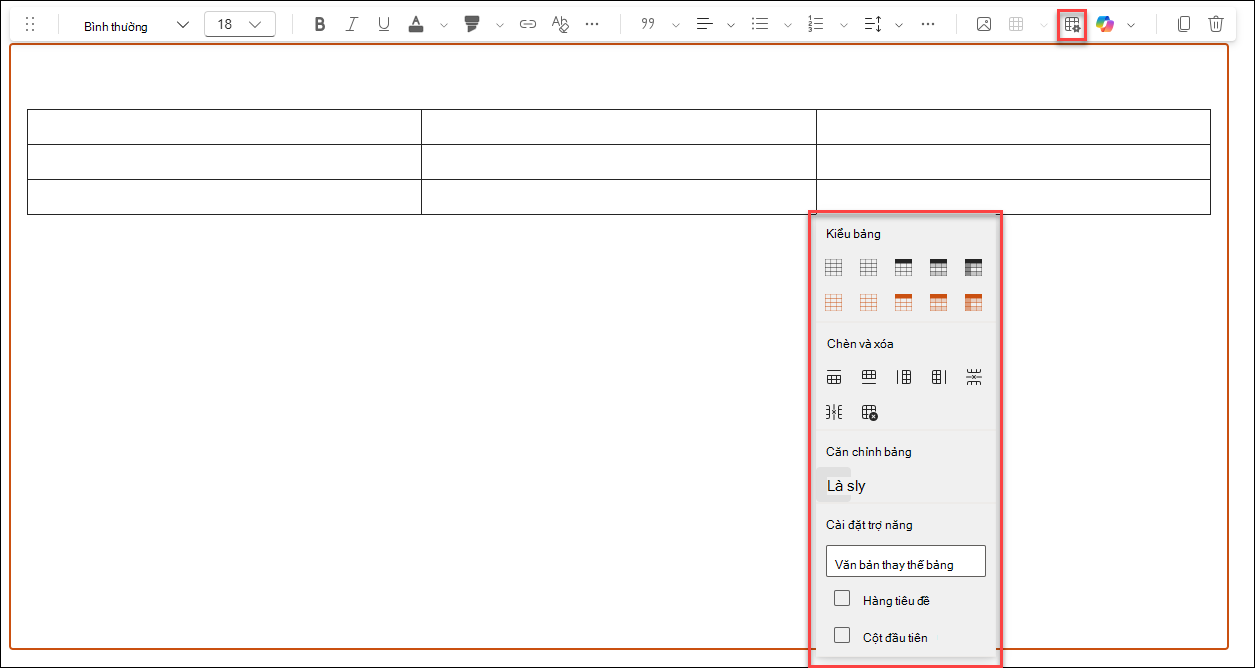
Sau khi bạn được bấm vào bảng, ngăn định dạng bảng sẽ sẵn dùng cho bạn. Bạn cũng có thể truy nhập ngăn định dạng bảng bằng cách bấm chuột phải vào chính bảng đó. Bạn có thể định dạng văn bản trong bảng bằng cách sử dụng các công cụ định dạng văn bản sẵn dùng trên thanh công cụ hoặc trong ngăn Định dạng văn bản và bảng :
Chọn kiểu bảng
Trong SharePoint (nhưng không phải SharePoint Server 2019), bạn có thể chọn kiểu bảng đơn giản hoặc kiểu bảng theo chủ đề. Các kiểu bảng có chủ đề (hiển thị trong hàng thứ hai) phản ánh màu chủ đề được sử dụng trên site của bạn. Từ trái sang phải, các kiểu bảng là:
- Thuần
- Đầu trang tinh tế (đầu trang có viền dưới)
- Tiêu đề (hàng tiêu đề có màu đồng nhất và phông đảo ngược)
- Xen kẽ hàng (hàng tiêu đề có màu đồng nhất và phông ngược, hàng xen kẽ được tô màu)
- Tiêu đề cột (hàng tiêu đề có màu đặc và phông đảo ngược, cột đầu tiên và hàng xen kẽ được tô bóng)
Chèn và xóa hàng và cột
Thêm hoặc loại bỏ hàng hoặc cột hay xóa toàn bộ bảng bằng cách chọn các nút thích hợp trong ngăn Định dạng văn bản và bảng . Bạn cũng có thể sử dụng phím Tab để dẫn hướng trong bảng và để thêm hàng. Từ trái sang phải, các tùy chọn là:
- Chèn hàng ở trên
- Chèn hàng phía dưới
- Chèn cột vào bên trái
- Chèn cột vào bên phải
- Xóa bỏ hàng đã chọn
- Xóa cột đã chọn
- Xóa toàn bộ bảng
Đặt căn chỉnh bảng
Trong SharePoint (nhưng không phải SharePoint Server 2019), bạn có thể sử dụng các nút căn chỉnh bảng để định vị toàn bộ bảng trong không gian phần web. Bạn có thể căn chỉnh bảng sang trái, giữa hoặc phải.
Lưu ý
- Tùy theo phiên bản SharePoint và kích cỡ màn hình của bạn, bạn có thể thấy nút Chèn bảng sẵn dùng trực tiếp trong thanh công cụ hoặc trong các kiểu khác. Ngoài ra, ngăn định dạng bảng của bạn có thể trông hơi khác.
- Chiều cao dòng được cố định và thiết kế để dễ đọc và dễ đọc. Nó được đặt ở 140% cỡ phông. Sau khi kết thúc một dòng, bạn có thể nhấn Enter để tạo một đoạn văn mới và dãn cách giữa các đoạn sẽ bằng với chiều cao của một dòng. Ngoại lệ là giãn cách sau đầu đề, đó là 12 điểm ảnh.
Sử dụng Trình soạn thảo để kiểm tra chính tả và ngữ pháp
Để kiểm tra chính tả và ngữ pháp với Trình soạn thảo trong phần web Văn bản trên trang của bạn,
Chọn Chỉnh sửa ở góc trên bên phải của trang.
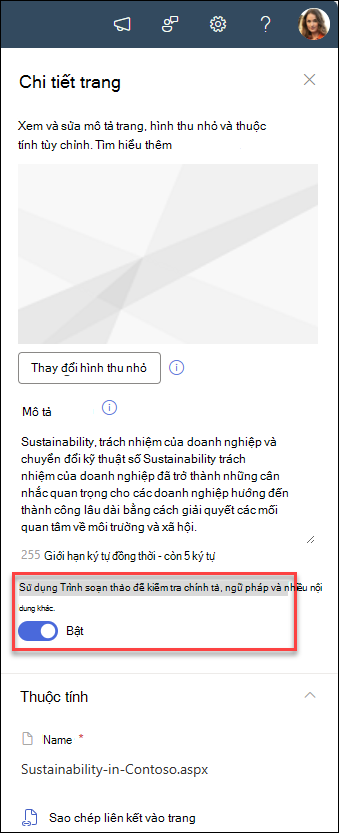
Chọn Chi tiết trang ở đầu trang đã được phát hành.
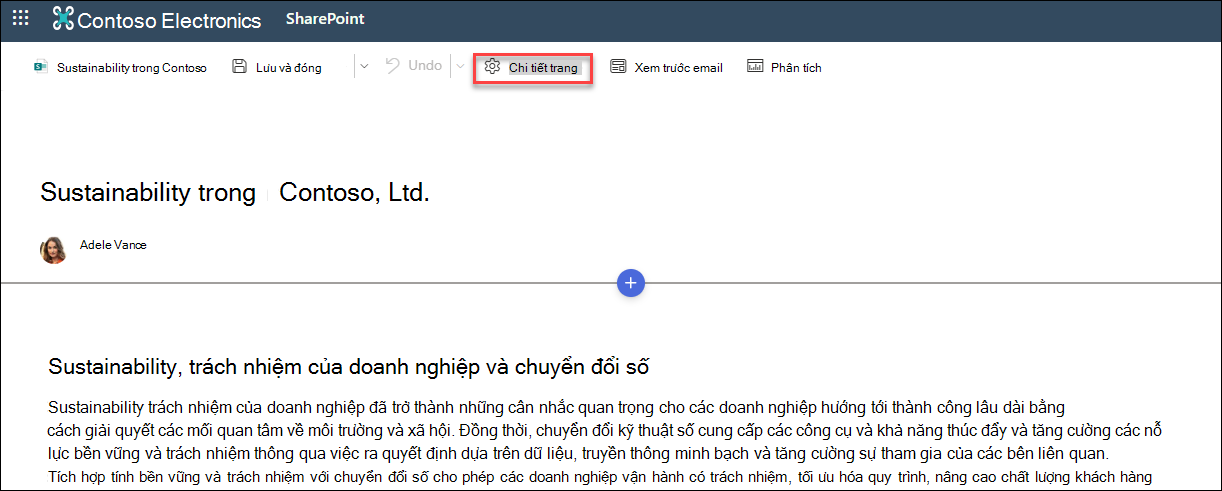
Trong ngăn Chi tiết trang, điều chỉnh nút bật tắt trong Sử dụng trình soạn thảo để kiểm tra chính tả, ngữ pháp và nhiều nội dung khác thành Bật hoặc Tắt.
Tìm hiểu thêm về việc quản lý chi tiết Trang.