

Người quản trị tuyển tập site SharePoint kiểm soát việc người dùng có thể nhúng nội dung từ các website bên ngoài bằng cách dùng phần web nhúng hay không. Nếu họ không cho phép người đóng góp nhúng nội dung, những người dùng cố gắng làm như vậy sẽ thấy thông báo lỗi cho biết, "Không được phép nhúng nội dung từ website này."
Thiết đặt cấp độ site
Người quản trị tuyển tập site có thể tắt nội dung nhúng, cho phép nhúng nội dung từ một danh sách site cụ thể hoặc cho phép nhúng từ bất kỳ site nào bằng cách thay đổi thiết đặt Bảo mật Trường HTML trong Thiết đặt Site. Sau đây là cách thực hiện:
Duyệt đến site gốc của tuyển tập site của bạn.
Chọn Thiết đặt, sau đó chọn Thiết đặt Site. Nếu bạn không thấy Cài đặt site, hãy chọn Thông tin site rồi chọn Xem tất cả cài đặt site.
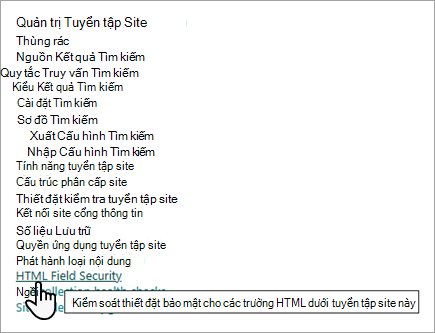
Trên trang Thiết đặt Trang, dưới Quản trị Tuyển tập Trang, hãy chọn Bảo mật Trường HTML.
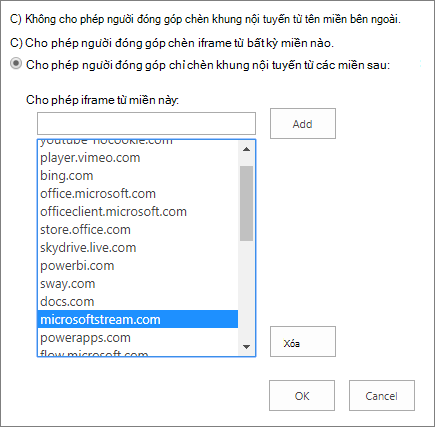
Hãy chọn một trong các tùy chọn sau đây:
Không cho phép người đóng góp chèn iFrame từ tên miền bên ngoài để không cho phép sử dụng iFrame cho tất cả các site trong tuyển tập site.
Cho phép người đóng góp chèn iFrame từ bất kỳ tên miền nào để cho phép sử dụng iFrames cho tất cả các site trong tuyển tập site và để cho phép dữ liệu từ bất kỳ website bên ngoài nào được hiển thị trong iFrame. Vì lý do bảo mật, chúng tôi không khuyên bạn sử dụng tùy chọn này.
Lưu ý
Khi mã lệnh tùy chỉnh bị tắt cho site của bạn, tùy chọn này chỉ áp dụng cho phần web Nhúng. Tất cả các trường HTML khác sẽ chỉ cho phép nhúng từ danh sách tên miền bên ngoài được chỉ định được mô tả dưới đây. Để biết thêm thông tin về lập lệnh, hãy xem Cho phép hoặc ngăn chặn tập lệnh tùy chỉnh.
Cho phép người đóng góp chỉ chèn iframe từ các tên miền sau đây để thêm tên miền web vào danh sách tên miền có nội dung có thể được hiển thị trong iframe trong tuyển tập site. Để loại bỏ một trang web khỏi danh sách, chọn trang web đó rồi chọn Loại bỏ.
Chọn OK.
SharePoint đi kèm với một danh sách website mặc định mà từ đó có thể hiển thị nội dung. Bạn có thể thêm hoặc loại bỏ các site trong danh sách này.