

Khi bạn thêm trang hiện đại vào một site, bạn có thể thêm và tùy chỉnh các phần web để xây dựng trang SharePoint của mình. Bài viết này mô tả phần web Nhúng.
Bạn có thể hiển thị nội dung trên trang SharePoint của mình từ các site cho phép nhúng (ví dụ, bản đồ YouTube hoặc Bing). Đối với nhiều site, bạn có thể sử dụng địa chỉ web của site cho nội dung hoặc mã nhúng mà site cung cấp.
Hiển thị nội dung bằng địa chỉ trang web
Bạn có thể nhúng nội dung từ một số website bằng cách sao chép và dán địa chỉ web của site cho nội dung vào phần web Nhúng.
Sao chép liên kết của nội dung có thể nhúng mà bạn muốn sử dụng. Để thực hiện điều này, hãy đi đến site có nội dung bạn muốn nhúng. Ở gần nội dung, bạn thường sẽ thấy nút hoặc liên kết Chia sẻ. Nhấp vào nó và sao chép địa chỉ liên kết được cung cấp.

Nếu bạn không ở trong chế độ chỉnh sửa, hãy bấm Chỉnh sửa ở phía trên cùng bên phải của trang. Tìm Hộp công cụ (
 ) ở bên phải.
Chọn Xem tất cả các phần web, rồi chọn hoặc kéo và thả Nhúng </> từ danh sách các phần web.
Chọn Sửa thuộc tính (
 rồi dán địa chỉ website bạn đã sao chép trước đó vào hộp địa chỉ website hoặc mã nhúng .
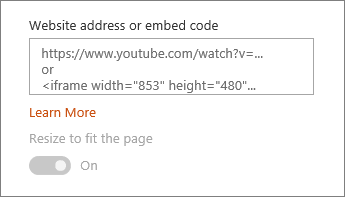
Lưu ý
- Các liên kết đến nội dung chỉ hoạt động đối với các trang web cung cấp dịch vụ cụ thể để nhúng nội dung bằng các liên kết. Nếu một liên kết không hoạt động đối với nội dung bạn muốn nhúng, hãy thử sử dụng mã nhúng thay vào đó.
Hiển thị nội dung bằng mã nhúng
Mã nhúng là một danh sách các hướng dẫn cụ thể từ một trang web mô tả cách hiển thị nội dung đó trên một trang khác. Nhiều site cung cấp mã nhúng trên trang của họ để bạn sao chép và dán. Thông thường, bạn sẽ thấy một nút có nhãn Mã nhúng hoặc </>. Thao tác này sẽ mở ra một hộp văn bản có chứa một số mã trong đó.
Ví dụ: bấm vào nút Chia sẻ cho một video trên Vimeo để xem mã nhúng trong hộp thoại chia sẻ.
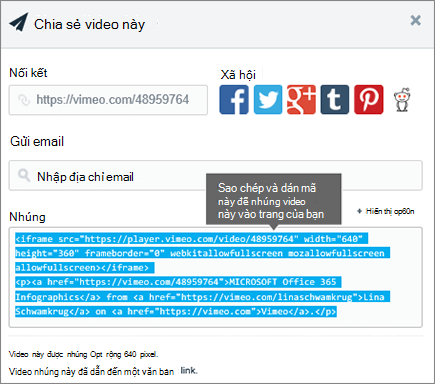 Để sử dụng mã nhúng, hãy thực hiện như sau:
- Sao chép mã nhúng (nếu có) cho nội dung bạn muốn sử dụng. Để thực hiện điều này, hãy đi đến site có nội dung bạn muốn nhúng. Ở gần nội dung, bạn thường sẽ thấy nút hoặc liên kết Chia sẻ hoặc nút có nhãn Mã nhúng hoặc </>. Thao tác này sẽ mở ra một hộp văn bản chứa một số mã trong đó, tương tự như hình ảnh từ site Vimeo ở trên.
- Tìm Hộp công cụ ( ) ở bên phải. Chọn Xem tất cả các phần web, rồi chọn hoặc kéo và thả Nhúng </> từ danh sách các phần web.
- Chọn Sửa thuộc tính ( ), rồi dán mã nhúng vào hộp địa chỉ website hoặc mã nhúng .
Hiển thị nội dung động bằng cách kết nối với phần web khác
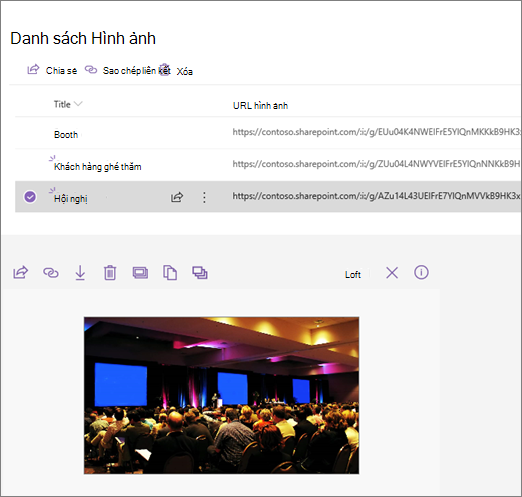
Với phần web Nhúng, bạn có thể nhập các liên kết hoặc mã nhúng sử dụng các biến số, cho phép bạn hiển thị nhiều mục khác nhau tùy theo lựa chọn của trình xem trang. Ví dụ: bạn có thể hiển thị hình ảnh dựa trên những gì người dùng chọn từ danh sách URL hình ảnh.
Để biết thông tin và các ví dụ, hãy xem Hiển thị video, hình ảnh hoặc vị trí dựa trên những gì người dùng chọn trong phần web Danh sách (kết nối phần web Nhúng với phần web Danh sách).
Khắc phục sự cố
Dưới đây là những lý do phổ biến nhất khiến việc nhúng có thể không hiệu quả:
- Mã nhúng phải dựa trên iframe (tức là bắt đầu và kết thúc bằng <thẻ iframe> ). Mã nhúng sử dụng <thẻ tập lệnh> không được hỗ trợ.
- Chỉ có thể nhúng các website an toàn. Hãy đảm bảo URL của website bắt đầu bằng HTTPS.
- Không phải tất cả các trang web đều cho phép nhúng trang, vì vậy có thể bạn sẽ không nhúng được các trang đó, ngay cả khi chúng an toàn và sử dụng mã nhúng dựa trên iframe. Nếu bạn gặp sự cố, hãy kiểm tra với trang web để xem họ có cho phép nhúng hay không.
- Người quản trị tuyển tập site có thể kiểm soát việc người dùng có thể nhúng nội dung từ các website bên ngoài hay không. Nếu họ không cho phép người đóng góp nhúng nội dung, bạn có thể thấy thông báo lỗi rằng "Nhúng nội dung từ website này không được phép." Xem người quản trị của bạn và/hoặc bài viết trợ giúp Cho phép hoặc hạn chế khả năng nhúng nội dung trên các trang SharePoint.
Bạn có yêu cầu về tính năng?
Nếu bạn muốn nhúng nội dung từ các trang web không được bảo mật hoặc bằng cách sử dụng các phương pháp nhúng khác nhau hoặc nếu bạn có bất kỳ đề xuất hoặc phản hồi nào khác, hãy cho chúng tôi biết. Chúng tôi đang lắng nghe.