
Lưu ý
Bài viết này chỉ áp dụng cho các site phát hành cổ điển trong SharePoint. Nếu bạn đang sử dụng SharePoint for Microsoft 365 và đang tạo trang hiện đại, hãy xem mục Tạo và sử dụng trang hiện đại trên site SharePoint.
Các trang Phát hành SharePoint cung cấp các nút và công cụ quen thuộc để tạo các trang web đơn giản. Các trang dựa trên bố trí trang, vốn là những mẫu xác định diện mạo của trang và vị trí đặt nội dung. Vì các mẫu xác định bố trí cơ bản, tác giả có thể tập trung vào việc tạo và định dạng văn bản, chèn đồ họa và các thành phần khác, cũng như phát hành các trang đã hoàn thành.
Chuyến tham quan ngắn gọn về dải băng
Nếu bạn đã làm việc với các site nhóm hoặc thư viện tài liệu, bạn có thể đã sử dụng ribbon. Nhưng các site phát hành có một số nút và tính năng độc đáo cho phép bạn tạo và phát hành các trang site. Hãy cùng xem.
Lưu ý
Các tùy chọn sẵn dùng phụ thuộc vào những tính năng nào được bật và cách bố trí trang và kiểu nội dung được cấu hình. Nếu các tùy chọn bạn muốn sử dụng bị mờ trên dải băng, hãy liên hệ với người quản trị site của bạn.
Tab Trang

Sử dụng tab Trang để chỉnh sửa hoặc lưu trang, kiểm nhập và kiểm xuất trang, xem lịch sử trang, xem trước, đặt thuộc tính SEO (chỉ trang web công cộng), thay đổi bố trí trang và nhiều thao tác khác. Các thay đổi của bạn được thực hiện theo thời gian thực nên bạn không cần phải đợi để xem chúng có hiệu lực.
Tab Phát hành
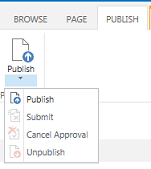
Sử dụng tab Phát hành để phát hành trang của bạn lên máy chủ sản xuất (còn được gọi là đưa trang vào hoạt động) hoặc gửi trang để phê duyệt khi dòng công việc phát hành đã được thiết lập cho trang của bạn. Bạn cũng có thể hủy phát hành trang, ví dụ như khi nội dung đã lỗi thời hoặc không còn cần thiết, hoặc hủy bỏ dòng công việc phê duyệt. Bạn có thể hủy bỏ dòng công việc khi phát hiện ra rằng cần phải thay đổi bổ sung trước khi có thể phát hành trang.
Không phải tất cả các trang đều sử dụng một dòng công việc phê duyệt. Dòng công việc khá thuận tiện khi một site bao gồm nhiều bên liên quan hoặc phải được xem xét cẩn thận trước khi bất kỳ nội dung nào được phát hành. Dòng công việc tự động hóa việc định hướng các trang để phê duyệt và đảm bảo rằng không có nội dung nào được phát hành cho đến khi nhận được tất cả các phê duyệt. Người quản trị site cấu hình dòng công việc khi cung cấp site phát hành hoặc tuyển tập site. Để biết thêm thông tin về dòng công việc phát hành, hãy xem Làm việc với dòng công việc phê duyệt phát hành.
Tab Định dạng Văn bản

Các nút trên tab Định dạng Văn bản sẽ quen thuộc nếu bạn đã sử dụng các ứng dụng Office như Microsoft Word hoặc PowerPoint. Các nút này cho phép bạn kiểm soát kích cỡ và kiểu phông, chèn danh sách dấu đầu dòng hoặc đánh số, cắt và dán, kiểm tra chính tả, v.v.
Tab Chèn
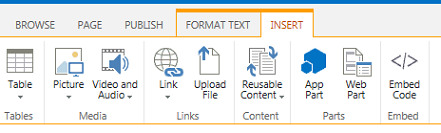
Sử dụng tab Chèn để chèn bảng, ảnh, tệp âm thanh, video, siêu kết nối, v.v. Bạn cũng có thể chèn Phần Ứng dụng và Phần Web từ tab này. Phần Ứng dụng là các ứng dụng web nhỏ thực hiện các tác vụ cụ thể. Ví dụ, bạn có thể thêm một ứng dụng Access, ứng dụng này cho phép bạn kéo dữ liệu từ cơ sở dữ liệu Access vào các trang trong site của bạn.
Phần Web là điều khiển được cấu hình sẵn cho phép bạn thêm chức năng vào trang web. Ví dụ: giả sử bạn đang viết văn bản chào mừng cho trang chủ trên site của bạn. Bạn muốn bao gồm mục lục được tạo siêu kết nối để hiển thị cho người dùng cả nội dung site sẵn dùng cũng như cấu trúc site như thế nào. Bạn có thể thực hiện điều này một cách dễ dàng bằng cách chèn phần web mục lục vào trang của bạn. Sau khi chèn, mục lục sẽ tự động được cấu trúc để phản ánh cấu trúc phân cấp site của bạn và tất cả siêu kết nối sẽ được chèn cho bạn.
Người quản trị site hoặc người khác có quyền thích hợp có thể tạo các ứng dụng tùy chỉnh đáp ứng nhu cầu riêng của nhóm hoặc tổ chức của bạn. Để biết thêm thông tin, hãy xem các tài nguyên Hỗ trợ để phát triển các ứng dụng cho Office và SharePoint.
Tạo trang phát hành
Sau khi đã thiết lập site phát hành, thật dễ dàng để tạo các trang mới cho site xuất bản. Nhưng bạn phải là một phần của nhóm người sở hữu hoặc thành viên của site để làm tác giả của các trang site. Nếu bạn chưa phải là thành viên của một trong các nhóm này hoặc không chắc chắn về tư cách thành viên của mình, hãy liên hệ với người quản trị site của bạn.
- Dẫn hướng đến site phát hành nơi bạn muốn tạo trang.
- Bấm Thiết đặt Bánh
 >Thêm trang.
 - Trong hộp thoại Thêm trang, hãy nhập tên cho trang. Tên này xuất hiện ở đầu trang mới, trong Khởi động Nhanh và trong thanh tiêu đề của cửa sổ trình duyệt.
- Bấm Tạo. Trang mới sẽ mở ra trong chế độ chỉnh sửa với một thông báo ở phía trên cho biết trang được kiểm xuất cho bạn.
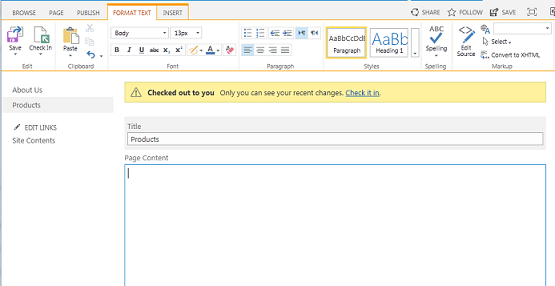
Miễn là trang được kiểm xuất cho bạn, không người dùng nào khác có thể nhìn thấy các thay đổi của bạn hoặc tự thực hiện thay đổi của họ. Sau khi bạn kiểm nhập trang, những người khác trong tổ chức của bạn có thể kiểm xuất và chỉnh sửa trang đó nhưng khách truy cập site không thể xem trang đó. Trang không hiển thị với khách truy cập site cho đến khi bạn phát hành trang đó.
Chỉnh sửa trang phát hành
- Dẫn hướng đến trang phát hành mà bạn muốn chỉnh sửa.
- Trên tab Trang, bấm Sửa.
- Hãy thực hiện các thay đổi, rồi bấm Lưu. Những người khác trong tổ chức của bạn sẽ không thấy những thay đổi cho đến khi bạn kiểm nhập họ.
Kiểm xuất trang phát hành
Khi bạn tạo hoặc sửa một trang phát hành, trang đó sẽ được tự động kiểm xuất cho bạn. Bạn có thể kiểm tra thủ công theo các bước sau.
- Dẫn hướng đến trang phát hành mà bạn muốn kiểm xuất.
- Trên tab Trang, bấm Kiểm Xuất.
Kiểm nhập trang phát hành
- Dẫn hướng đến trang phát hành mà bạn muốn kiểm nhập.
- Trên tab Trang, bấm Kiểm tra tiến độ.
- Nhập chú thích liên quan đến việc đăng ký. Những thông tin này sẽ hiển thị trong lịch sử trang.
- Bấm Tiếp tục.
Phát hành hoặc hủy phát hành trang
Dẫn hướng đến trang bạn muốn phát hành.
Trên tab Phát hành, hãy bấm:
- Gửi để xếp hàng đợi trang để được một hoặc nhiều bên liên quan trên trang của bạn phê duyệt. Lưu ý rằng nút này sẽ không được kích hoạt khi người quản trị site đã thiết lập dòng công việc phát hành.
- Phát hành nếu bạn đã sẵn sàng phát hành trang ngay và có quyền để phát hành như vậy. Lưu ý rằng nút này có thể không xuất hiện trên trang của bạn nếu dòng công việc phát hành được thiết lập để yêu cầu nội dung phải được phê duyệt trước khi có thể được phát hành.
Để hủy phát hành trang:
- Dẫn hướng đến trang bạn muốn hủy phát hành.
- Bấm Thiết đặt Bánh>Hiển thị dải băng.
- Trên tab Phát hành, bấm Hủy phát hành.
Xóa bỏ trang phát hành
- Dẫn hướng đến trang bạn muốn xóa.
- Trên tab Quản lý, bấm Xóa Trang.
- Bấm OK để xác nhận. Trang sẽ được đặt trong Thùng Rác.
Khôi phục trang đã xóa từ Thùng Rác
- Bấm Thiết đặt Bánh>Nội dung Site.
- Trên site SharePoint, trên ngăn dẫn hướng bên trái, chọn Thùng Rác.
- Chọn mục bạn muốn khôi phục.
- Hãy bấm Khôi phục Lựa chọn.
- Bấm OK để xác nhận.