

Lưu ý
Di chuyển các mẫu site giữa các phiên bản khác nhau, chẳng hạn như SharePoint 2010 đến SharePoint 2013, không được hỗ trợ. Di chuyển giữa SharePoint Server 2013, 2016 và 2019 sẽ hiệu quả, mặc dù bạn có thể cần kiểm tra mẫu để đảm bảo mẫu hoàn tất.
Sau khi bạn đã tùy chỉnh site SharePoint của bạn sao cho site chứa các thư viện, danh sách, dạng xem, dòng công việc, logo và các yếu tố khác mà bạn cần cho công việc kinh doanh của mình, bạn có thể muốn tạo một mẫu của site đó để dùng lại. Một mẫu site cũng giống như một bản thiết kế cho một site. Tạo một mẫu site cho phép bạn ghi lại các tùy chỉnh của bạn, để chúng có thể nhanh chóng được áp dụng vào các môi trường SharePoint khác và thậm chí sử dụng mẫu làm cơ sở cho một giải pháp kinh doanh. Người dùng có thể tạo các site mới dựa trên mẫu hoặc bạn có thể gửi mẫu này để phát triển thêm trong Visual Studio.
Tìm hiểu mẫu site
Trước khi bạn làm việc với một mẫu site, sẽ hữu ích nếu bạn hiểu chi tiết một mẫu site là gì để có thể sử dụng hiệu quả hơn.
Lưu ý
Bài viết này chỉ chứa thông tin dành cho SharePoint Server (tại chỗ). Để biết thông tin về mẫu site trong SharePoint, hãy xem Dùng mẫu để tạo các loại site SharePoint khác nhau.
Phần này đề cập đến các thao tác sau:
Mẫu site là gì?
Bạn có thể đã quen với mẫu site mặc định, chẳng hạn như Site Nhóm, Site Dự án và Site Cộng đồng. Mẫu site SharePoint là những định nghĩa được lập sẵn xung quanh một nhu cầu kinh doanh cụ thể. Bạn có thể sử dụng những mẫu này như thiết kế vốn có của chúng để tạo site SharePoint của riêng mình, rồi tùy chỉnh site theo ý bạn muốn. Để biết thêm thông tin, hãy xem Sử dụng mẫu để tạo các loại site SharePoint khác nhau.
Ngoài các mẫu site mặc định này, bạn còn có thể tạo mẫu site của riêng mình dựa trên một site mà bạn đã tạo và đã tùy chỉnh. Một mẫy site tùy chỉnh là một cách để đóng gói các tính năng và các tùy chỉnh của site mà bạn có thể thêm vào bộ sưu tập giải pháp. Các mẫu site tùy chỉnh thường được dùng để triển khai các giải pháp trong một site tùy chỉnh hoặc để tạo tính nhất quán bên trong tổ chức của bạn. Ví dụ: bạn có thể có một chính sách chuẩn về quản lý dự án, vì vậy bạn yêu cầu dùng mẫu site dự án tùy chỉnh cho tất cả các dự án mới.
Mẫu site tùy chỉnh là một tính năng mạnh mẽ, nó cho phép bạn để tạo ra một giải pháp và sau đó chia sẻ giải pháp đó với bạn bè của bạn, các tổ chức lớn hơn, hoặc bên ngoài tổ chức. Bạn cũng có thể đóng gói site thành một tệp Gói Giải pháp Web (.wsp) và mở trong một môi trường hoặc ứng dụng khác chẳng hạn như Visual Studio và thêm tùy chỉnh ở đó. Chuyển site hoặc giải pháp kinh doanh đã tùy chỉnh của bạn vào một mẫu là một chức năng rất mạnh mẽ và hết sức hữu ích. Ngay khi bắt đầu đóng gói giải pháp của bạn dưới dạng mẫu, bạn bắt đầu nhận ra khả năng của SharePoint dưới dạng nền tảng cho các ứng dụng kinh doanh. Mẫu site có thể thực hiện tất cả điều này.
Những gì được lưu trong một mẫu site?
Khi bạn lưu một site SharePoint dưới dạng mẫu, bạn đang lưu khuôn khổ tổng thể của site - danh sách và thư viện, các dạng xem và biểu mẫu và dòng công việc của site. Ngoài những cấu phần đó, bạn cũng có thể bao gồm nội dung của site trong mẫu; ví dụ như các tài liệu được lưu trữ trong các thư viện tài liệu hoặc dữ liệu trong danh sách. Điều này có thể hữu ích để cung cấp nội dung mẫu cho người dùng để bắt đầu làm quen. Nhưng phải nhớ rằng việc bao gồm nội dung cũng có thể làm tăng kích thước mẫu của bạn vượt quá giới hạn 50 MB của mẫu site.
Hầu hết các tính năng trong một site đều được bao gồm và hỗ trợ bởi mẫu đó. Tuy nhiên, có một số tính năng không được hỗ trợ.
- Hỗ trợ Các danh sách, thư viện, các danh sách bên ngoài, kết nối nguồn dữ liệu, dạng xem danh sách và dạng xem dữ liệu, biểu mẫu tùy chỉnh, dòng công việc, kiểu nội dung, các hành động tùy chỉnh, dẫn hướng, các trang của site, các trang cái, mô-đun và mẫu web.
- Chưa được hỗ trợ Các quyền tùy chỉnh, các phiên bản dòng công việc đang chạy, lịch sử phiên bản mục danh sách, nhiệm vụ dòng công việc được liên kết với dòng công việc đang chạy, giá trị trường nhóm hoặc người, giá trị trường phân loại, phát hành trang và site, và các tính năng thiết yếu.
Khi bạn tạo một mẫu site, thông tin về các tính năng site và các kiểu nội dung cũng được lưu lại. Khi bạn sử dụng mẫu site trong một bộ sưu tập site khác, các tính năng này phải là sẵn dùng và kích hoạt cho mẫu site hoạt động. Các vấn đề có thể phát sinh khi di chuyển giữa các mẫu site từ các phiên bản SharePoint khác nhau. Một số tính năng và các kiểu nội dung thậm chí có thể không khả dụng tùy thuộc vào SKU và cấu hình.
Bạn có thể làm gì với một mẫu site?
Lưu site dưới dạng một mẫu là một tính năng mạnh mẽ vì nó cung cấp có rất nhiều công dụng của một site tùy chỉnh. Đây là những lợi ích ngay lập tức mà bạn nhận được từ việc lưu trang dưới dạng mẫu:
- Triển khai các giải pháp ngay lập tức Lưu và kích hoạt mẫu trong bộ sưu tập giải pháp và cho phép các nhân viên khác tạo site mới từ mẫu này. Họ có thể chọn nó, rồi tạo site mới từ nó, điều này sẽ kế thừa các thành phần của site, cấu trúc của site, dòng công việc và nhiều hơn nữa. Tóm lại, chỉ cần lưu site dưới dạng mẫu, kích hoạt site và thế là bạn đã hoàn tất.
- Khả năng di động Ngoài việc triển khai giải pháp tùy chỉnh trong môi trường của bạn, bạn có thể tải xuống tệp .wsp, mang theo trên đường và triển khai nó trong một môi trường SharePoint khác. Tất cả tùy chỉnh site của bạn đều được lưu trữ trong một tệp để thuận tiện cho bạn sử dụng.
- Khả năng mở rộng Như một Gói Giải pháp Web, bạn có thể mở site tùy chỉnh của bạn trong Visual Studio, thực hiện tùy chỉnh phát triển bổ sung vào mẫu và sau đó triển khai nó đến SharePoint. Kết quả là, trang phát triển có thể đi qua một giải pháp về vòng đời (phát triển, xử lý, và đưa vào sản xuất).
Khi bạn bắt đầu để tạo các site tùy chỉnh trong SharePoint, bạn sẽ khám phá ra có thêm những lợi ích để chuyển site của bạn vào một giải pháp có thể được chuyển sang trạng thái di động trong tổ chức.
Làm việc với một mẫu site
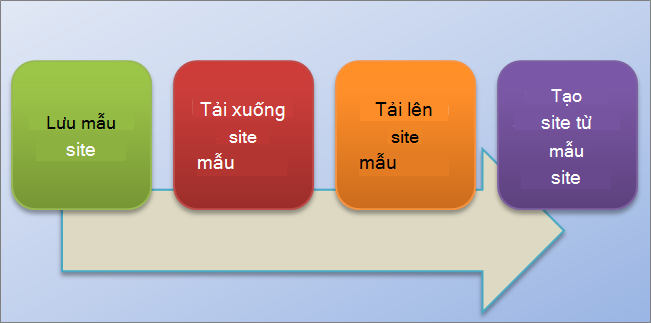
Bước cơ bản để làm việc với một mẫu site như sau:
Lưu một mẫu site vào Bộ sưu tập Giải pháp
Khi lưu một mẫu site, bạn tạo ra một tệp Gói Giải pháp Web (.wsp) mà được lưu trữ trong Bộ sưu tập Giải pháp để dùng thêm. Chỉ site hiện tại được lưu; các site con dưới site này không được lưu.
Dẫn hướng đến site mức cao nhất của tuyển tập site của bạn.
Bấm Thiết đặt Nút
 rồi bấm Thiết đặt Site.
Trong phần Hành động Site, bấm Lưu site dưới dạng mẫu.
Lưu ý
Tùy chọn Lưu site dưới dạng mẫu có thể không sẵn dùng trong mọi trường hợp. Để biết thêm thông tin, hãy xem phần Khắc phục sự cố mẫu site tùy chỉnh dưới đây.
Xác định tên để dùng cho tệp mẫu trong hộp Tên tệp.
Xác định tên và mô tả cho mẫu trong hộp Tên mẫu và Mô tả mẫu.
Để bao gồm nội dung của site trong mẫu site, hãy chọn hộp kiểm Bao gồm nội dung. Giới hạn là 50 MB và không thể thay đổi.
Quan trọng
Trước khi tạo một mẫu site bao gồm nội dung, hãy kiểm tra danh sách lịch sử dòng công việc cho site. Nếu có hàng ngàn mục trong danh sách, có thể mất một thời gian dài để tạo mẫu trang hoặc bạn có thể vượt quá giới hạn 50 MB. Trong trương hợp này, ý tưởng hay là sửa đổi liên kết dòng công việc để sử dụng một danh sách lịch sử dòng công việc mới và sau đó xóa bỏ danh sách lịch sử dòng công việc ban đầu trước khi tạo mẫu site.
Bấm OK để lưu mẫu.
Nếu tất cả các cấu phần trên siteg là hợp lệ, mẫu được tạo ra, và bạn thấy thông báo cho biết "Thao tác hoàn tất thành công."Hãy thực hiện một trong những thao tác sau:
- Để trở về site của bạn, hãy bấm OK.
- Để đi trực tiếp đến mẫu site, hãy bấm Bộ sưu tập Giải pháp.
Tải mẫu site xuống từ Bộ sưu tập Giải pháp
Khi bạn tải xuống mẫu site của mình, bạn tạo ra tệp .wsp di động được và dễ sử dụng trong bộ sưu tập site khác.
- Dẫn hướng đến site mức cao nhất của tuyển tập site của bạn.
- Bấm Thiết đặt Nút rồi bấm Thiết đặt Site.
- Trong phần Bộ sưu tập Trình thiết kế Web, hãy bấm Giải pháp.
- Nếu đó là điều cần thiết để kích hoạt giải pháp, hãy chọn nó, và trong nhóm Lệnh, bấm Kích hoạt. Sau đó, trên màn hình Xác nhận Kích hoạt Giải pháp, trong nhóm Lệnh, bấm Kích hoạt.
- Bấm tên của nó trong bộ sưu tập giải pháp, rồi bấm Lưu.
- Trong hộp thoại Lưu như, hãy duyệt đến vị trí bạn muốn lưu giải pháp, bấm Lưu rồi sau đó bấm Đóng.
Tải mẫu site lên một Bộ sưu tập Giải pháp
Bạn có thể tải lên tệp .wsp đến tuyển tập site giống nhau hoặc các tuyển tập site khác nhau trong cùng một hình ảnh hoặc môi trường SharePoint khác nhau.
- Dẫn hướng đến site mức cao nhất của tuyển tập site của bạn.
- Bấm Thiết đặt Nút rồi bấm Thiết đặt Site.
- Trong phần Bộ sưu tập Trình thiết kế Web, hãy bấm Giải pháp.
- Trong nhóm Lệnh , bấm Tải lên hoặc Tải lên Giải pháp, sau đó trong hộp thoại Thêm Tài liệu hoặc Thêm Giải pháp , hãy bấm Duyệt.
- Trong hộp thoại Chọn Tệp để Tải lên, xác định vị trí tệp, chọn nó, hãy bấm Mở rồi sau đó bấm OK.
- Để kích hoạt giải pháp, trên màn hình xác nhận Kích hoạt Giải pháp, trong nhóm Lệnh, bấm Kích hoạt.
Tạo site từ mẫu site
Sau khi bạn tạo một mẫu site và xác nhận mật khẩu mới được kích hoạt, bạn có thể tạo ra một site dựa trên mẫu.
Có một vài cách để tạo một site hoặc site con mới. Bạn có thể sử dụng SharePoint Designer hoặc tạo site con từ một site hiện có. Làm theo các bước sau để tạo một site con đơn giản trong SharePoint bằng cách dùng mẫu site đã lưu của bạn:
Tạo site con
Bấm Thiết đặt Nút
rồi bấm Thiết đặt Site.Bấm vào Site và không gian làm việc bên dưới Quản trị Site.
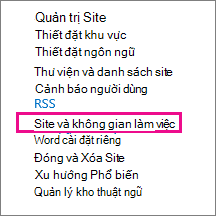
Bấm Tạo trong hộp thoại Site và Không gian làm việc .
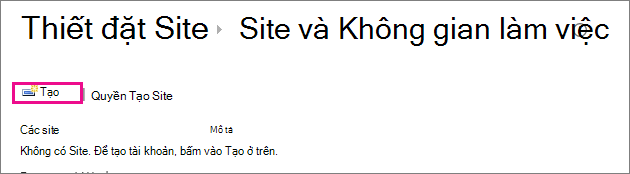
Trong hộp thoại Site SharePoint Mới , nhập Tiêu đề cho trang, Mô tả và tên URL cho người dùng dùng dùng để đến site của bạn.
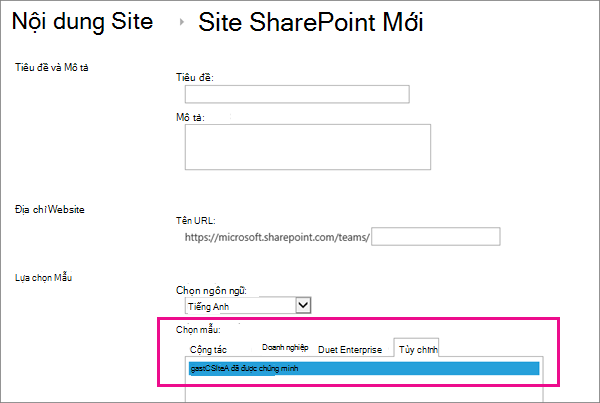
Bên dưới Lựa chọn mẫu, bấm vào tab Tùy chỉnh, rồi bấm vào mẫu đã lưu của bạn.
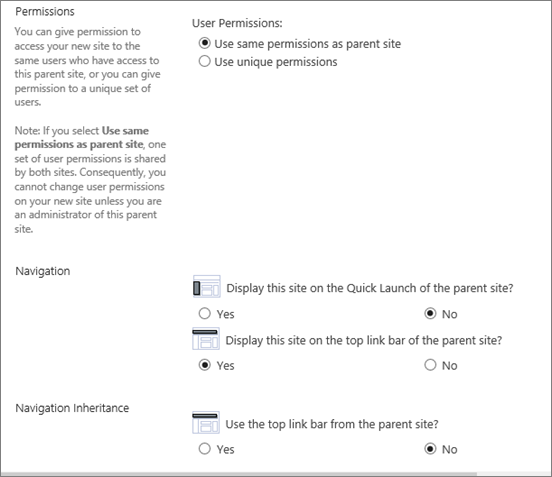
Chọn các tùy chọn Quyền Người dùng và Dẫn hướng mà bạn mong muốn.
Khi bạn thực hiện xong, bấm vào Tạo.
Quản lý Bộ sưu tập Giải pháp
Bạn có thể kiểm soát khi một mẫu site sẽ xuất hiện trong hộp thoại Tạo hoặc sử dụng tài nguyên của nó bằng cách kích hoạt và hủy kích hoạt mẫu site trong Bộ sưu tập giải pháp.
Dẫn hướng đến Bộ sưu tập Giải pháp của bạn.
Bấm Thiết đặt Nút
, Thiết đặt Trang và sau đó dưới phần Bộ sưu tập Web Designer, bấm Giải pháp.Chọn mẫu site, rồi thực hiện một trong các thao tác sau đây:
Kích hoạt Làm cho mẫu site sẵn có để sử dụng khi người dùng tạo các site mới thông qua hộp thoại Tạo.
Hủy kích hoạt Loại bỏ mẫu trang khỏi hộp thoại Tạo . Hủy kích hoạt một mẫu site không sẵn có cho việc tạo site và có thể bị xóa bỏ.
Xóa Loại bỏ mẫu site khỏi Bộ sưu tập Giải pháp, nhưng chuyển nó vào Thùng rác khoảng 90 ngày theo mặc định trước khi bạn đã làm rỗng Thùng rác. Điều này hữu ích nếu sau đó bạn quyết định khôi phục nó. Nếu bạn cần xóa bỏ một mẫu site, bạn phải tắt kích hoạt nó trước.
Lưu ý
- Điều quan trọng là phải giám sát sự tăng trưởng của Bộ sưu tập Giải pháp. Mỗi mục nhập có số lượng sử dụng tài nguyên được gán cho chúng. Giải pháp có thể tiêu tốn tài nguyên, và vì vậy chúng có thể tạm thời bị vô hiệu nếu sử dụng tài nguyên vượt quá hạn ngạch.
- Nếu bạn tải lên một mẫu site cho một Bộ sưu tập Giải pháp, và mẫu site gốc hiện đang hủy kích hoạt, bạn có thể ghi đè lên mẫu site gốc. Để tránh điều này, hãy đảm bảo đặt tên duy nhất cho mẫu site bạn đang tải lên. Tuy nhiên, bạn sẽ không thể kích hoạt cả hai giải pháp cùng một lúc, và sẽ cần phải hủy kích hoạt bản gốc nếu bạn muốn dùng site mới tải lên mẫu để tạo site.
Khắc phục sự cố mẫu site tùy chỉnh
Các phần sau đó có thể giúp bạn giải quyết vấn đề khi bạn đang làm việc với một mẫu site tùy chỉnh.
Giải quyết các vấn đề chung
Các phần sau đây mô tả các vấn đề chung mà bạn có thể gặp phải khi làm việc với mẫu site và các giải pháp đề xuất của chúng.
Lưu ý
Tùy chọn Lưu site dưới dạng mẫu chỉ được hỗ trợ trong SharePoint Server 2013, SharePoint Server 2016, SharePoint Server 2019 (chỉ dành cho site cổ điển) và SharePoint (chỉ dành cho site cổ điển). Tùy chọn Lưu site dưới dạng mẫu không được hỗ trợ trong SharePoint Server 2019 (site hiện đại) hoặc SharePoint (site hiện đại).
Mẫu site dựa trên kiểu site vốn không có sẵn trong kế hoạch kinh doanh hiện tại
Tính sẵn sàng của mẫu site phụ thuộc vào các tính năng được thiết lập bởi quản trị viên của bạn, cho dù bạn làm việc với site hoặc tuyển tập site và gói bạn có cho Microsoft 365 hoặc SharePoint Server. Bảng sau đây tóm tắt sự sẵn sàng của kiểu site giữa các kế hoạch khác nhau. Để biết thêm về mẫu, hãy xem Sử dụng mẫu để tạo các loại site SharePoint khác nhau.
| Nhóm | KIỂU SITE | tuyển tập site | site | Microsoft 365 dành cho doanh nghiệp nhỏ | Microsoft 365 dành cho doanh nghiệp vừa hoặc lớn | SharePoint Server 2013 | SharePoint Foundation 2013 | SharePoint Server 2016 | SharePoint |
|---|---|---|---|---|---|---|---|---|---|
| Cộng tác | Nhóm | Có | Có | Có | Có | Có | Có | Có | Có |
| Cộng tác | Blog | Có | Có | Có | Có | Có | Có | Có | Có |
| Cộng tác | Project | Có | Có | Có | Có | Có | Không | Có | Có |
| Cộng tác | Cộng đồng | Có | Có | Không | Có | Có | Không | Có | Có |
| Doanh nghiệp | Trung tâm Tài liệu | Có | Có | Không | Có | Có | Không | Có | Có |
| Doanh nghiệp | Trung tâm Bản ghi | Có | Có | Không | Có | Có | Không | Có | Có |
| Doanh nghiệp | Trung tâm Nghiệp vụ Thông minh | Có | Có | Không | Có | Có | Không | Có | Có |
| Doanh nghiệp | Trung tâm Tìm kiếm Doanh nghiệp | Có | Có | Không | Có | Có | Không | Có | Có |
| Doanh nghiệp | Trung tâm Tìm kiếm Cơ bản | Không | Có | Không | Không | Có | Không | Có | Có |
| Phát hành | Site Phát hành | Không | Có | Không | Không | Có | Không | Không | Có |
| Phát hành | Site phát hành với Dòng công việc | Không | Có | Không | Không | Có | Không | Không | Có |
| Phát hành | Wiki Doanh nghiệp | Không | Có | Không | Có | Có | Không | Không | Có |
Mẫu site đã được tạo ra trong phiên bản trước của SharePoint hoặc theo một ngôn ngữ khác
Không hỗ trợ việc di chuyển các mẫu site giữa các phiên bản khác nhau, chẳng hạn như SharePoint 2010 đến SharePoint 2013, hoặc giữa các ngôn ngữ khác nhau.
Các tính năng không sẵn có ngăn chặn việc tạo site
Bạn nhận được một thông báo lỗi thông báo rằng một số tính năng không được cài đặt, kích hoạt hoặc được cấp phép.
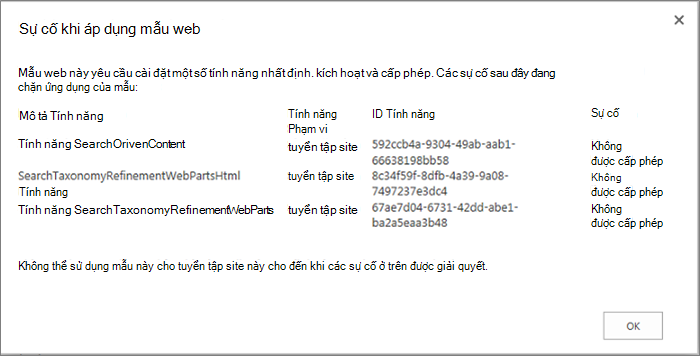
Khi mẫu site được tạo, tất cả các tính năng của site đã được lưu với mẫu, bất kể chúng đã được kích hoạt hay không. Tuy nhiên, một hoặc nhiều tính năng site trong những tính năng này không được kích hoạt hoặc sẵn có trong bộ sưu tập site hiện tại. Tình huống này có thể phát sinh khi bạn đang chuyển mẫu site giữa các gói Microsoft 365 khác nhau hoặc giữa các máy chủ SharePoint tại cơ sở và SharePoint
Để giúp bạn giải quyết từng trường hợp, thông báo lỗi này thường chứa Mô tả tính năng và HƯỚNG DẪN. Nếu tính năng này sẵn có trong bộ sưu tập site hiện tại, bạn có thể kích hoạt nó. Nếu tính năng này không sẵn dùng trong bộ sưu tập site hiện tại, bạn không thể sử dụng mẫu site để tạo một site.
Để biết danh sách về các tính năng và GUID của SharePoint, hãy xem Sharepoint 2013: GUID của các Tính năng Hiện có. Để biết danh sách các mô tả dịch vụ dựa trên các gói Microsoft 365, hãy xem Mô tả Dịch vụ SharePoint.
Mẫu site không tạo ra được hoặc không hoạt động chính xác
Một hoặc nhiều trong những vấn đề sau đây có thể là nguyên nhân:
- Hãy kiểm tra xem liệu có bất kỳ danh sách hoặc thư viện nào vượt quá giới hạn Ngưỡng Giới hạn Dạng xem Danh sách của 5000 mục khi điều này có thể chặn việc tạo một mẫu site.
- Site có thể đang dùng quá nhiều tài nguyên và do đó, mẫu site vượt quá giới hạn 50 MB. Bạn có thể thấy bao nhiêu tài nguyên đang được sử dụng trong Bộ sưu tập Giải pháp nơi mẫu site được tạo. Bạn có thể giảm tài nguyên site, rồi lưu lại mẫu site.
- Nếu bạn đang lưu nội dung với mẫu site, bạn có thể cần bỏ hộp kiểm Bao gồm Nội dung. Mặc dù bạn có thể tăng giới hạn mẫu site trong SharePoint Server tại cơ sở bằng cách dùng lệnh PowerShell, lệnh này không sẵn dùng trong SharePoint. Hãy cẩn thận khi tăng kích cỡ mẫu site trong SharePoint Server tại cơ sở và di chuyển nó sang SharePoint vì nó có thể ngăn chặn việc sử dụng mẫu site. Để biết thêm thông tin về việc dùng mẫu site trên SharePoint Server, hãy xem Lưu, tải xuống và tải lên một site SharePoint dưới dạng mẫu.
- Có một số vấn đề hiển thị dữ liệu từ một danh sách có sử dụng một cột tra cứu. Để biết thêm thông tin, hãy xem Danh sách do mẫu tạo ra không hiển thị dữ liệu từ danh sách tra cứu chính xác trong SharePoint.
Lệnh Lưu mẫu site không khả dụng
Lệnh Lưu site làm mẫu không được hỗ trợ và có thể gây ra nhiều vấn đề trên các site có dùng Cơ sở hạ tầng Phát hành SharePoint Server. Nếu site của bạn đã bật cơ sở hạ tầng phát hành thì bạn không thể dùng tính năng mẫu site.
Để biết thêm thông tin, hãy xem Bật các tính năng phát hành và Giới thiệu về mẫu site có thể phát hành.
Có một số vấn đề với mẫu site sau khi nâng cấp từ SharePoint 2010
Nếu bạn có mẫu site mà bạn muốn tùy chỉnh để tiếp tục sử dụng sau khi gói đăng ký của bạn đã được nâng cấp lên SharePoint 2013, sau đó bạn phải tạo lại chúng trước khi nâng cấp tuyển tập site của bạn. Nếu không, tất cả các mẫu site mới sẽ không hiệu quả sau khi bạn nâng cấp. Để tạo lại mẫu site, hãy tạo một site con mới dựa trên trải nghiệm 2013, tùy chỉnh lại site con đó để phù hợp với mẫu bạn có, sau đó lưu site con đã tùy chỉnh làm mẫu.
Để biết thêm các bước tạo lại các mẫu site tùy chỉnh trong SharePoint 2013, hãy xem Nâng cấp mẫu site.
Kiểm tra một Gói Giải pháp Web
Đôi khi, bạn có thể cần phải tìm hiểu sâu hơn để phát hiện vấn đề với một site mẫu. Ví dụ, bạn có thể đã thừa kế các mẫu site và không biết nó được tạo ra như thế nào và có chứa những gì.
Bên dưới lớp bọc, tệp .wsp là tệp cabinet (CAB), là một tệp có chứa các tệp khác. Tệp cab này chứa một tệp bản kê xác định thành phần trong site của bạn. Nếu bạn đang tìm hiểu về nội dung, hãy làm như sau:
- Sao chép tệp .wsp.
- Đổi tên phần mở rộng tệp từ .wsp thành .cab.
- Bấm đúp vào tệp, chọn tất cả các tệp được hiển thị, hãy bấm chuột phải vào phần chọn, bấm Trích xuất, xác định một thư mục trong hộp thoại Chọn đích, và sau đó bấm Trích xuất.
Bây giờ bạn có thể thấy Manifest.xml , các thư mục được tham chiếu trong Manifest.xml, và tất cả các thành phần cần thiết, sơ đồ, tài nguyên và các tệp tính năng được sử dụng để tạo lại site. Nếu bạn đã chọn bao gồm nội dung của site khi bạn đã tạo ra mẫu site, bạn cũng có thể xem nội dung, chẳng hạn như các tệp thư viện tài liệu.
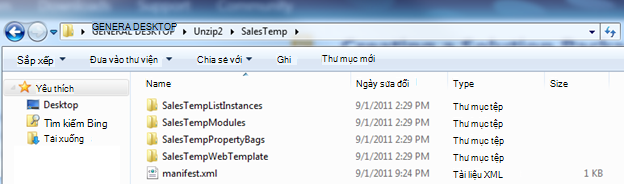
Quan trọng
Không giải nén .cab gốc, và lựa chọn phần hiển thị, hoặc nội dung, của .wsp. Việc tạo site từ các gói được chỉnh sửa ở cấp độ này có thể dẫn đến tính không ổn định trong các site được tạo từ mẫu. Tuy nhiên, tệp .wsp tệp có thể được mở một cách an toàn và chỉnh sửa trong Microsoft Visual Studio để tùy chỉnh mẫu nhiều hơn.
Lưu ý
Gói Giải pháp Web mà bạn tạo trong mẫu site không phải là một giải pháp người dùng tin cậy cục bộ có cùng một định dạng khai báo dưới dạng giải pháp SharePoint tin cậy đầy đủ. Tuy nhiên, nó không hỗ trợ mở rộng đầy đủ các loại thành phần của tính năng được hỗ trợ bởi các giải pháp tin cậy đầy đủ.