

Lưu ý
Trải nghiệm Khám phá và Phát hành mới sẽ thay thế SharePoint Start trong tương lai. Người quản trị CNTT của bạn có thể kích hoạt các trải nghiệm mới cho tổ chức của bạn.
Trang bắt đầu SharePoint là nơi bạn có thể dễ dàng tìm và truy nhập các site và cổng thông tin SharePoint trong tổ chức của mình. Bạn cũng sẽ tìm thấy tin tức từ các site bạn đang theo dõi, site được đề xuất và, nếu đang sử dụng SharePoint trong Microsoft 365, tin tức từ các site bạn thường truy nhập và các tin tức khác được Microsoft Graph đề xuất. Tìm hiểu thêm về các site thường xuyên, site được đề xuất, tin tức từ site và các tính năng khác của trang bắt đầu SharePoint bằng cách xem video này hoặc xem lại mục Những điều bạn sẽ thấy trên trang bắt đầu SharePoint Microsoft 365 bên dưới.
Lưu ý
- Giao diện của trang bắt đầu SharePoint gần đây đã thay đổi.
- Trang chủ SharePoint đã được đổi tên thành trang bắt đầu SharePoint trong SharePoint trong Microsoft 365.
Nếu được người quản trị của bạn bật, bạn có thể Tạo site nhóm hoặc site liên lạc (video). từ trang bắt đầu của SharePoint. Nếu dùng SharePoint Online, bạn cũng có thể tạo một bài đăng tin tức. Sử dụng tìm kiếm để tìm các site, tệp hoặc người khác trong tổ chức của bạn.
Để xem trang bắt đầu SharePoint trong Microsoft 365 trong Microsoft 365:
Đăng nhập vào Microsoft 365. Để được trợ giúp, hãy xem Nơi đăng nhập vào Microsoft 365.
Ở góc trên bên trái của trang, chọn biểu tượng công cụ khởi động ứng dụng
 , rồi chọn SharePoint.
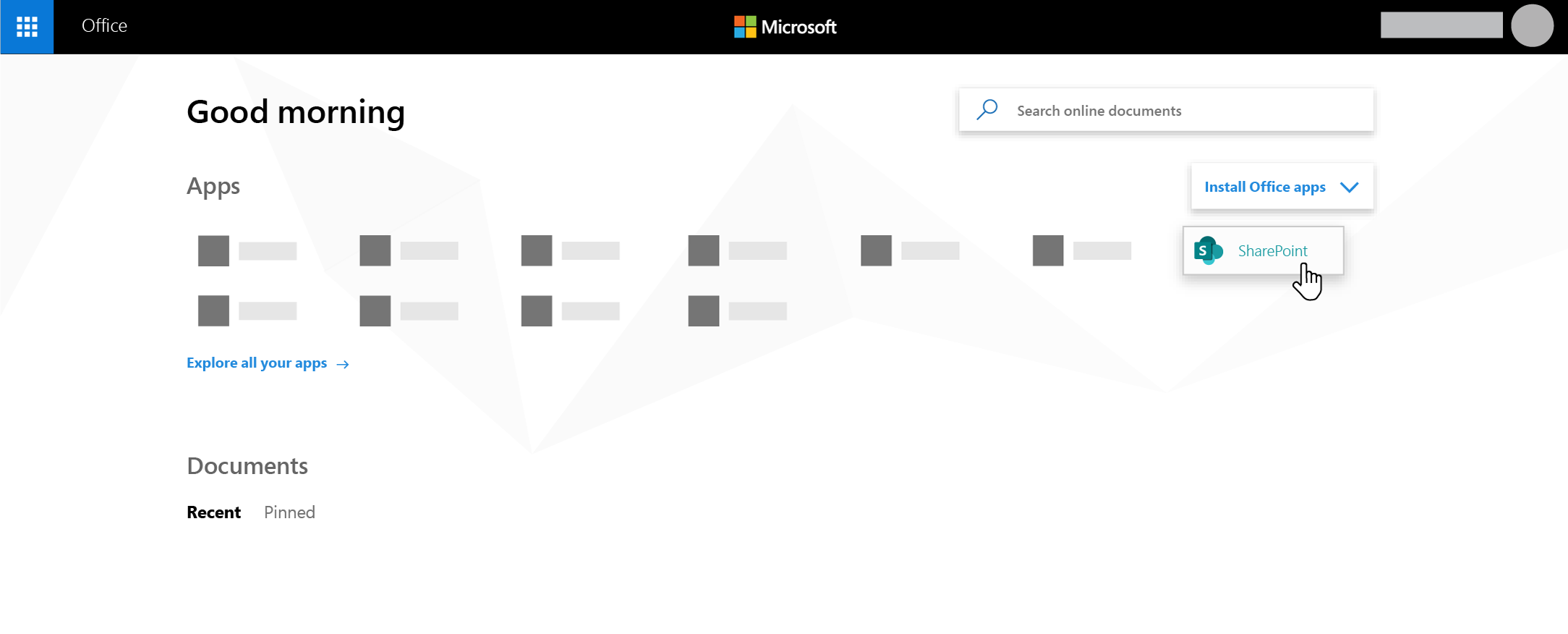
Bạn không tìm được ứng dụng mình cần? Từ trình khởi chạy ứng dụng, chọn Ứng dụng khác để xem danh sách các ứng dụng Microsoft 365 theo bảng chữ cái có sẵn cho bạn. Từ đó, bạn có thể tìm kiếm một ứng dụng cụ thể.
Những điều bạn sẽ thấy trên trang bắt đầu của SharePoint trong Microsoft 365
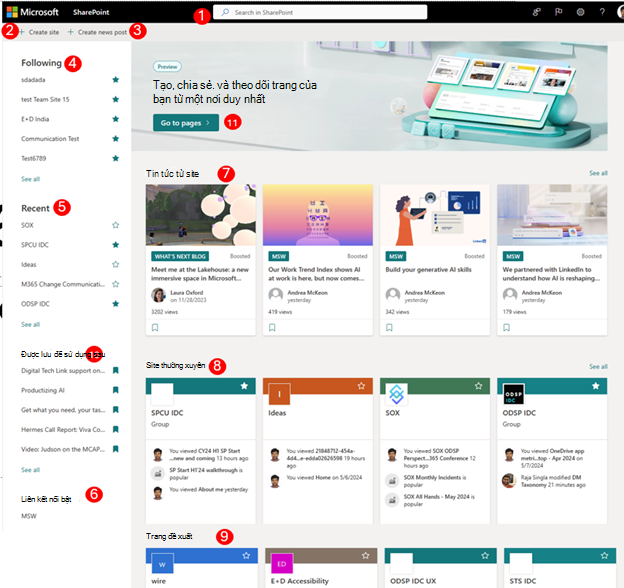
Tìm kiếm - Hộp tìm kiếm nơi bạn có thể tìm kiếm các site bạn đã truy nhập gần đây hoặc các tệp bạn đã xem hoặc chỉnh sửa gần đây. Bạn cũng có thể tìm kiếm các site, tệp hoặc người khác trong tổ chức của bạn.
Tạo site - Khả năng tạo site mới nếu được người quản trị của bạn bật. Hãy xem mục Tạo site nhóm mới hoặc Tạo site liên lạc trong SharePoint Online để biết thêm thông tin.
Tạo bài đăng mới - Khả năng tạo bài đăng tin tức.
Đang theo -Các site SharePoint mà bạn đang theo dõi.
Gần đây - Các site SharePoint gần đây bạn đã truy cập. Bấm vào Xem tất cả sẽ đưa bạn đến một trang liệt kê tất cả các site SharePoint gần đây mà bạn đã truy nhập.
Liên kết nổi bật - Liên kết đến các site và cổng thông tin SharePoint mà tổ chức của bạn nổi bật.
Lưu ý
Nếu bạn là người quản trị Microsoft 365, bạn có thể đặt các liên kết xuất hiện trong mục này. Để biết thêm thông tin, hãy xem mục Thay đổi danh sách Nối kết trên trang bắt đầu của SharePoint.
Tin tức từ các trang web - Mục Tin tức hiển thị tin tức gần đây từ các site bạn đang theo dõi, site bạn thường truy nhập và các tin tức khác được Office Graph đề xuất. Bấm vào Xem tất cả để xem danh sách 100 bài viết mới nhất.
Trang web thường xuyên - Các site SharePoint bạn truy nhập thường xuyên. Ngoài tên site và liên kết, bạn cũng sẽ thấy thông tin hoạt động gần đây về site, ví dụ: liệu có nội dung nào đó trên site được cập nhật gần đây hay không. Nếu có 12 site trở lên được liệt kê trong phần này, bạn sẽ thấy một Xem tất cả nối kết mà khi bấm vào nó sẽ đưa bạn đến một trang liệt kê tất cả các site SharePoint mà bạn thường truy nhập.
Lưu ý
Danh sách các site thường xuyên được quản lý bởi Microsoft Graph. Người dùng hoặc người quản trị không thể chọn, cập nhật hoặc xóa dữ liệu này.
Trang web được đề xuất - Các site SharePoint được đề xuất được tạo bởi Office Graph.
Lưu để dùng sau - Các bài đăng tin tức được lưu để dùng sau này sẽ hiển thị ở đây.
Bắt đầu SharePoint Mới - Một nơi để tạo và theo dõi các trang cá nhân trong SharePoint. Người dùng có thể tạo các trang cá nhân bằng cách sử dụng các mẫu có sẵn và xuất bản lên chính mình hoặc một trang đích khi cần, sau đó theo dõi tất cả các trang ở một nơi.
Lưu ý
Danh sách các site SharePoint được đề xuất được tạo bởi Office Graph trong phần Đề xuất có thể bị giới hạn nếu Office Graph bị tắt hoặc không sẵn dùng. Người quản trị có thể bật Office Graph bằng cách cho phép truy nhập vào Office Graph trong Trung tâm quản trị Microsoft 365. Mặc dù bạn không thể tắt Office Graph nếu được người quản trị của bạn bật cài đặt, nhưng bạn có thể bật hoặc tắt việc sử dụng tài liệu của mình bằng cách sử dụng Delve. Từ trang hồ sơ của bạn (bấm vào tên hoặc ảnh của bạn ở phía trên bên phải, chọn Hồ sơ của tôi. Khi đã trên trang hồ sơ, hãy đi tới Thiết đặt, > đặt, Thiết đặt Tính năng và dưới Tài liệu trong Delve , chọn Bật.
Lưu bài đăng tin tức để xem sau
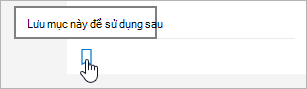
Bạn có thể lưu bất kỳ bài đăng tin tức nào trong mục Tin tức để đọc sau. Mỗi bài đăng tin tức đều có một liên kết ở cuối thẻ mà bạn sử dụng để lưu để xem sau.
Lưu ý
Tính năng Lưu mục này để dùng sau không được hỗ trợ cho người dùng Khách. Họ có thể chọn Lưu mục này để dùng sau nhưng mục đó sẽ không được lưu.
Để lưu lại sau
Định vị bài đăng tin tức bạn muốn lưu, rồi bấm vào liên kết ở cuối thẻ.
Để xem các bài đăng tin tức mà bạn đã lưu, bấm vào Đã lưu để dùng sau ở cuối bất kỳ mục nào bạn đã lưu.
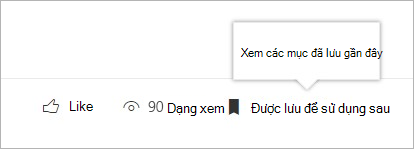
Một pa-nen xuất hiện để truy nhập nhanh vào các mục đã lưu gần đây nhất. Nếu mục đã lưu không xuất hiện trong danh sách này, hãy bấm vào Xem tất cả các mục đã lưu ở cuối bảng điều khiển để xem mọi thứ bạn đã lưu.
Theo dõi một site
Bạn có thể theo dõi site SharePoint trong Microsoft 365 và liên kết đến site đó sẽ được thêm vào mục Đang theo dõi của trang bắt đầu SharePoint trong Microsoft 365. Các site được liệt kê theo thứ tự mà chúng được theo dõi, với site được theo dõi gần đây nhất hiển thị đầu tiên trong danh sách.
Để theo dõi một site
Định vị site SharePoint trong Microsoft 365 mà bạn muốn theo dõi. Bạn có thể xác định vị trí một site bằng cách tìm kiếm site đó trong hộp tìm kiếm ở đầu trang bắt đầu SharePoint in Microsoft 365 hoặc bằng cách tìm site đó ở một trong các mục trên trang bắt đầu của SharePoint in Microsoft 365.
Nếu bạn đang ở trên trang bắt đầu của SharePoint trong Microsoft 365, hãy thực hiện một trong các thao tác sau:
Bấm vào ngôi sao bên cạnh tên site trong thanh dẫn hướng bên trái để theo dõi site. Ngôi sao sẽ chuyển sang dạng đồng nhất để cho biết bạn đang theo dõi site này.
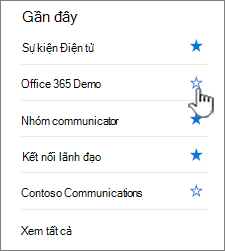
Nếu bạn đang ở trên site mà bạn muốn theo dõi, bấm vào
 nằm ở bên phải của thanh menu để thêm site đó vào danh sách các site đã theo dõi của bạn.
Liên kết đến site sẽ được thêm vào danh sách các site được theo dõi trong ngăn bên trái của trang bắt đầu SharePoint trong Microsoft 365.
Ngừng theo dõi một site
Bạn có thể ngừng theo dõi một site SharePoint và liên kết đến site đó sẽ bị loại bỏ khỏi phần Theo dõi của trang bắt đầu SharePoint.
Để ngừng theo dõi một site
Trên trang bắt đầu SharePoint trong Microsoft 365 trong mục Đang theo dõi , xác định vị trí site bạn muốn ngừng theo dõi.
Thực hiện một trong những thao tác sau:
- Bấm vào dấu sao bên cạnh tên site trên thanh dẫn hướng bên trái. Ngôi sao sẽ rỗng và liên kết đến site sẽ không còn xuất hiện trong danh sách các site được theo dõi của bạn.
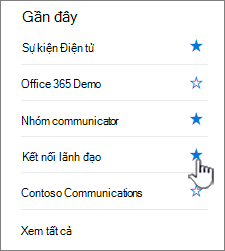
- Nếu bạn đang ở trên site mà bạn muốn theo dõi, bấm Theo
 nằm ở phía bên phải của thanh menu để ngừng theo dõi một site.
- Bấm vào dấu sao bên cạnh tên site trên thanh dẫn hướng bên trái. Ngôi sao sẽ rỗng và liên kết đến site sẽ không còn xuất hiện trong danh sách các site được theo dõi của bạn.
Lưu ý
Nếu một site bạn theo dõi đã bị xóa, thì bạn không thể bỏ theo dõi được.
Sử dụng tính năng tìm kiếm trên trang bắt đầu SharePoint trong Microsoft 365 để tìm các site, tệp và mọi người trong tổ chức của bạn
Trang bắt đầu SharePoint trong Microsoft 365 bao gồm một hộp tìm kiếm thông minh cho phép bạn nhanh chóng tìm thấy các site, tệp và những người bạn đang tìm kiếm. Tìm kiếm là cá nhân. Ngay trước khi bắt đầu nhập, bạn sẽ thấy kết quả dựa trên hoạt động trước đó của bạn trong SharePoint. Kết quả sẽ cập nhật khi bạn bắt đầu nhập. Tìm hiểu thêm về tìm kiếm.
Bắt đầu SharePoint mới
Một nơi để tạo và theo dõi các trang cá nhân trong SharePoint. Người dùng có thể tạo các trang cá nhân bằng cách sử dụng các mẫu có sẵn và xuất bản lên chính mình hoặc một trang đích khi cần, sau đó theo dõi tất cả các trang ở một nơi.
Tạo trang trên SharePoint
- Nhấp vào một trong các mẫu được liệt kê trong vòng quay
Soạn trang
- Sử dụng tập hợp phần web sẵn dùng và tác giả nội dung
Phát hành trang
- Tác giả có thể chọn tự xuất bản và chia sẻ với người khác nếu được yêu cầu
- Tác giả có thể chọn phát hành lên site đích để phân phối và quản lý trang mục tiêu
Theo dõi trang
- Theo dõi trang được phát hành trên SharePoint
- Theo dõi trang ở trạng thái nháp cho các trang được tạo thông qua các mẫu từ Bắt đầu SharePoint mới
Câu hỏi thường gặp về Khởi động SharePoint mới
Những thành phần nào được hỗ trợ trên Khởi động SharePoint mới?
- Bạn có thể tạo các site và trang trên menu bắt đầu SharePoint mới.
Các trang này sẽ được lưu trữ ở đâu?
- Các trang này sẽ được lưu trữ trên thư viện trang SharePoint của bạn trong OneDrive.
Chúng tôi có thể chia sẻ các trang này với những người dùng khác không?
- Có, người sáng tạo sẽ có thể chia sẻ trang với đúng đối tượng.
Việc tắt tính năng tạo site trên khởi động SharePoint mới sẽ có ảnh hưởng ra sao?
- Việc tắt tính năng tạo site cũng sẽ vô hiệu hóa việc tạo site trên khởi động SharePoint mới. Nếu bạn đã tắt tính năng tạo site đối với người dùng cuối, thiết đặt đó cũng sẽ được ưu tiên trong menu Bắt đầu SharePoint mới.