

Tạo site nhóm SharePoint để cung cấp vị trí mà bạn và nhóm của mình có thể làm việc trên các dự án và chia sẻ thông tin từ mọi nơi, trên mọi thiết bị. Site nhóm bao gồm một nhóm các trang web có liên quan, một thư viện tài liệu mặc định với các tệp, danh sách để quản lý dữ liệu và phần web mà bạn có thể tùy chỉnh để đáp ứng nhu cầu của mình.
Tôi nên tạo một site nhóm hay một site giao tiếp?
Sử dụng một site nhóm khi bạn muốn cộng tác với các thành viên khác trong nhóm của mình hoặc với những người khác trên một dự án cụ thể. Với một site nhóm, thông thường thì toàn bộ hoặc đa số các thành viên có thể đóng góp nội dung vào site và thông tin được giới hạn chỉ đối với các thành viên trong nhóm hoặc dự án và các bên liên quan cụ thể. Nếu ý định của bạn là chỉ để truyền phát thông tin ra cho nhiều người xem, site giao tiếp là lựa chọn tốt hơn. Với một site giao tiếp, thông thường thì chỉ một tập hợp nhỏ các thành viên sẽ đóng góp nội dung cho một lượng người xem lớn hơn rất nhiều sử dụng. Tìm hiểu cách tạo một site liên lạc ở đây.
Các bước tạo một site nhóm (dành cho bản xem trước)
Bản dựng SharePoint giúp mọi người dễ dàng tạo site để cộng tác, liên lạc hoặc quản lý nội dung. Làm theo các bước sau để bắt đầu:
Thực hiện một trong những thao tác sau:
Nếu bạn đang sử dụng Microsoft 365, hãy đăng nhập. Để được trợ giúp, hãy xem Nơi đăng nhập vào Microsoft 365.
Ở góc trên bên trái của trang, chọn biểu tượng công cụ khởi động ứng dụng rồi chọn ô SharePoint . Nếu bạn không nhìn thấy lát xếp SharePoint , hãy bấm lát xếp Ứng dụng khác hoặc nhập SharePoint vào trường tìm kiếm ở đầu cửa sổ.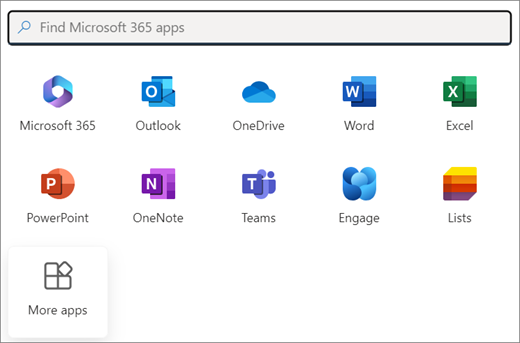
Lưu ý
Nếu bạn không thấy ô SharePoint hoặc ô Site , có thể gói đăng ký Microsoft 365 của bạn không bao gồm SharePoint trong Microsoft 365. Hãy liên hệ với người quản trị Microsoft 365 trong tổ chức của bạn. Nếu bạn là người quản trị của đối tượng thuê Microsoft 365, hãy xem Chuyển sang gói Microsoft 365 dành cho doanh nghiệp khác để thêm SharePoint trong Microsoft 365 vào đăng ký của bạn.
Nếu bạn đang sử dụng SharePoint Server 2019, hãy đăng nhập vào SharePoint.
Ở bên trái trang chủ SharePoint , bấm vào nút Xây dựng của thanh ứng dụng.
Trên trang chủ Bản dựng SharePoint, xác định vị trí mục Bắt đầu xây dựng . Bấm thẻ Site để bắt đầu tạo một site mới.
Lưu ý
- Nếu bạn định liên kết site nhóm mới với site hub SharePoint, bạn có thể hợp lý hóa quy trình này bằng cách dẫn hướng đến site hub trước tiên, rồi bấm vào liên kết Tạo site ở góc trên cùng bên phải của site hub đó. Site nhóm mới sẽ tự động được liên kết với site hub đó.
- Nếu thẻ Site bị mờ đi trong phần Bắt đầu xây dựng , thì hoạt động tạo site tự phục vụ có thể bị vô hiệu hóa trong SharePoint. Hãy liên hệ với người quản trị SharePoint trong tổ chức của bạn để tạo site nhóm. Nếu bạn là người quản trị đối tượng thuê, hãy xem Quản lý việc tạo site trong SharePoint để kích hoạt cho hoạt động tạo site tự phục vụ cho tổ chức của bạn hoặc Quản lý site trong Trung tâm quản trị SharePoint để tạo site từ SharePoint trong Trung tâm quản trị Microsoft 365. Hoạt động tạo site hiện không có trong ứng dụng SharePoint dành cho thiết bị di động.
Trên cửa sổ bật lên, chọn Site nhóm làm loại. Sau đó, duyệt các mẫu sẵn dùng.
Chọn một mẫu, xem lại chi tiết của mẫu và xem trước trực quan của mẫu đó. Kiểm tra phần Khả năng của site để tìm hiểu được tích hợp những gì. Khi sẵn sàng, hãy bấm Sử dụng mẫu. Nếu bạn muốn tạo một site nhóm tổng quát, hãy chọn mẫu nhóm Standard.
Đặt tên cho site nhóm mới của bạn. Trừ khi bạn sử dụng SharePoint Server 2019, email nhóm Microsoft 365 sẽ được tạo tự động có cùng tên với site nhóm của bạn. Khi nhập, bạn sẽ thấy tên mà bạn đã chọn có sẵn dùng hay không.
Lưu ý
Nếu Nhóm Microsoft 365 bị vô hiệu hóa trong SharePoint trong Microsoft 365, trường Địa chỉ email sẽ không xuất hiện.
Trong hộp Mô tả site , thêm một số văn bản cho phép mọi người biết mục đích của site của bạn.
Chọn nhãn Độ nhạy cảm cho site của bạn. Sử dụng hướng dẫn Thiết lập ở ngăn bên phải để biết các mẹo và cách thực hành tốt nhất.
Nếu được cung cấp, trong mục Cài đặt quyền riêng tư, chọn Công khai - bất kỳ ai trong tổ chức cũng có thể truy nhập site này hoặc Riêng tư - chỉ thành viên mới có thể truy nhập site này để kiểm soát những người có quyền truy nhập vào site của bạn.
Nếu người quản trị của bạn đã kích hoạt, hãy chọn một phân loại site trong mục Phân loại site. Các tùy chọn được liệt kê có thể liên quan tới độ nhạy cảm của thông tin hoặc đến vòng đời của thông tin trên site của bạn.
Nếu bạn đang sử dụng SharePoint Server 2019, hãy chọn Hoàn tất, thế là xong! Nếu không, hãy tiếp tục.
Chọn ngôn ngữ cho site của bạn và chọn Tạo site.
Thận trọng
Sau khi bạn chọn một ngôn ngữ mặc định cho site của mình và tạo site, bạn sẽ không thể thay đổi ngôn ngữ sau đó. Tuy nhiên, bạn vẫn có thể thêm ngôn ngữ hỗ trợ thay thế.
Trong SharePoint trong Microsoft 365, trong khi site đang được cung cấp, bạn có thể thêm tên hoặc địa chỉ email cho những người mà bạn muốn trở thành thành viên hoặc chủ sở hữu site của bạn. Thành viên/chủ sở hữu được thêm vào nhóm Microsoft 365 được liên kết với site sẽ tự động được thêm vào nhóm thành viên/chủ sở hữu của site.
Sau khi trang của bạn đã sẵn sàng và tuân thủ với chính sách quyền sở hữu của tổ chức, bạn có thể bấm Đi đến trang.Lưu ý
Người tạo site tự động là thành viên của nhóm chủ sở hữu site.
Nếu bạn đã chọn một mẫu site tùy chỉnh, một biểu ngữ sẽ hiển thị ở trên cùng của site cho biết các trạng thái thiết lập đối với site mới của bạn. Để xem cài đặt nào được áp dụng bởi mẫu site, bấm vào
 > Di chuyển SPO.
Sau khi tạo site, site sẽ xuất hiện trong số các site bạn đang theo dõi. Site của bạn sẽ không thừa kế các cài đặt quyền hoặc dẫn hướng site khác. Hãy xem mục Quản lý quyền site trong Quản lý cài đặt site nhóm SharePoint của bạn để biết thêm chi tiết.
Các bước tạo một site nhóm
Thực hiện một trong những thao tác sau đây:
Nếu bạn đang sử dụng Microsoft 365, hãy đăng nhập. Để được trợ giúp, hãy xem Nơi đăng nhập vào Microsoft 365.
Ở góc trên bên trái của trang, chọn biểu tượng công cụ khởi động ứng dụng rồi chọn ô SharePoint . Nếu bạn không nhìn thấy lát xếp SharePoint , hãy bấm lát xếp Ứng dụng khác hoặc nhập SharePoint vào trường tìm kiếm ở đầu cửa sổ.
Lưu ý
Nếu bạn không thấy ô SharePoint hoặc ô Site , có thể gói đăng ký Microsoft 365 của bạn không bao gồm SharePoint trong Microsoft 365. Hãy liên hệ với người quản trị Microsoft 365 trong tổ chức của bạn. Nếu bạn là người quản trị của đối tượng thuê Microsoft 365, hãy xem Chuyển sang gói Microsoft 365 dành cho doanh nghiệp khác để thêm SharePoint trong Microsoft 365 vào đăng ký của bạn.
Nếu bạn đang sử dụng SharePoint Server 2019, hãy đăng nhập vào SharePoint.
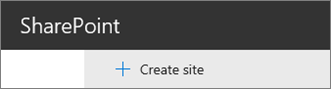
Ở đầu trang SharePoint , chọn + Tạo site và chọn tùy chọn Site nhóm .
Lưu ý
- Nếu bạn định liên kết site nhóm mới với site hub SharePoint, bạn có thể hợp lý hóa quy trình này bằng cách dẫn hướng đến site hub trước tiên, rồi bấm vào liên kết Tạo site ở góc trên cùng bên phải của site hub đó. Site nhóm mới sẽ tự động được liên kết với site hub đó.
- Nếu bạn không thấy nối kết + Tạo site , hoạt động tạo site tự phục vụ có thể đã bị vô hiệu hóa trong SharePoint. Hãy liên hệ với người quản trị SharePoint trong tổ chức của bạn để tạo site nhóm. Nếu bạn là người quản trị đối tượng thuê, hãy xem Quản lý việc tạo site trong SharePoint để kích hoạt cho hoạt động tạo site tự phục vụ cho tổ chức của bạn hoặc Quản lý site trong Trung tâm quản trị SharePoint để tạo site từ SharePoint trong Trung tâm quản trị Microsoft 365. Hoạt động tạo site hiện không có trong ứng dụng SharePoint dành cho thiết bị di động.
Chọn một mẫu site nhóm được điền sẵn nội dung để phục vụ cho một kịch bản cụ thể. Hoặc để tạo site nhóm chung, hãy chọn mẫu nhóm Standard.
Đặt tên cho site nhóm mới của bạn. Trừ khi bạn sử dụng SharePoint Server 2019, email nhóm Microsoft 365 sẽ được tạo tự động có cùng tên với site nhóm của bạn. Khi nhập, bạn sẽ thấy tên mà bạn đã chọn có sẵn dùng hay không.
Lưu ý
Nếu Nhóm Microsoft 365 bị vô hiệu hóa trong SharePoint trong Microsoft 365, trường Địa chỉ email sẽ không xuất hiện.
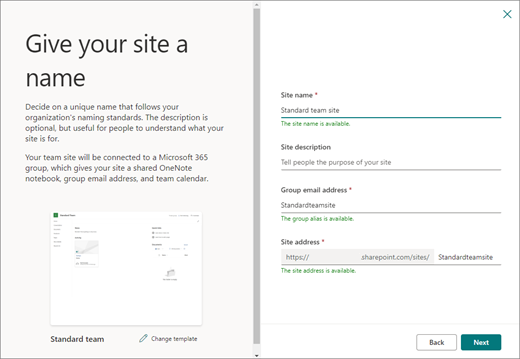
Trong hộp Mô tả site , thêm một số văn bản cho phép mọi người biết mục đích của site của bạn.
Nếu được cung cấp, trong mục Cài đặt quyền riêng tư, chọn Công khai - bất kỳ ai trong tổ chức cũng có thể truy nhập site này hoặc Riêng tư - chỉ thành viên mới có thể truy nhập site này để kiểm soát những người có quyền truy nhập vào site của bạn.
Nếu người quản trị của bạn đã kích hoạt, hãy chọn một phân loại site trong mục Phân loại site. Các tùy chọn được liệt kê có thể liên quan tới độ nhạy cảm của thông tin hoặc đến vòng đời của thông tin trên site của bạn.
Nếu bạn đang sử dụng SharePoint Server 2019, hãy chọn Hoàn tất, thế là xong! Nếu không, hãy tiếp tục.
Chọn ngôn ngữ cho site của bạn và chọn Tạo site.
Thận trọng
Sau khi bạn chọn một ngôn ngữ mặc định cho site của mình và tạo site, bạn sẽ không thể thay đổi ngôn ngữ sau đó. Tuy nhiên, bạn vẫn có thể thêm ngôn ngữ hỗ trợ thay thế.
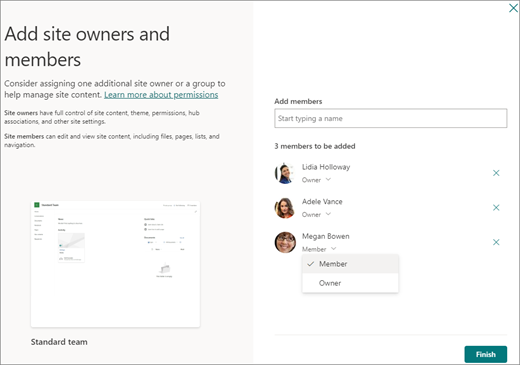
Trong SharePoint trong Microsoft 365, ở hộp Thêm thành viên , hãy thêm tên hoặc địa chỉ email của những người mà bạn muốn làm thành viên site của bạn, rồi bấm Hoàn tất. Các thành viên được thêm vào nhóm Microsoft 365 có liên kết với site sẽ tự động được thêm vào nhóm thành viên của site.
Để chờ và thêm chủ sở hữu bổ sung, các thành viên hoặc khách truy nhập sau này, hãy bấm Kết thúc.Lưu ý
Người tạo site tự động là thành viên của nhóm chủ sở hữu site.
Nếu bạn đã chọn một mẫu site tùy chỉnh, một biểu ngữ sẽ hiển thị ở trên cùng của site cho biết các trạng thái thiết lập đối với site mới của bạn. Để xem cài đặt nào được áp dụng bởi mẫu site, bấm vào> Di chuyển SPO.
Sau khi tạo site, site sẽ xuất hiện trong số các site bạn đang theo dõi. Site của bạn sẽ không thừa kế các cài đặt quyền hoặc dẫn hướng site khác. Hãy xem mục Quản lý quyền site trong Quản lý cài đặt site nhóm SharePoint của bạn để biết thêm chi tiết.
Tạo site cổ điển
Nếu màn hình của bạn không khớp với các hình ảnh trên, có nghĩa là người quản trị của bạn đã đặt tạo site thành trải nghiệm tạo site cổ điển. Trong trường hợp này, Nhóm Microsoft 365 tương ứng sẽ không được tạo.
Bấm + Tạo site.
Đặt tên cho site của bạn, rồi bấm Tạo.
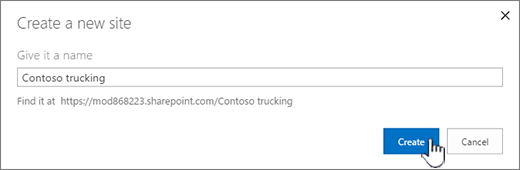
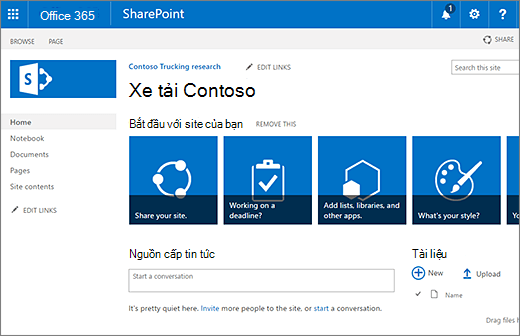
Site của bạn sẽ được tạo trong vị trí mà người quản trị đã xác định trước và site sẽ xuất hiện trong số các site mà bạn đang dõi theo. Site của bạn sẽ không thừa kế các cài đặt quyền hoặc dẫn hướng site khác.
Bước tiếp theo
Bây giờ, bạn đã tạo một site, hãy tìm hiểu cách bạn có thể tùy chỉnh và tận dụng:
- Tùy chỉnh site SharePoint của bạn
- Thay đổi giao diện site SharePoint của bạn
- Thay đổi logo, tiêu đề và mô tả site SharePoint của bạn
- Tùy chỉnh dẫn hướng trên site SharePoint của bạn
- Tùy chỉnh trải nghiệm "hiện đại" trong SharePoint Online
- Tạo và chia sẻ tin tức trên site SharePoint của bạn
- Tạo và sử dụng các trang hiện đại trên site SharePoint
- Sử dụng các phần web trên các trang SharePoint
- Tải lên, xem và loại bỏ tệp hoặc tài liệu dự án
- Tạo thư viện tài liệu trong SharePoint
- Tạo danh sách
- Thay đổi tiêu đề, mô tả, logo và thiết đặt thông tin site của site
- Xóa một site hoặc site con SharePoint