
Bạn có thể dùng Site của Tôi để chia sẻ thông tin và kết nối với người khác để xây dựng mạng lưới nghề nghiệp của mình. Bài viết này mô tả một số tính năng chính và cung cấp một số bước để giúp bạn bắt đầu.
Trong bài viết này
Tổng quan
Site của Tôi là một hub nơi bạn có thể kết nối mạng với các đồng nghiệp của mình và theo dõi thông tin mà bạn quan tâm. Bạn có thể xem Nguồn cấp tin tức về các hoạt động của đồng nghiệp, theo dõi nội dung bạn và đồng nghiệp của bạn đã gắn thẻ và chia sẻ cập nhật trạng thái.
Để mở rộng mạng lưới nghề nghiệp của bạn, SharePoint Server có thể đề xuất các đồng nghiệp mới và các từ khóa để theo dõi dựa trên các email bạn gửi từ các chương trình email tương thích. Bạn cũng có thể khám phá các đồng nghiệp hay từ khóa mới thông qua thông tin trong Nguồn cấp tin tức của bạn, chẳng hạn như những người gắn thẻ nội dung liên quan đến sở thích của bạn.
Lưu ý
Bài viết này đề cập đến Contoso, một công ty sản xuất và bán lẻ hư cấu.
Ví dụ: Diane Prescott là Giám đốc Bán hàng Quảng cáo Trực tuyến tại Contoso. Vì cô ấy am hiểu về số liệu quảng cáo, cô ấy đã thêm thuật ngữ chỉ số vào phần Hỏi Tôi Về trong hồ sơ của mình. People có thể dễ dàng nhấp vào số liệu từ khóa để đặt câu hỏi cho Diane.
Hãy lưu ý rằng tổ chức của bạn có thể tùy chỉnh Site của Tôi và hồ sơ của bạn, chẳng hạn bằng cách kiểm soát loại thông tin bạn có thể thêm, tùy chỉnh và chia sẻ. Tổ chức của bạn cũng có thể thêm thông tin vào hồ sơ của bạn từ các nguồn dữ liệu khác, chẳng hạn như cơ sở dữ liệu nhân sự.
Các cách tận dụng tối đa Site của Tôi
Có một số cách để gắn kết với đồng nghiệp của bạn và luôn cập nhật những diễn biến mới. Để tận dụng tối đa Site của Tôi và hồ sơ của bạn, dưới đây là một số bước bạn có thể thực hiện:
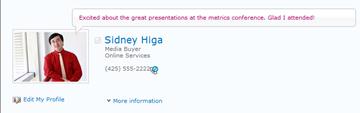
Xem và cập nhật hồ sơ của bạn – Một số chi tiết trong hồ sơ cá nhân của bạn có thể đã được điền bởi dịch vụ thư mục của tổ chức bạn, nhưng bạn có thể thêm nhiều chi tiết hơn để các đồng nghiệp của bạn có thể mở rộng mạng lưới của bạn. Nếu tổ chức của bạn không cung cấp ảnh hồ sơ, bạn có thể muốn thêm ảnh hồ sơ để mọi người có thể nhận ra bạn trong các cuộc họp và sự kiện. Bạn cũng có thể chia sẻ cập nhật trạng thái ngắn, mà mọi người có thể xem khi họ truy nhập trang hồ sơ của bạn hoặc theo dõi bạn trong nguồn cấp tin tức của họ.
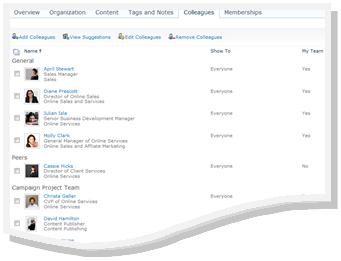
Theo dõi đồng nghiệp mới – Bạn có thể theo dõi hoạt động của đồng nghiệp để có thể thấy khi nào họ gắn thẻ nội dung, thay đổi trạng thái công việc hoặc đạt đến một cột mốc quan trọng trong công việc. Hồ sơ của bạn có thể đã chứa sẵn một số đồng nghiệp – thường là thành viên của nhóm trực tiếp, người quản lý và các báo cáo trực tiếp của bạn. Bạn có thể thêm nhiều người hơn, chẳng hạn như những người ở các phòng ban khác mà bạn thường làm việc cùng hoặc những người có cùng sở thích.
Thêm nội dung vào Site của Tôi - Tùy thuộc vào cách thiết lập Site của Tôi, bạn có thể chia sẻ tài liệu, ảnh và thậm chí chia sẻ ý tưởng của mình trong blog của mình.
Lưu ý
Tên của bạn thường chứa một nối kết đến Site của Tôi khi nó xuất hiện ở một số vị trí trên site SharePoint. Hãy cân nhắc thêm một liên kết vào chữ ký email của bạn hoặc đến các vị trí khác nơi tên bạn xuất hiện trên mạng nội bộ của tổ chức bạn.
Tương tác với nội dung và đồng nghiệp
Khi bạn kết nối với đồng nghiệp, bạn có thể mở rộng mạng lưới mọi người và kiến thức của mình.
Ví dụ: Diane Prescott cũng đã xác định một số lĩnh vực mà cô ấy muốn nghiên cứu, chẳng hạn như tiếp thị liên kết. Vì cô ấy đã thêm tiếp thị liên kết làm sở thích trong hồ sơ của mình, cô ấy có thể thấy khi người khác gắn thẻ nội dung với từ khóa đó. Cô đã tìm hiểu về các nguồn lực mới và xác định các đồng nghiệp mới có cùng sở thích với cô.
Dưới đây là một số cách để tương tác với đồng nghiệp của bạn:
Sử dụng thẻ và ghi chú để chia sẻ thông tin – Bạn có thể gắn thẻ và viết ghi chú về nội dung mà bạn muốn nhớ sau này hoặc chia sẻ với người khác. People trong tổ chức của bạn có thể tìm hiểu thêm về sở thích của bạn bằng cách xem các thẻ của bạn và bạn có thể sử dụng các thẻ để xác định nội dung liên quan.
Cung cấp thông tin trạng thái –Bạn có thể chia sẻ thông tin hiện tại về bản thân, chẳng hạn như một dự án mà bạn hào hứng hoặc cách mọi người có thể liên hệ tốt nhất với bạn.
Kiểm tra Nguồn cấp tin tức của bạn để cập nhật – Hoạt động của đồng nghiệp, chẳng hạn như khi họ cập nhật blog hay nhận thăng chức, sẽ xuất hiện trong Nguồn cấp tin tức của bạn. Bằng cách kiểm tra Nguồn cấp tin tức của bạn, bạn có thể tìm hiểu về nội dung quan tâm và các cột mốc quan trọng cho đồng nghiệp của bạn. Nếu bạn thấy các mục bạn muốn phản hồi, bạn có thể bấm vào tên đồng nghiệp để truy cập hồ sơ của họ. Ví dụ: nếu bạn thấy một đồng nghiệp đã nhận được sự thăng chức, bạn có thể truy nhập hồ sơ của đồng nghiệp đó và để lại lời chúc mừng.
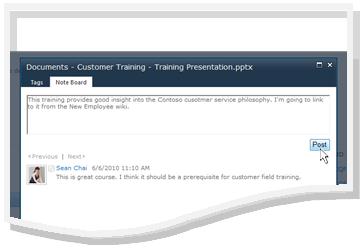
Để lại ghi chú cho đồng nghiệp của bạn – Truy cập hồ sơ của người khác để tìm hiểu thêm về dự án của họ hoặc thậm chí để lại ghi chú cho họ trên Bảng ghi chú của họ. Ví dụ, nếu bạn gặp một người có kiến thức trong một cuộc họp, bạn có thể muốn kiểm tra hồ sơ của họ để xem liệu họ có liên kết hay thẻ cho các nguồn tài nguyên bổ sung hay không, hoặc thậm chí đặt câu hỏi cho họ.
Xem và cập nhật hồ sơ Site của Tôi
Một số chi tiết có trong hồ sơ của bạn, chẳng hạn như tên và chức danh công việc của bạn, có thể do công ty bạn cung cấp, vì vậy bạn không thể thay đổi hoặc xóa chúng. Để sửa lỗi trong loại thông tin này, hãy liên hệ với người phụ trách site hoặc phòng nhân sự của bạn.
Xem hồ sơ của bạn
- Trên site SharePoint, ở góc trên bên phải, hãy bấm Site của Tôi. Nếu bạn không nhìn thấy Site của Tôi ở góc trên bên phải, hãy duyệt đến trang có chứa liên kết đó hoặc tìm kiếm hồ sơ của bạn. Bỏ qua bước này nếu bạn đang xem Site của Tôi của mình.
- Bấm Hồ sơ của Tôi.
- Để xem thêm chi tiết hồ sơ,bấm Thêmthông tin.
Cập nhật hồ sơ của bạn
Hồ sơ của bạn có thể mô tả vai trò công việc của bạn, cũng như cung cấp thông tin liên hệ và các chi tiết khác. Nó có thể giúp người khác hiểu vai trò trong công việc của bạn và giao tiếp tốt hơn với bạn. Trang hồ sơ có một số chi tiết, một vài chi tiết có thể do tổ chức của bạn quản lý và một vài chi tiết mà bạn có thể tùy chỉnh.
Khi bạn thêm thông tin vào hồ sơ của mình, chẳng hạn như ảnh, thông tin đó sẽ hiển thị cho bất kỳ ai truy cập hồ sơ của bạn. Tuy nhiên, bạn có thể áp dụng các danh mục quyền riêng tư cho một số chi tiết trong hồ sơ của mình để chỉ một số người nhất định có thể xem chúng. Bằng cách sử dụng các thể loại quyền riêng tư, bạn có thể hạn chế các thông tin như số điện thoại di động của mình đối với một nhóm cá nhân được chọn.
Nhập các từ liên quan đến mô tả công việc của bạn vào phần Hỏi Tôi Về. Khi mọi người truy nhập hồ sơ của bạn, họ có thể bấm vào các điều khoản, rồi đặt câu hỏi cho bạn với Bảng Ghi chú. Nhập các mục mà bạn quan tâm và bạn muốn tìm hiểu thêm trong phần Sở thích . Các mục liên quan đến từ khóa đó sẽ xuất hiện trong Nguồn cấp tin tức của bạn. Tìm thêm chi tiết về chỉnh sửa hồ sơ của bạn trong mục Xem thêm .
Thực hiện một trong những thao tác sau:
- Nếu bạn đang xem hồ sơ của ai đó hoặc một trang trên Site của Tôi, hãy bấm Hồ sơ của Tôi.

- Nếu bạn đang xem một kiểu trang khác trên site SharePoint của mình, hãy bấm vào tên của bạn ở góc trên bên phải Tên
 và sau đó bấm Hồ sơ của Tôi.
- Nếu bạn đang xem hồ sơ của ai đó hoặc một trang trên Site của Tôi, hãy bấm Hồ sơ của Tôi.
Bên dưới ảnh của bạn, bấm vào Sửa Hồ sơ của Tôi.
Trên trang Chỉnh sửa Chi tiết , hãy thực hiện một hoặc nhiều thao tác sau đây:
- Để thêm chi tiết về bản thân, hãy nhập vào hộp bên cạnh chi tiết mà bạn muốn cập nhật. Trong phần Thông tin về tôi , bạn cũng có thể định dạng văn bản, bao gồm cả thêm siêu kết nối. Tổ chức của bạn có thể hạn chế hoặc cung cấp thông tin riêng đối với một số thông tin chi tiết của nhân viên.
- Để thêm hoặc thay đổi ảnh của bạn, hãy bấm Chọn Ảnh, duyệt đến ảnh bạn muốn, rồi bấm OK.
- Để xóa văn bản, chọn văn bản đó, rồi nhấn DELETE.
Nếu hộp trong cột Hiện Cho hiện hoạt, bạn có thể hạn chế việc xem thông tin cá nhân để thông tin này chỉ được hiển thị cho một nhóm quyền riêng tư chứ không phải cho tất cả mọi người trong công ty của bạn.
Bấm Lưu và Đóng.
Theo dõi các đồng nghiệp mới
Tùy thuộc vào cách thiết lập Site của tôi, bạn có thể nhận được thông báo qua email khi có người theo dõi hoạt động của bạn, cũng như nhận được gợi ý cho các đồng nghiệp mới để theo dõi. Bạn có thể chọn theo dõi những đồng nghiệp này bằng cách bấm vào nối kết trong email.
Bạn cũng có thể theo dõi các đồng nghiệp mới khi bạn truy cập hồ sơ của họ. Trong nhiều trường hợp trên trang SharePoint, bạn có thể xem hồ sơ của một người bằng cách bấm vào tên của người đó. Ví dụ, nếu bạn nhìn thấy tên của đồng nghiệp đã gắn thẻ nội dung liên quan trong Nguồn cấp tin tức của bạn, bạn có thể bấm vào tên của người đó.
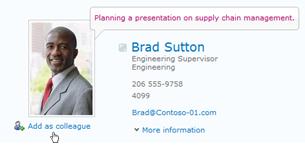
- Duyệt qua hoặc tìm kiếm hồ sơ của người mà bạn muốn theo dõi. Nếu tên của người đó xuất hiện trên site SharePoint, chẳng hạn như bên cạnh tài liệu mà họ đã sửa đổi gần đây, bạn có thể bấm vào tên của họ để truy cập hồ sơ của họ.
- Bấm Thêm làm Đồng nghiệp.
Mẹo
Bạn cũng có thể sử dụng Trình duyệt của Tổ chức và Tìm kiếm People để định vị đồng nghiệp.
Sử dụng thẻ và ghi chú để chia sẻ thông tin
Bạn có thể áp dụng từ khóa cho tài liệu và trang mà bạn muốn dễ dàng theo dõi và ghi nhớ. Tùy thuộc vào cách thiết lập tổ chức của bạn, bạn cũng có thể áp dụng từ khóa cho các trang hoặc bài viết bạn quan tâm trên Internet.
Lưu ý
Tổ chức của bạn có thể hạn chế việc sử dụng gắn thẻ mạng xã hội hoặc giới hạn các từ khóa bạn có thể sử dụng đối với một bộ cụm từ được xác định trước.
Thẻ và ghi chú của bạn được sắp xếp trong một "đám mây thẻ" mà bạn có thể duyệt theo nhiều cách khác nhau. Các thẻ bạn sử dụng thường xuất hiện lớn hơn các thẻ còn lại. Bạn có thể duyệt và lọc thẻ theo nhiều cách khác nhau.

Có một vài cách khác nhau để gắn thẻ nội dung. Để gắn thẻ thông tin trực tuyến ở bất kỳ đâu, bạn có thể dùng công cụ ghi chú và thẻ SharePoint, bạn có thể thêm vào mục yêu thích, thẻ đánh dấu hoặc thanh nối kết của trình duyệt.
Khi xem nội dung trên trang SharePoint, bạn cũng có thể dùng các nút để áp dụng thẻ và ghi chú, cũng như để nhanh chóng chỉ định rằng bạn thích một mục và muốn xem lại hoặc chia sẻ nó.
Thêm công cụ ghi chú và thẻ SharePoint vào trình duyệt của bạn
Các bước chính xác để thêm lối tắt Thẻ và Bảng Ghi chú có thể khác nhau tùy theo trình duyệt của bạn, nhưng bạn bắt đầu bằng cách truy nhập nối kết cho công cụ trên trang Thẻ và Ghi chú trong Site của Tôi của bạn.
Thực hiện một trong những thao tác sau:
- Nếu bạn đang xem hồ sơ của ai đó hoặc một trang trên Site của Tôi, hãy bấm Hồ sơ của Tôi.
- Nếu bạn đang xem một kiểu trang khác trên site SharePoint của mình, hãy bấm vào tên của bạn ở góc trên bên phải Tên và sau đó bấm Hồ sơ của Tôi.
- Nếu bạn đang xem hồ sơ của ai đó hoặc một trang trên Site của Tôi, hãy bấm Hồ sơ của Tôi.
Bấm Thẻ và Ghi chú.
Dưới Công cụ Thêm Thẻ và Ghi chú SharePoint, hãy bấm chuột phải vào nối kết và thêm nối kết vào các mục yêu thích, nối kết hoặc thẻ đánh dấu trong trình duyệt của bạn. Trong một số trình duyệt, chẳng hạn như Internet Explorer, bạn có thể thêm liên kết vào thanh công cụ liên kết. Xem mục Trợ giúp trong trình duyệt của bạn để biết thêm thông tin.
Để dễ dàng áp dụng thẻ đánh dấu, bạn có thể muốn hiển thị các mục yêu thích hoặc liên kết của trình duyệt trên thanh công cụ trình duyệt.
Thêm thẻ và ghi chú vào trang bằng cách sử dụng trình duyệt Web của bạn
Sau khi đã thêm liên kết Thẻ và Bảng Ghi chú vào trình duyệt của mình, bạn có thể sử dụng liên kết này khi gắn thẻ cho các trang Web mà bạn muốn nhớ hoặc chia sẻ.
- Duyệt đến trang bạn muốn thêm thẻ và ghi chú.
- Trong trình duyệt của bạn, bấm Thẻ và Bảng Ghi chú.
- Nhập thẻ sẽ giúp bạn nhớ và phân loại nội dung trên trang. Phân tách thẻ bằng dấu chấm phẩy.
- Để viết ghi chú về trang, hãy bấm Bảng Ghi chú và nhập ghi chú về trang.
- Bấm Lưu.
Thêm thẻ và ghi chú vào các trang trên site SharePoint Server
Bạn có thể sử dụng công cụ Thẻ và Bảng Ghi chú từ trình duyệt của mình cho bất kỳ trang Web nào. Nếu bạn đang xem một trang trên site SharePoint của mình, bạn cũng có thể dùng nút Tôi Thích Trang đó và Thẻ và Ghi chú . Sử dụng "Tôi Thích Điều này" khi bạn muốn nhanh chóng gắn thẻ nội dung để nhớ lại sau này, nhưng không muốn áp dụng thêm thẻ và ghi chú ngay lập tức. Bạn có thể thêm chúng sau, nếu muốn.
- Duyệt đến trang trên site SharePoint Server mà bạn muốn thêm thẻ và ghi chú.
- Thực hiện một trong những thao tác sau:
- Để nhanh chóng gắn thẻ nội dung để nhớ lại mà không cần thêm thẻ hoặc ghi chú khác, hãy bấm Tôi Thích nó.
- Để thêm thẻ và ghi chú khác, hãy sử dụng các bước sau:
- Bấm Thẻ và Ghi chú.
- Nhập thẻ sẽ giúp bạn nhớ và phân loại nội dung trên trang. Phân tách thẻ bằng dấu chấm phẩy.
- Để viết ghi chú về trang, hãy bấm Bảng Ghi chú và nhập ghi chú về trang.
- Bấm Lưu.
Thêm nội dung vào Site của Tôi
Bạn có thể thêm tài liệu mà bạn muốn chia sẻ với người khác, cũng như tạo blog để chia sẻ ý tưởng của mình. Ví dụ, bạn có thể xem xét một blog để cung cấp thông tin chuyên sâu về các ý tưởng mới nổi hoặc một dự án đang được thực hiện.
Để thêm tài liệu bạn muốn người khác nhìn thấy, hãy dùng thư viện Tài liệu Chia sẻ. Để thêm tài liệu mà bạn chỉ muốn tự truy nhập, hãy thêm chúng vào thư viện Tài liệu Cá nhân. Bạn có thể thêm các thư viện khác, cũng như tùy chỉnh các quyền và thiết đặt khác cho thư viện của mình, giống như bạn làm với các thư viện khác trên site SharePoint.
Tùy thuộc vào cách thiết lập Site của Tôi, bạn cũng có thể thêm các thư viện và danh sách khác, tương tự như cách bạn có thể tạo danh sách hoặc thư viện trên mọi loại site.
Thêm tài liệu được chia sẻ vào Site của Tôi
Thực hiện một trong những thao tác sau:
Nếu bạn đang xem hồ sơ của ai đó hoặc một trang trên Site của tôi, hãy bấm Nội dung của Tôi.

Nếu bạn đang xem một kiểu trang khác trên site SharePoint của mình, hãy bấm vào tên của bạn ở góc trên bên phải Tên
, rồi bấm vào Nội dung của Tôi.
.Lưu ý
Nếu bạn bấm vào Nội dung của Tôi lần đầu tiên, có thể mất vài phút để thiết lập danh sách và thư viện của bạn.
Dưới Tài liệu Được chia sẻ, bấm vào Thêm Tài liệu Mới.
Duyệt đến tài liệu bạn muốn tải lên và thêm các chi tiết khác bạn muốn.
Bấm vào OK.
Tạo blog cá nhân
Thực hiện một trong những thao tác sau:
Nếu bạn đang xem hồ sơ của ai đó hoặc một trang trên Site của tôi, hãy bấm Nội dung của Tôi.
Nếu bạn đang xem một kiểu trang khác trên site SharePoint của mình, hãy bấm vào tên của bạn ở góc trên bên phải Tên
, rồi bấm vào Nội dung của Tôi.
.Lưu ý
Nếu bạn bấm vào Nội dung của Tôi lần đầu tiên, có thể mất vài phút để thiết lập danh sách và thư viện của bạn.
Ở bên phải trang, hãy bấm Tạo Blog.
Để thêm một bài đăng mới vào blog của bạn, hãy bấm vào Tạo bài đăng, rồi điền các chi tiết cho bài đăng của bạn.
Lưu ý
Các blog cổ điển SharePoint đang ngừng hoạt động. Bắt đầu từ ngày 18 tháng 1 năm 2020, tên mẫu site blog cổ điển sẽ đổi thành "Blog (đã ngừng)". Bắt đầu từ ngày 17 tháng 7 năm 2020, khả năng tạo site blog cổ điển mới thông qua giao diện người dùng sẽ bị tắt.
Để biết cách thay thế cho blog cổ điển, hãy xem Tạo blog có các site liên lạc và bài đăng tin tức.
Để lại ghi chú trên hồ sơ của ai đó
Khi bạn để lại ghi chú trên hồ sơ của một người nào đó, ghi chú thường được hiển thị cho đến khi người đó nhận được ghi chú mới hơn. Tùy thuộc vào cách tổ chức của bạn thiết lập Site của Tôi, người đó cũng có thể nhận được thông báo qua email về ghi chú của bạn.
Bạn có thể sử dụng ghi chú cho nhiều mục đích khác nhau, chẳng hạn như nhận xét về dự án hoặc mốc gần đây của đồng nghiệp hoặc đặt câu hỏi.
- Duyệt hoặc tìm kiếm hồ sơ của người mà bạn muốn để lại ghi chú. Nếu tên của người đó xuất hiện trên site SharePoint, chẳng hạn như bên cạnh tài liệu mà họ đã sửa đổi gần đây, bạn có thể bấm vào tên của họ để truy cập hồ sơ của họ.
- Bên dưới Bảng Ghi chú, nhập ghi chú vào hộp.
- Bấm Đăng.
Chia sẻ cập nhật trạng thái
Bạn có thể chia sẻ các ý tưởng nhanh hoặc thông báo trạng thái với đồng nghiệp trong hồ sơ của mình. Ví dụ: bạn có thể nói với mọi người rằng bạn rất hào hứng với một hội thảo hoặc dự án sắp tới.
Thực hiện một trong những thao tác sau:
- Nếu bạn đang xem hồ sơ của ai đó hoặc một trang trên Site của Tôi, hãy bấm Hồ sơ của Tôi.
- Nếu bạn đang xem một kiểu trang khác trên site SharePoint của mình, hãy bấm vào tên của bạn ở góc trên bên phải Tên và sau đó bấm Hồ sơ của Tôi.
- Nếu bạn đang xem hồ sơ của ai đó hoặc một trang trên Site của Tôi, hãy bấm Hồ sơ của Tôi.
Bấm vào văn bảnĐiều gì đang xảy ratrong bóng chú thích trạng thái.
Nhập văn bản ngắn mà bạn muốn chia sẻ.
Nhấn ENTER.
Kiểm tra Nguồn cấp tin tức của bạn để cập nhật
Để kiểm tra nguồn cấp tin tức của bạn để cập nhật, hãy thực hiện một trong những thao tác sau:
- Nếu bạn đang xem hồ sơ của ai đó hoặc một trang trên Site của tôi, hãy bấm vào Site của Tôi ở góc trên bên trái. Bạn cũng có thể bấm vào Nguồn cấp tin tức của Tôi.

- Nếu bạn đang xem một kiểu trang khác trên site SharePoint của mình, hãy bấm vào tên của bạn ở góc trên bên phải , rồi bấm vào Site của Tôi
Mẹo
Nếu bạn không thấy bất kỳ mục nào, đồng nghiệp của bạn có thể không có bất kỳ hoạt động nào gần đây. Để tăng số lượng thông tin trong Nguồn cấp tin tức của bạn, hãy xem xét việc để lại ghi chú cho đồng nghiệp của bạn để khuyến khích họ tương tác hoặc cân nhắc theo dõi nhiều đồng nghiệp hơn. Để xem ít cập nhật hơn, hãy cân nhắc việc theo dõi ít đồng nghiệp hơn hoặc giảm số lượng hoạt động bạn đang theo dõi trong hồ sơ của mình.