

Blog là một cách để cho phép tổ chức của bạn nhanh chóng chia sẻ các ý tưởng và thông tin. Bạn có thể thiết lập một site blog trong SharePoint bằng cách sử dụng site liên lạc và các bài đăng tin tức, đồng thời, bạn có thể thêm các tính năng như phân loại, lọc và thậm chí cả mẫu tùy chỉnh để bắt đầu.
Đây là cách chiến lược hoạt động: bạn sử dụng các bài đăng tin tức làm trang blog của mình. Sau đó, bạn có thể hiển thị các trang blog đó trong một phần web tin tức được lọc để chỉ hiện các trang blog. Các trang blog mới nhất sẽ tự động hiển thị là câu chuyện tin tức hàng đầu trên site của bạn (như bạn có thể thấy trong phần web tin tức "Blog mới nhất từ nhóm điều hành của chúng tôi" bên dưới). Bạn cũng có thể liên kết trực tiếp đến bài đăng blog từ các phần web khác, chẳng hạn như phần web chính.
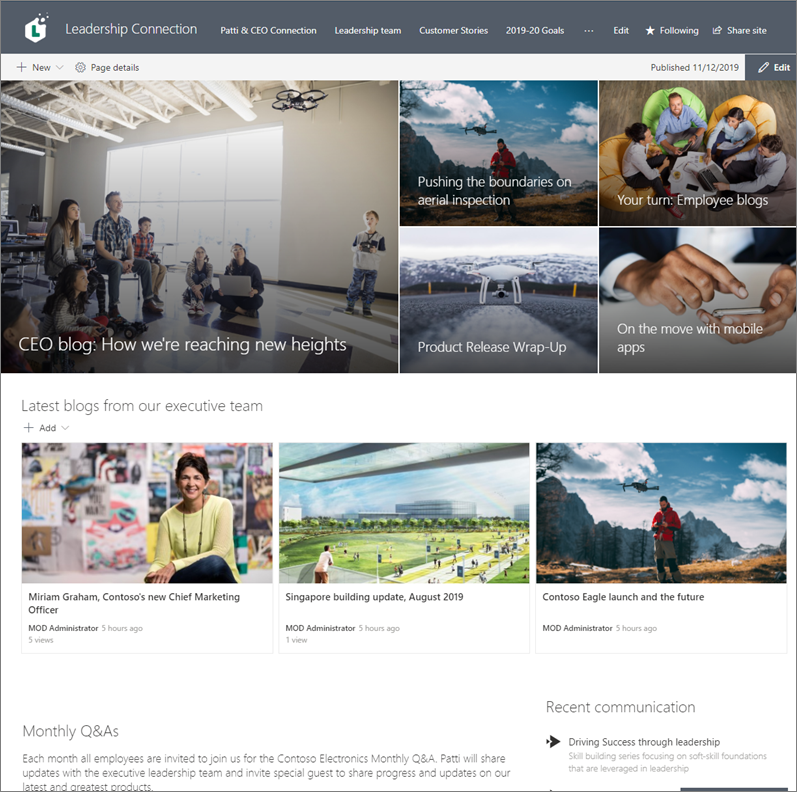
Dưới đây là các bước về cách thực hiện việc này.
Tạo site blog. Đầu tiên, tạo một site giao tiếp phù hợp với kiểu hình ảnh mong muốn của bạn.
Mẹo
Bạn cần ý tưởng hoặc cảm hứng? Xem qua lookbook SharePoint. Nếu bạn là người quản trị đối tượng thuê, bạn có thể tự động tạo các site mẫu từ sổ giao diện trực tiếp trong đối tượng thuê của mình bằng cách sử dụng dịch vụ cung cấp SharePoint Online.
Tạo thể loại trang. Để chỉ hiển thị các bài đăng blog trong phần web tin tức của bạn, hãy tạo một cột có các lựa chọn thể loại trong thư viện trang cho site bao gồm thể loại blog. Trong ví dụ này, chúng tôi sử dụng "Thể loại trang" làm tên cột.
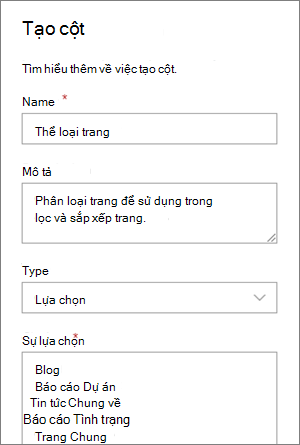
Bây giờ, bạn đã tạo một cột lựa chọn trong thư viện trang, cột này sẽ sẵn dùng dưới dạng thuộc tính mà bạn có thể đặt cho trang bài đăng tin tức của mình. Vì vậy, bạn có thể chỉ định một số bài đăng tin tức nhất định làm bài đăng blog.Mẹo
Nếu bạn muốn sử dụng lại cột này ở những nơi khác trên site của bạn, thay vào đó hãy tạo cột site rồi thêm cột đó vào thư viện của bạn.
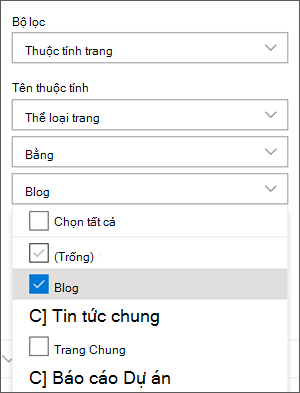
Lọc phần web. Khi trang của bạn ở chế độ Chỉnh sửa , hãy chọn phần web Tin tức chỉnh sửa phần web bút chì
 rồi bên dưới Bộ lọc, chọn Thuộc tính trang.
Bên dưới Tên thuộc tính, chọn Thể loại trang hoặc tên bạn đã cung cấp cho cột.
Chọn Bằng, sau đó chọn Blog.
Mẹo
Bạn có thể tạo các cột bổ sung cho các cách lọc khác, chẳng hạn như cột Có/Không để cho biết liệu có nên đưa một số bài đăng nhất định vào hay không.
Sử dụng phần web tin tức. Đảm bảo trang chủ site liên lạc của bạn sử dụng phần web Tin tức ở nơi bạn muốn các bài đăng blog của mình xuất hiện.
Viết một bài đăng blog.
Từ trang chủ site của bạn, chọn Mới , rồi chọn Bài đăng tin tức.
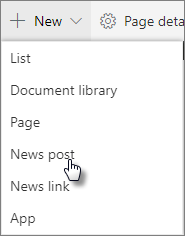
Chọn mẫu để sử dụng.
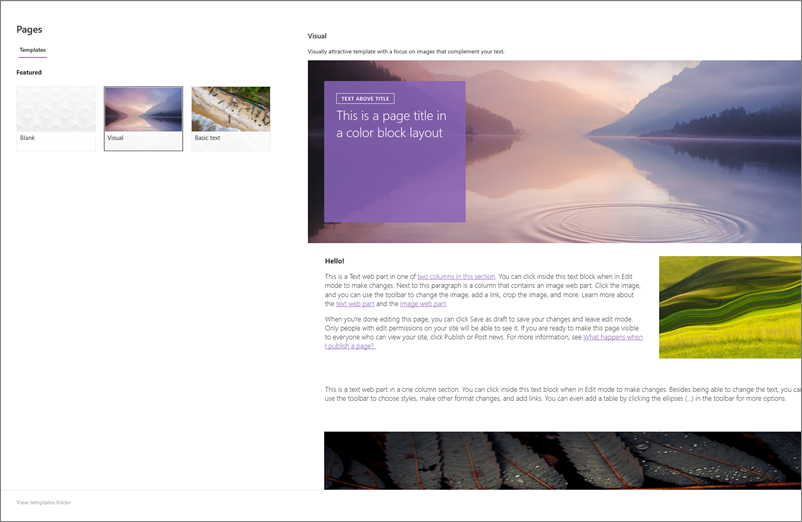
Mẹo
Tạo một mẫu tùy chỉnh đã được gắn thẻ với thể loại trang blog để bạn không cần phải gắn thẻ cho mọi bài đăng blog mới. Xem các bước trong phần Mẹo: Tạo mẫu blog dưới đây để thực hiện điều này.
Thêm nội dung của bạn bằng cách sử dụng phần web Văn bản và các phần web khác cho hình ảnh, video và nhiều nội dung khác.
Gắn thẻ cho trang với thể loại "Blog" mà bạn đã tạo ở bước 3.
Ở đầu trang, chọn Chi tiết trang.
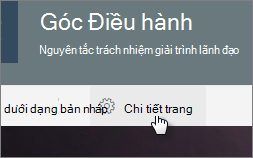
Trong ngăn bên phải, dưới Thuộc tính, chọn Blog cho thuộc tính thể loại trang .
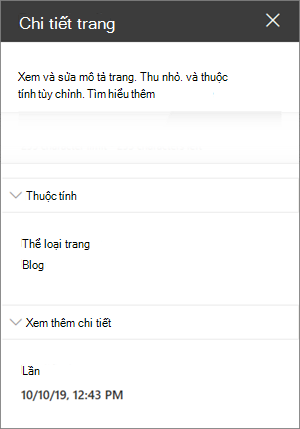
Mẹo: Tạo mẫu blog
Để tạo và gắn thẻ bài đăng blog của bạn dễ dàng và nhanh hơn, hãy tạo mẫu trang blog.
- Tạo bài đăng tin tức có bố trí, hình ảnh hoặc các phần web khác mà bạn muốn tái sử dụng trong các blog trong tương lai.
- Gắn thẻ cho trang với danh mục "Blog" theo Bước 6 ở trên.
- Hãy nhớ thêm tiêu đề cho mẫu, rồi chọn menu thả xuống bên cạnh Lưu dưới dạng bản thảo ở góc trên bên trái, rồi chọn Lưu dưới dạng mẫu.
Lần tới khi bạn tạo bài đăng blog, bạn có thể chọn mẫu này từ ngăn Mẫu trang.
Mẹo
Nếu bạn là người quản trị SharePoint và muốn chuyển đổi một số blog bằng công cụ Chuyển đổi SharePoint, đồng thời, bạn đã quen với việc sử dụng PowerShell, hãy xem Hiện đại hóa blog cổ điển.