

Mẫu trang SharePoint là trang có thể dùng lại mà bạn có thể sử dụng làm điểm bắt đầu cho các trang mới hoặc bài đăng tin tức. Những thay đổi bạn thực hiện đối với trang được tạo từ mẫu sẽ không ảnh hưởng đến mẫu. Những thay đổi mà bạn thực hiện sau này đối với mẫu không ảnh hưởng đến các trang đã tạo trước đó.
Sử dụng mẫu
Sử dụng bộ sưu tập Mẫu để tạo trang hoặc bài đăng tin tức từ mẫu được lưu trên site của bạn, ứng dụng toàn trang hoặc mẫu từ Microsoft. Bạn phải có quyền chỉnh sửa trên site hoặc là chủ sở hữu site để thêm trang. Nếu bạn là chủ sở hữu site nhưng không thể thêm trang, người quản trị của bạn có thể đã tắt khả năng thực hiện thao tác đó.
Lưu ý
Một số chức năng của bộ sưu tập Mẫu được giới thiệu dần cho các tổ chức đã chọn tham gia vào chương trình Bản phát hành Nhóm mục tiêu. Bạn có thể chưa thấy chức năng của thư viện Mẫu được mô tả trong bài viết này hoặc trải nghiệm có thể trông khác.
Mở bộ sưu tập Mẫu
Mở bộ sưu tập Mẫu từ bất kỳ điểm nhập nào sau đây:
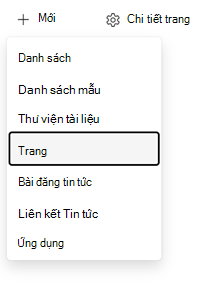
Trang chủ site: Truy nhập trang chủ của site, rồi chọn +Trang mới> hoặc Bài đăng tin tức.
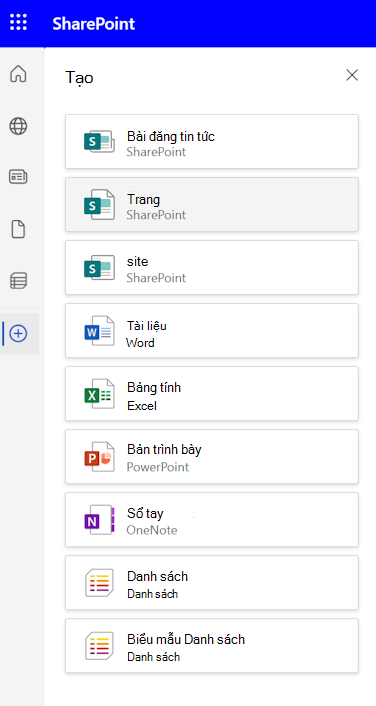
Thanh ứng dụng SharePoint: Mở thanh ứng dụng, chọn + Tạo, rồi chọn Bài đăng hoặc Trangtin tức.
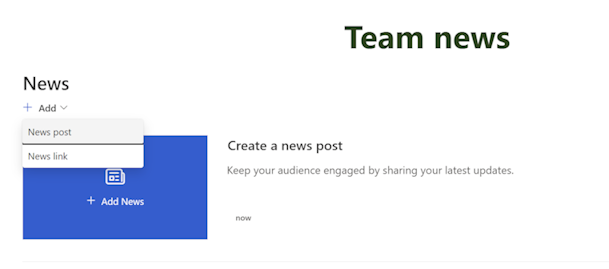
Phần web tin tức: Trong chế độ xem, đi đến phần web Tin tức, rồi chọn + Thêm bài>đăng Tin tức.
Chọn một mẫu
Bộ sưu tập Mẫu bao gồm các mục sau:
| Phần | Nội dung của sản phẩm |
|---|---|
| Đã lưu trên trang này | Các mẫu tùy chỉnh được lưu trên site hiện tại |
| Ứng dụng toàn trang | Ứng dụng sử dụng toàn bộ trang |
| Từ Microsoft | Các mẫu sẵn dùng do Microsoft cung cấp |
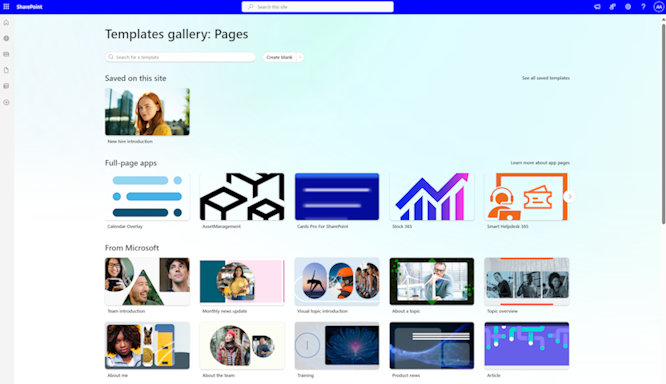
- Chọn mẫu bạn muốn sử dụng. Để bắt đầu mà không có mẫu, hãy chọn Tạo trống.
- Thêm nội dung của bạn. Bạn cũng có thể thực hiện thay đổi như thêm hoặc loại bỏ phần web, di chuyển phần web, v.v. Những thay đổi bạn thực hiện không ảnh hưởng đến mẫu mà bạn đã bắt đầu. Để biết thêm thông tin về cách tạo trang và sử dụng phần web, hãy xem mục Tạo và sử dụng trang hiện đại trên site SharePoint.
- Khi bạn thực hiện xong, hãy lưu trang bằng cách chọn Lưu và thoát.
- Khi bạn đã sẵn sàng hiển thị trang của mình cho mọi người có quyền truy nhập vào site của bạn, hãy chọn Phát hành. Đối với một bài đăng tin tức, chọn Đăng và gửi. Trong một số dòng công việc, tùy chọn này được dán nhãn Phát hành trang.
Tạo mẫu
Tạo mẫu tùy chỉnh bằng cách lưu trang hoặc bài đăng tin tức hiện có dưới dạng mẫu. Bạn phải có quyền chỉnh sửa trên site hoặc là chủ sở hữu site để thêm mẫu. Bạn không thể tạo mẫu từ trang chủ hoặc sử dụng mẫu trang giữa các site hoặc nhóm.
Tùy chọn Lưu dưới dạng mẫu không còn sẵn dùng trong pa-nen Tăng cấp . Bạn có thể tìm thấy Lưu dưới dạng mẫu trong menu Lưu và thoát ở đầu trang.
Tạo hoặc mở một trang hay bài đăng tin tức mà bạn muốn sử dụng làm cơ sở cho mẫu của mình. Thêm hoặc thay đổi các phần web và nội dung bạn muốn có trong mẫu, giống như cách bạn làm trên bất kỳ trang mới nào. Để biết thêm thông tin về cách tạo trang và sử dụng phần web, hãy xem mục Tạo và sử dụng trang hiện đại trên site SharePoint.
Khi trang của bạn có giao diện theo cách bạn muốn, hãy chọn mũi tên xuống bên cạnh Lưu và thoát ở đầu trang, rồi chọn Lưu dưới dạng mẫu. Sau khi bạn lưu mẫu, mẫu sẽ xuất hiện trong bộ sưu tập Mẫu dưới mục Đã lưu trên site này.
Lưu ý
Trang mẫu không được phát hành. Chỉ có thể phát hành các trang bạn tạo từ mẫu.
Quản lý mẫu tùy chỉnh
Dùng bộ sưu tập Mẫu để mở, sửa, xóa hoặc đặt lựa chọn mặc định cho mẫu tùy chỉnh.
Mở và chỉnh sửa mẫu tùy chỉnh
Mở mẫu tùy chỉnh từ bộ sưu tập Mẫu để chỉnh sửa và lưu trang mẫu. Các thay đổi đối với mẫu không ảnh hưởng đến các trang được tạo từ mẫu trước đó.
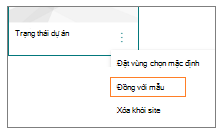
Chọn Tùy chọn Khác (...) ở góc dưới bên phải của mẫu, rồi chọn Đi đến mẫu.
Chỉnh sửa mẫu, rồi lưu các thay đổi của bạn.
Xóa mẫu tùy chỉnh khỏi site
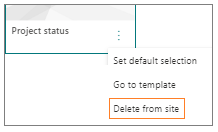
Khi bạn xóa bỏ một mẫu tùy chỉnh, bạn sẽ loại bỏ vĩnh viễn mẫu này khỏi site của mình.
Chọn Tùy chọn Khác (...) ở góc dưới bên phải của mẫu, rồi chọn Xóa khỏi site.
Đặt mẫu làm lựa chọn mặc định
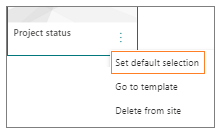
Đặt một mẫu trang mặc định để thay đổi mẫu mà SharePoint ban đầu chọn cho tất cả người dùng trên site. Theo mặc định, SharePoint sẽ chọn Trống khi bạn chọn Mới , rồi chọn Trang.
Để sử dụng một mẫu khác làm mặc định, chọn Thêm tùy chọn (...) ở góc dưới bên phải của mẫu, rồi chọn Đặt lựa chọn mặc định.
Lưu ý
Khi bạn thay đổi lựa chọn mặc định trong bộ sưu tập Mẫu, bạn sẽ thay đổi nó cho tất cả người dùng trên site.
Quản lý các mẫu tùy chỉnh trong thư viện Trang
Sử dụng thư mục Mẫu trong thư viện Trang làm vị trí thay thế để chỉnh sửa hoặc xóa các mẫu tùy chỉnh. Mẫu trang là bản sao của các trang được lưu trữ ở trạng thái nháp. Bạn không phát hành trang mẫu; Chỉ có thể phát hành những trang được tạo từ mẫu.
Để mở thư mục Mẫu :
- Mở bộ sưu tập Mẫu.
- Ở cuối bộ sưu tập Mẫu, chọn thư mục Xem mẫu.
Chỉnh sửa mẫu
Để chỉnh sửa mẫu, mở mẫu từ thư mục Mẫu trong thư viện Trang và chọn Chỉnh sửa.
Xóa mẫu
Để xóa mẫu, hãy chọn mẫu đó từ thư mục Mẫu trong thư viện Trang , bấm chuột phải vào mẫu, rồi chọn Xóa.