
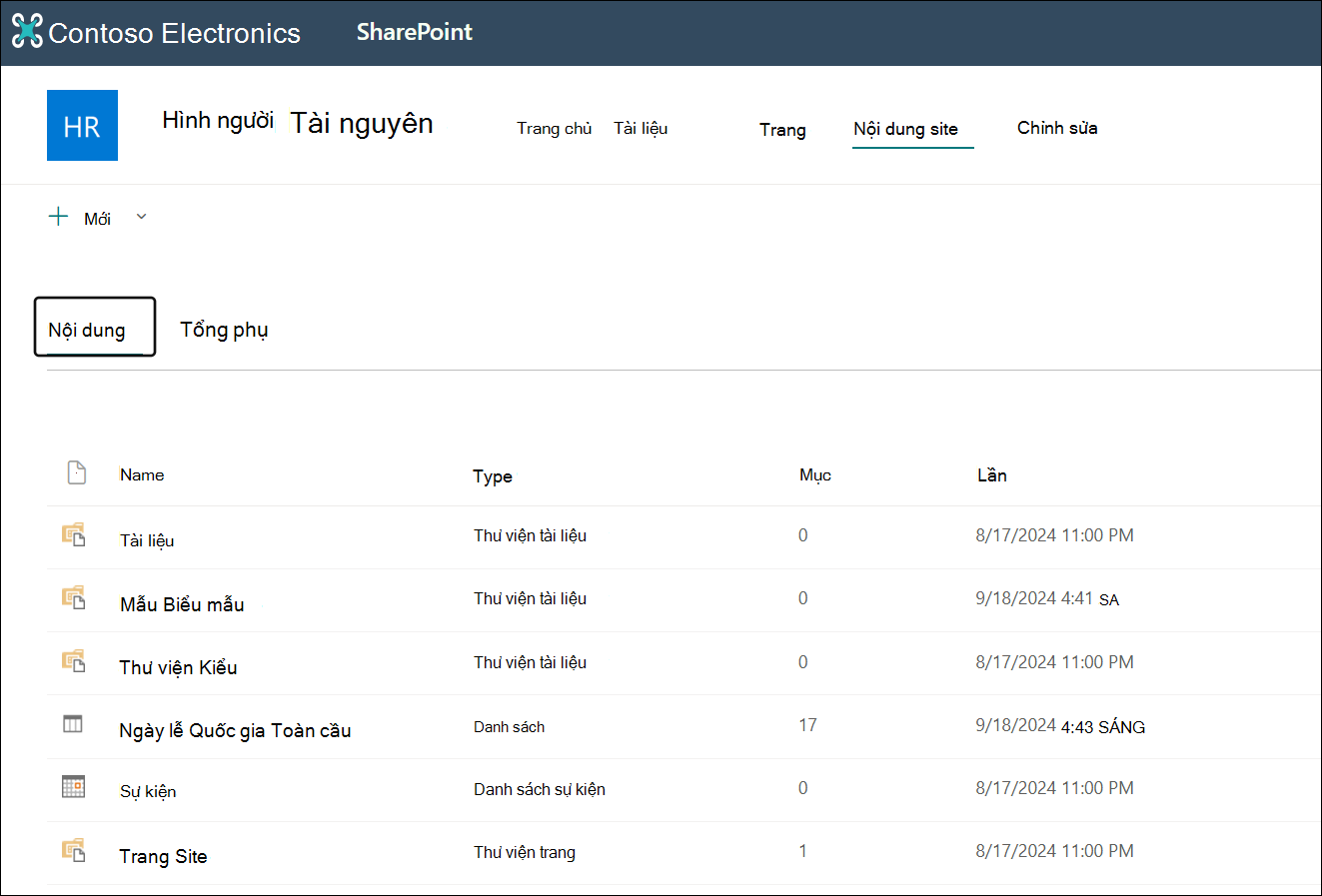
Trên trang nội dung site SharePoint trong Microsoft 365 hoặc SharePoint Server 2019, chủ sở hữu site có thể xem danh sách tất cả các trang, thư viện, danh sách và các ứng dụng khác trên site của họ cũng như danh sách các site con. Trang nội dung site cũng cung cấp quyền truy nhập rõ ràng hơn để thêm danh sách, trang, thư viện tài liệu, site con và ứng dụng.
Lưu ý
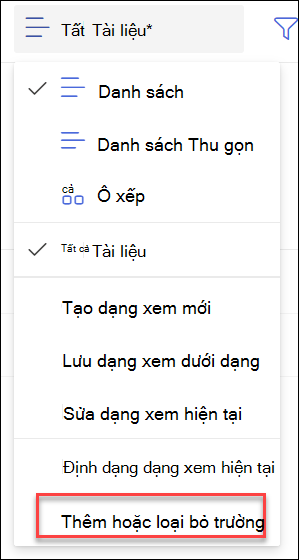
Trang nội dung site dành cho người sở hữu site để nhanh chóng tìm thấy nội dung họ cần. Để xem thông tin tệp chi tiết, chẳng hạn như kích cỡ tệp hay số lượng tệp trong một thư mục, bạn có thể thêm nhiều trường hơn vào dạng xem hiện tại bằng cách chọn Tất cả Tài liệu>Thêm hoặc loại bỏ trường. Tuy nhiên, vì mục đích này, chúng tôi khuyên bạn nên đồng bộ các tệp SharePoint và OneDrive để dễ dàng xem chúng trong File Explorer.
Đến trang nội dung site
Để đến trang nội dung site:
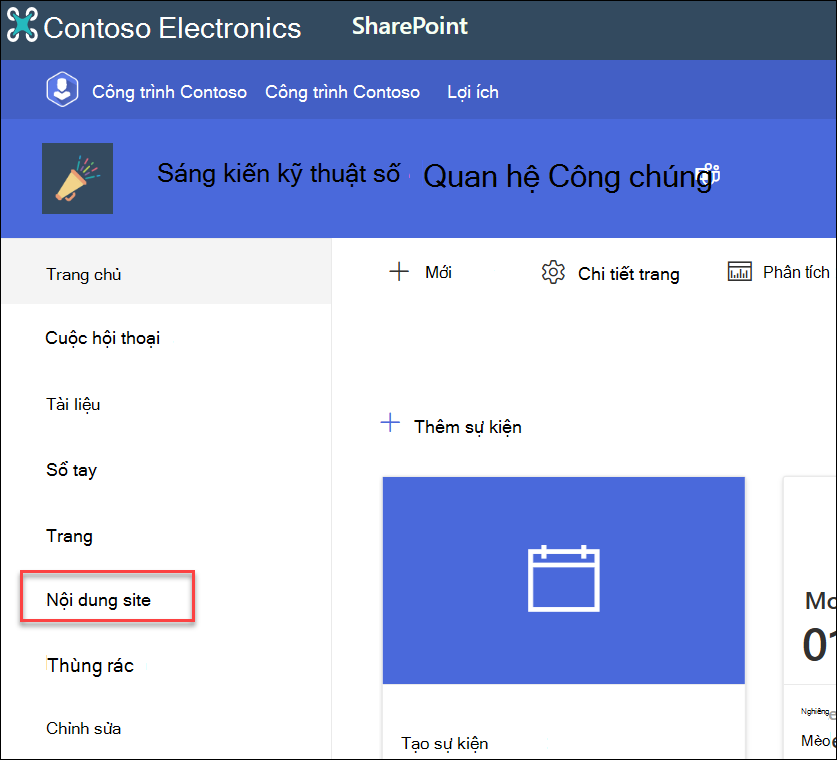
- Đến site mà bạn muốn xem nội dung site.
- Ở phía bên trái, chọn Nội dung site:
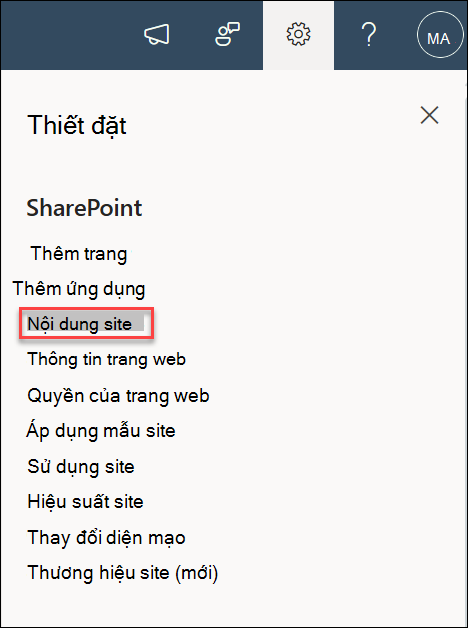
Hoặc đi đến Cài đặt rồi đến Nội dung site:
Tạo danh sách, thư viện tài liệu, ứng dụng hoặc site con mới
Chọn Mới ở đầu trang để đi đến trang quen thuộc, nơi bạn có thể đặt tên và thiết lập mục mới của mình.
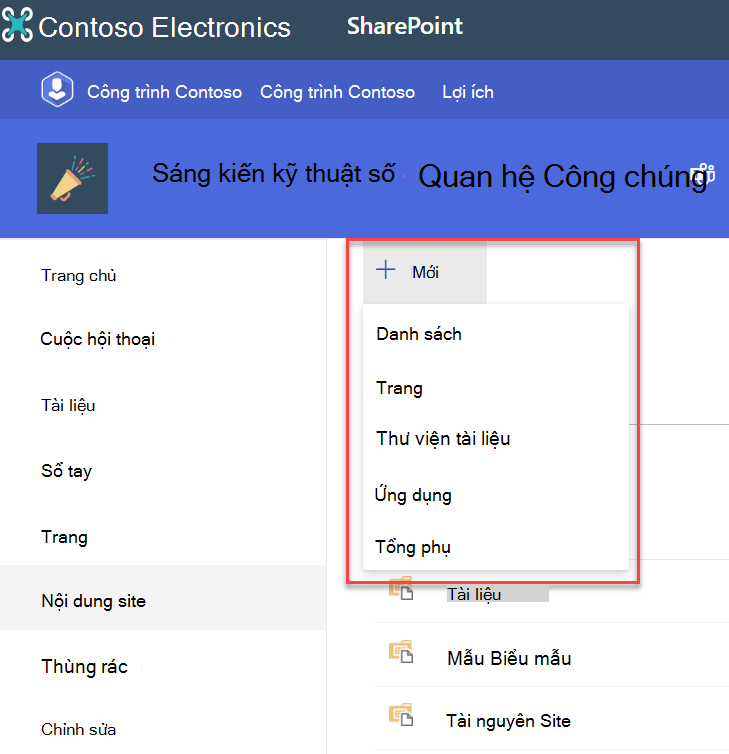
Xem và làm việc với tất cả nội dung và site con của bạn
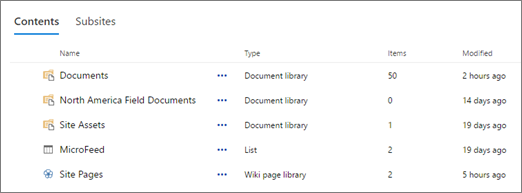
Trên trang nội dung site, chọn Nội dung để xem các chức năng tương tác và chế độ xem quen thuộc của toàn bộ nội dung trên site của bạn, bao gồm Tài liệu, Tài nguyên Site, Trang, và nhiều nội dung khác.
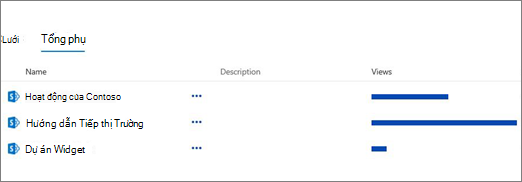
Chọn Site con để xem site con và số lượt xem của từng site con và tương tác với chúng bằng cách chọn trên site con bạn muốn làm việc. Chọn dấu chấm lửng (...) để đi đến trang nội dung site cho site con đó.
Bạn đang tìm kiếm dữ liệu sử dụng site?
Để xem dữ liệu sử dụng cho site của bạn, hãy đi tới Cài đặt Bánh , rồi chọn Sử dụng site. Để biết thêm thông tin, hãy xem phần Xem dữ liệu sử dụng cho trang SharePoint của bạn.
Làm cách nào để quay lại trải nghiệm cổ điển?
Nếu muốn, bạn có thể quay lại trải nghiệm cổ điển của trang nội dung site bằng cách chọn Quay lại SharePoint cổ điển ở dưới cùng bên trái. Bạn sẽ ở trong trải nghiệm cổ điển trong suốt thời gian còn lại của phiên trình duyệt. Nếu bạn đóng trình duyệt, rồi mở lại trang nội dung site, bạn sẽ thấy lại trải nghiệm nội dung site mới. Để thay đổi trải nghiệm trên một thư viện hoặc danh sách duy nhất, hãy xem Chuyển đổi trải nghiệm mặc định cho danh sách hoặc thư viện tài liệu giữa trải nghiệm mới hoặc cổ điển.
Đối với SharePoint Server 2019, người quản trị SharePoint có thể tạo site nhóm với trải nghiệm cổ điển hoặc hiện đại khi thiết lập tuyển tập site.
- Trong Quản trị Trung tâm SharePoint, chọn Tạo tuyển tập site.
- Tạo tuyển tập site và chọn Site nhóm (Trải nghiệm cổ điển) bên dưới Mẫu.
- Tiếp tục tạo và lưu tuyển tập site.
Lưu ý
Mặc dù mục này đề cập đến danh sách và thư viện, mục này cũng được sử dụng để đặt trải nghiệm mặc định cho nội dung site.