

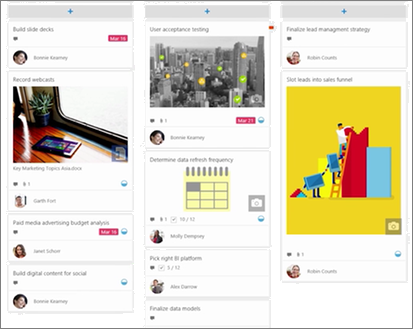
Microsoft Planner là một dịch vụ Microsoft 365 cho phép bạn tạo bảng và thêm tác vụ cũng như nhiệm vụ của nhóm. Trên bảng Planner, bạn có thể sắp xếp tác vụ của mình vào các cột (hoặc bộ chứa). Bộ chứa có thể cho biết các giai đoạn phát triển, ngày trong tuần, phân đoạn nước rút và nhiều nội dung khác. Bạn có thể di chuyển các tác vụ xung quanh bảng của mình chỉ bằng cách kéo và thả chúng, vì vậy nếu bạn hoàn thành một tác vụ hoặc chỉ muốn ưu tiên và xáo trộn mọi thứ, bạn có thể thực hiện điều đó một cách dễ dàng. Bảng Planner cũng hữu ích cho việc giao tiếp vì chúng cho biết bạn và những thành viên còn lại trong nhóm đang ở đâu để hoàn thành nhiệm vụ. Ngoài ra, bạn có thể chuyển sang dạng xem biểu đồ để hiển thị tiến độ nhóm của mình. Bạn có thể tạo kế hoạch với tất cả các tính năng này ngay trên site SharePoint của bạn.
Lưu ý
- Một số chức năng được giới thiệu dần với các tổ chức đã được đưa vào chương trình Bản phát hành Nhóm mục tiêu. Điều này nghĩa là bạn có thể chưa nhìn thấy tính năng này hoặc tính năng này có thể trông khác với những gì được mô tả trong các bài viết trợ giúp.
- Phần web Planner chỉ sẵn dùng trên site nhóm được kết nối với nhóm.
Tạo kế hoạch trên site của bạn
- Đến site nơi bạn muốn thêm kế hoạch.
- Bấm Mới , rồi Bấm Lập kế hoạch ở đầu trang.
- Nếu bạn muốn tạo kế hoạch mới, hãy nhập tên kế hoạch mới bên dưới Tên kế hoạch trong ngăn ở bên phải, rồi bấm vào Tạo.
Nếu bạn muốn hiển thị kế hoạch hiện có, bấm vào Sử dụng kế hoạch hiện có , rồi chọn kế hoạch bạn muốn sử dụng trong hộp bên dưới Chọn kế hoạch hiện có. - Để hiển thị liên kết tới sơ đồ trên dẫn hướng bên trái, hãy đảm bảo Hiển thị trong dẫn hướng site được chọn.
Để tận dụng toàn bộ tính năng của Microsoft Planner, bạn có thể sử dụng toàn bộ ứng dụng Planner. Để thực hiện điều đó, hãy mở Planner từ công cụ khởi động ứng dụng Microsoft 365 hoặc đi tới https://planner.cloud.microsoft và đăng nhập bằng tài khoản cơ quan hoặc trường học của bạn. Xem trợ giúp Planner để biết thêm thông tin.