
Để tùy chỉnh các trang trên site Microsot SharePoint, bạn có thể thêm hoặc thay đổi các Phần Web. Phần Web cho phép bạn thêm chức năng đa dạng vào các trang, chẳng hạn như hiển thị thư viện tài liệu và biểu đồ trên các trang mà không cần viết mã.
Lưu ý
Nếu bạn đang sử dụng SharePoint trong Microsoft 365, hãy xem Sử dụng các phần web trên trang hiện đại.
Thêm Phần Web vào trang
Để sửa một trang, ít nhất bạn phải được cấp quyền bằng cách thêm vào nhóm SharePoint Thành viên Tên> Site mặc định< cho site đó.
Dẫn hướng đến trang có Phần Web mà bạn muốn chỉnh sửa. Nếu tab Trang xuất hiện ở trên cùng , hãy bấm Trang rồi bấm Sửa. Bạn cũng có thể bấm vào lệnh Chỉnh sửa ở trên cùng bên phải của trang.
Nếu cả tab Trang lẫn lệnh Sửa đều không xuất hiện ở đó, hãy bấm nút Thiết đặtOffice , rồi bấm Sửa Trang.
Lưu ý
Nếu lệnh Sửa bị tắt, có thể bạn không có quyền sửa trang. Hãy liên hệ với người quản trị.
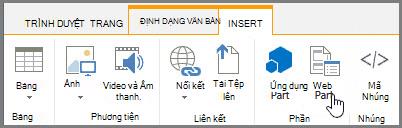
Bấm vào trang nơi bạn muốn thêm Phần Web, bấm tab Chèn, rồi bấm Phần Web.
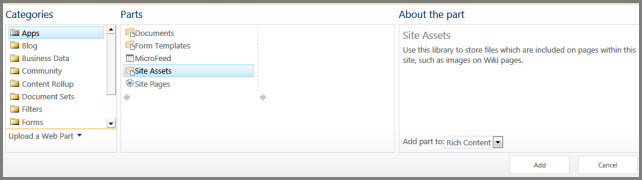
Dưới Thể loại, chọn một thể loại, chẳng hạn như Ứng dụng, chọn Phần Web bạn muốn thêm vào trang, chẳng hạn như Tài nguyên Site, rồi bấm Thêm. Khi bạn chọn một Phần Web, thông tin về phần web đó được hiển thị trong Giới thiệu về phần đó.
Khi bạn đã sửa trang xong, trên tab Định dạng Văn bản , bấm Lưu.
Thu nhỏ hoặc khôi phục Phần Web trên một trang
Bạn có thể cấu hình một Phần Web để thu nhỏ theo mặc định trên một trang. Bạn có thể thực hiện điều này nếu trang có vẻ như quá nhiều đối tượng. Người đọc trang có thể khôi phục Phần Web khi họ đọc trang. Nếu họ đóng và sau đó mở lại trang, Phần Web sẽ được thu nhỏ lại.
- Dẫn hướng đến trang có Phần Web mà bạn muốn chỉnh sửa. Nếu tab Trang xuất hiện ở trên cùng , hãy bấm Trang rồi bấm Sửa. Bạn cũng có thể bấm vào lệnh Chỉnh sửa ở trên cùng bên phải của trang.
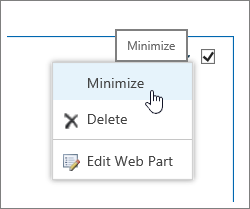
Nếu cả tab Trang lẫn lệnh Sửa đều không xuất hiện ở đó, hãy bấm nút Thiết đặtOffice, rồi bấm Sửa Trang. - Trên trang, hãy trỏ tới Phần Web, bấm vào mũi tên xuống sửa
 góc phải của hộp giới hạn của Phần Web, rồi bấm Thu nhỏ. Bạn khôi phục danh sách hoặc thư viện theo cùng một cách.
- Khi bạn đã sửa trang xong, trên tab Định dạng Văn bản , bấm Lưu.
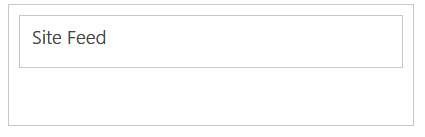
Hình ảnh sau đây là ví dụ về một trang nơi phần web Nguồn cấp Site được thu nhỏ.
Chỉnh sửa Phần Web
Dẫn hướng đến trang có Phần Web mà bạn muốn chỉnh sửa. Nếu tab Trang xuất hiện ở trên cùng , hãy bấm Trang rồi bấm Sửa. Bạn cũng có thể bấm vào lệnh Chỉnh sửa ở trên cùng bên phải của trang.
Nếu cả tab Trang lẫn lệnh Sửa đều không xuất hiện ở đó, hãy bấm nút Thiết đặtOffice, rồi bấm Sửa Trang.Trên trang, hãy trỏ tới Phần Web, bấm vào mũi tên xuống sửa
ở góc phải của hộp giới hạn của Phần Web, rồi bấm Sửa Phần Web.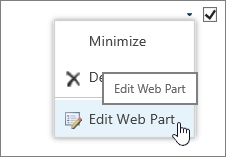
Ở bên phải màn hình, bạn sẽ thấy thanh chỉnh sửa Phần Web. Từ đây, bạn có thể thay đổi chế độ xem, hình thức, bố trí và nhiều thuộc tính khác. Nếu bạn đang sửa Phần Web ở dưới một trang, bạn có thể cần phải cuộn lên để thấy thanh chỉnh sửa Phần Web.
Xóa Phần Web ra khỏi một trang
Lưu ý
Quá trình này sẽ không xóa Phần Web ra khỏi trang web. Nó chỉ xóa Phần Web ra khỏi trang
- Từ một trang, hãy tìm rồi bấm vào lệnh Chỉnh sửa .
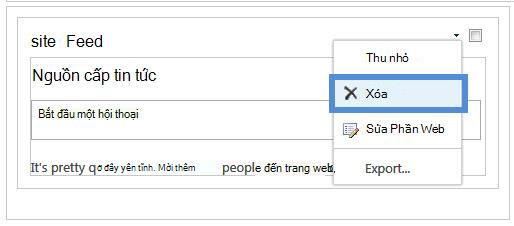
- Trỏ tới Phần Web bạn muốn xóa khỏi trang, bấm vào mũi tên xuống rồi bấm Delete.
- Khi bạn đã sửa trang xong, trên tab Định dạng Văn bản , bấm Lưu.
Tạo Phần Web của riêng bạn
Nếu bạn là nhà phát triển SharePoint và muốn tạo Phần Web của riêng mình, hãy xem qua các nối kết sau đây.
- Tạo Phần Web cho SharePoint - Cách tạo Phần Web trong Visual Studio.
- Lớp WebPart - Mô tả API và các lớp SharePoint.
- Phần bổ trợ SharePoint