
Bộ điều hợp Màn hình Không dây Microsoft là một cách mạnh mẽ, đáng tin cậy để chiếu nội dung, ảnh và video của bạn lên màn hình lớn.
Có các phiên bản khác nhau của bộ điều hợp màn hình không dây. Chiều dài và kích thước cáp hơi khác nhau cho mỗi cái.
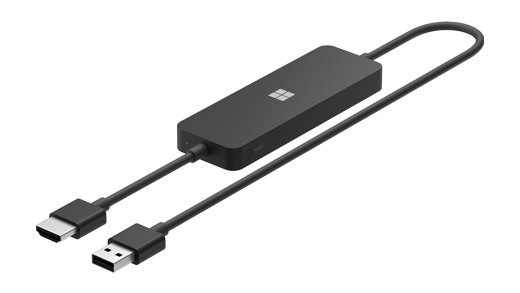
Bộ điều hợp Màn hình Không dây Microsoft 4K
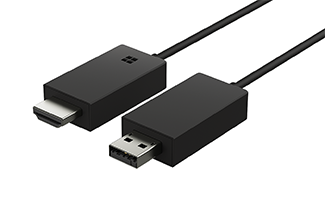
Bộ điều hợp Màn hình Không dây Microsoft (với logo Bốn Ô vuông của Microsoft)
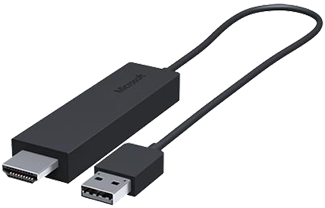
Bộ điều hợp Màn hình Không dây Microsoft
Trước khi bạn bắt đầu
Dưới đây là một số điều cần biết trước khi bạn bắt đầu sử dụng bộ điều hợp:
- Bộ điều hợp hoạt động tốt nhất nếu bạn có cả cổng HDMI và cổng sạc USB trên HDTV, màn hình hoặc máy chiếu.
- Bộ điều hợp này cần được kết nối với cổng sạc USB vì nguồn điện từ kết nối USB.
- Đảm bảo PC chạy Windows của bạn có bản cập nhật mới nhất. Để biết thông tin về cách kiểm tra bản cập nhật, hãy đi tới Cập nhật Windows.
- Đảm bảo rằng bộ điều hợp cũng có vi chương trình mới nhất. Để tìm hiểu cách cập nhật vi chương trình, hãy xem Cập nhật Bộ điều hợp Màn hình Không dây Microsoft.
Kiểm tra thiết bị nào tương thích với bộ điều hợp của bạn
Sử dụng bảng này để kiểm tra xem thiết bị của bạn có hoạt động với bộ điều hợp bạn có hay không.
| Bộ điều hợp | Các thiết bị hoạt động với nó |
|---|---|
| Bộ điều hợp Màn hình Không dây Microsoft 4K |
|
| Bộ điều hợp Màn hình Không dây Microsoft (với logo Microsoft 4 Square) |
|
| Bộ điều hợp Màn hình Không dây Microsoft |
|
Thiết lập bộ điều hợp của bạn
Kết nối bộ điều hợp với màn hình của bạn
Dưới đây là cách thiết lập bộ điều hợp trên màn hình thứ hai:
- Cắm đầu HDMI của bộ điều hợp vào cổng HDMI trên HDTV, màn hình hoặc máy chiếu.
- Cắm đầu USB của bộ điều hợp vào cổng sạc USB trên màn hình thứ hai. Nếu màn hình của bạn không có cổng sạc USB, hãy cắm đầu USB vào bất kỳ bộ sạc USB Type-A tiêu chuẩn nào có công suất 5W (5V/1A).
- Trên màn hình thứ hai, hãy đặt đầu vào thành HDMI. Nếu bạn không chắc chắn về cách thực hiện việc này, hãy xem hướng dẫn sử dụng đi kèm.
Kết nối với bộ điều hợp từ PC chạy Windows của bạn
Dưới đây là cách kết nối với bộ điều hợp trên PC chạy Windows:
- Trên PC của bạn, nhấn phím + logo Windows K.
- Chọn tên của bộ điều hợp từ danh sách các kết nối khả dụng. Tên được hiển thị trên màn hình thứ hai của bạn.
Đối với các thiết bị hỗ trợ Miracast® khác, hãy tìm Miracast hoặc Cast trong Cài đặt và làm theo hướng dẫn của thiết bị.
Sử dụng ứng dụng Bộ điều hợp Màn hình Không dây Microsoft
Để thay đổi cài đặt cho bộ điều hợp, cập nhật vi chương trình và hơn thế nữa, bạn sẽ cần có ứng dụng Bộ điều hợp Màn hình Không dây Microsoft. Sau đây là cách cài đặt ứng dụng này từ Microsoft Store:
- Chọn Bắt đầu>tất cả ứng dụng>Microsoft Store.
- Đảm bảo bạn đăng nhập bằng tài khoản Microsoft của mình.
- Trong tìm kiếm, hãy nhập Bộ điều hợp Màn hình Không dây Microsoft.
- Chọn ứng dụng, sau đó chọn Tải. Ứng dụng sẽ cài đặt trên thiết bị của bạn.
Cập nhật bộ điều hợp của bạn
Dưới đây là cách cập nhật vi chương trình trên bộ điều hợp:
- Kết nối PC chạy Windows của bạn với bộ điều hợp.
- Mở ứng dụng Bộ điều hợp Màn hình Không dây Microsoft .
- Chọn Cập nhật & bảo mật. Nếu có bản cập nhật, hãy chọn Cập nhật. Bạn sẽ cần luôn mở ứng dụng và duy trì kết nối với bộ điều hợp cho đến khi quá trình cập nhật hoàn tất.
- Để luôn cập nhật bộ điều hợp, hãy tự động bật cập nhật bộ điều hợp. Cập nhật sẽ diễn ra khi có bản cập nhật và bộ điều hợp được kết nối với PC chạy Windows.
Thay đổi tên bộ điều hợp của bạn
Làm cho bộ điều hợp của bạn dễ nhận dạng hơn bằng cách thay đổi tên của bộ điều hợp. Sau đây là cách thực hiện:
- Kết nối PC chạy Windows của bạn với bộ điều hợp.
- Mở ứng dụng Bộ điều hợp Màn hình Không dây Microsoft .
- Chọn Cá nhân hóa và nhập tên mà bạn muốn. Thay đổi sẽ có hiệu lực vào lần tiếp theo bạn kết nối bộ điều hợp.
- Ngắt kết nối rồi kết nối lại với bộ điều hợp để xem ngay thay đổi.
Ngăn người khác kết nối với bộ điều hợp của bạn
Bạn có thể ngăn người khác ghép nối với bộ điều hợp của mình hoặc sử dụng bộ điều hợp mà không được bạn cho phép. Sau đây là cách thực hiện:
- Kết nối PC chạy Windows của bạn với bộ điều hợp.
- Mở ứng dụng Bộ điều hợp Màn hình Không dây Microsoft .
- Chọn Cập nhật bảo mật & và bật Nhập mã PIN khi kết nối thiết bị mới.
Thay đổi mạng kết nối với bộ điều hợp
Có được hiệu suất tốt hơn khi PC chạy Windows và bộ điều hợp của bạn được kết nối với cùng một mạng Wi-Fi. Nếu bạn cần thay đổi mạng kết nối với bộ điều hợp, hãy làm như sau:
- Kết nối PC chạy Windows của bạn với bộ điều hợp.
- Mở ứng dụng Bộ điều hợp Màn hình Không dây Microsoft rồi chọn Mạng.
- Chọn mạng bạn muốn và chọn Kết nối.
Lưu ý
Điều này chỉ áp dụng cho Bộ điều hợp Màn hình Không dây Microsoft 4K.
Chủ đề liên quan
- Khắc phục sự cố về Bộ điều hợp Hiển thị Không dây
- Phản chiếu màn hình và chiếu lên PC hoặc màn hình không dây của bạn
Bạn cần thêm trợ giúp?
Hỗ trợ kỹ thuật

Để được hỗ trợ kỹ thuật, hãy mở ứng dụng Surface, mô tả sự cố của bạn và chọn Nhận trợ giúp.
Hỗ trợ cộng đồng

Cộng đồng có thể giúp bạn đặt câu hỏi và lắng nghe ý kiến từ các chuyên gia có kiến thức phong phú. Hỏi cộng đồng.
Hỗ trợ khác

Nếu bạn không thể sử dụng Surface hoặc có câu hỏi về nội dung khác, hãy mở Nhận trợ giúp để nhận hỗ trợ khác trực tuyến.


