

Tìm hiểu về số watt tối thiểu cần thiết để sạc Surface của bạn, số watt được đề xuất để sạc nhanh (nếu được hỗ trợ) và mẫu bộ nguồn Surface đi kèm với thiết bị Surface (nếu bao gồm).
Chọn mẫu thiết bị Surface của bạn
Nếu bạn không chắc mình đang sử dụng mẫu Surface nào, hãy xem trong ứng dụng Surface. Để biết thêm thông tin, hãy xem Tìm hiểu xem bạn đang có mô hình Surface nào
Nơi mua
Bộ nguồn, bộ sạc và đế cắm được thiết kế để sử dụng với Surface có thể được mua tại Microsoft Store và các nhà bán lẻ khác.
Chúng tôi đặc biệt khuyên bạn chỉ nên sử dụng phụ kiện chính hãng của Microsoft hoặc được Microsoft cấp phép—phụ kiện đi kèm với Surface hoặc được mua riêng—để sạc pin.
Lưu ý
Nếu Microsoft Store không có sẵn tại khu vực của bạn, bạn cũng có thể tìm thấy Surface tại các nhà bán lẻ này.
Thông tin bổ sung về nguồn điện của Microsoft (nếu có)
Nếu Surface của bạn đã đi kèm với nguồn điện hoặc bạn đã mua riêng, thì dưới đây là thông tin chi tiết bổ sung:
Cổng USB-A có trên một số bộ cấp nguồn chỉ dùng để sạc các thiết bị khác trong khi Surface của bạn đang sạc và không thể dùng để truyền dữ liệu. Wattage của cổng USB-A là:
- Đối với bộ nguồn 100W trở lên: 7,5W (5 volt @ 1,5 amp)
- Đối với tất cả các nguồn điện được trang bị khác: 5W (5 volt @ 1 amp)
Để biết thông tin về cách chăm sóc dây nguồn và nguồn điện đúng cách, hãy xem Vệ sinh và chăm sóc Surface của bạn .
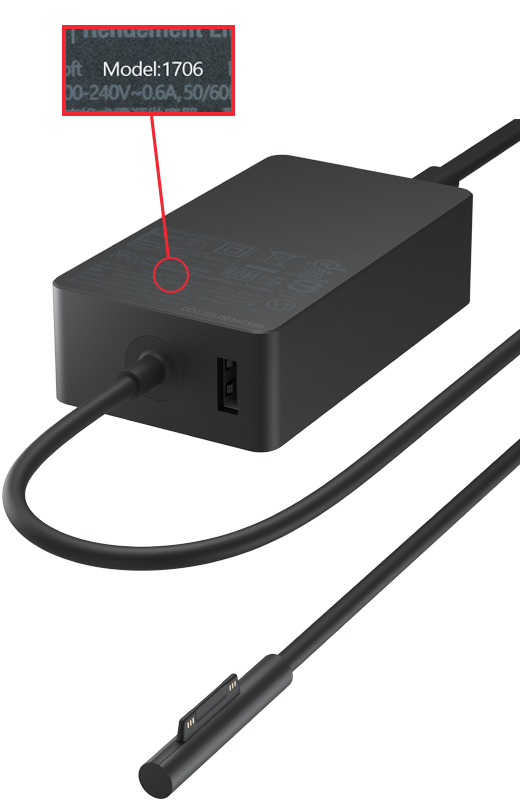
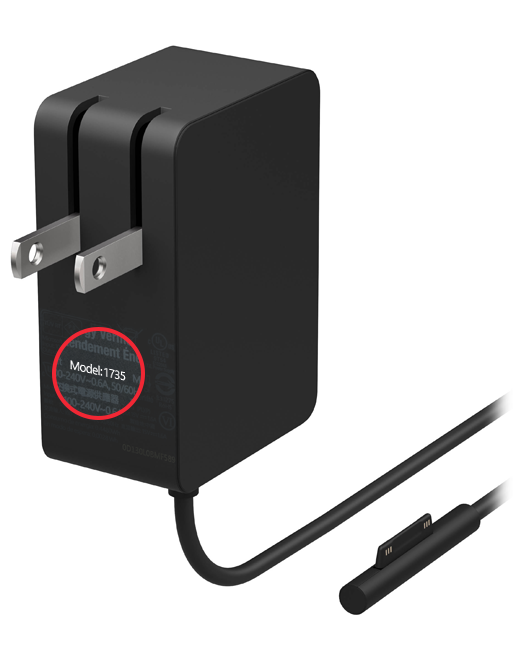
Số hiệu mẫu của bộ nguồn Surface được in nhỏ ở một trong hai nơi: dưới đáy thiết bị hoặc trên chính bộ chuyển đổi.
Thông tin về sự an toàn và quy định
Để xem thông tin về an toàn và quy định đối với nguồn điện Surface và Surface, bao gồm thông tin vận chuyển và an toàn dây nguồn AC, hãy xem cảnh báo và hướng dẫn an toàn sản phẩm .
Chủ đề liên quan
Bạn cần thêm trợ giúp?
Hỗ trợ kỹ thuật

Để được hỗ trợ kỹ thuật, hãy mở ứng dụng Surface hoặc trình duyệt web, mô tả sự cố của bạn và chọn Nhận trợ giúp.
Hỗ trợ cộng đồng

Cộng đồng có thể giúp bạn đặt câu hỏi và lắng nghe ý kiến từ các chuyên gia có kiến thức phong phú. Hỏi cộng đồng.
Hỗ trợ khác

Nếu bạn không thể sử dụng Surface hoặc có câu hỏi về nội dung khác, hãy mở Nhận trợ giúp để nhận hỗ trợ khác trực tuyến.


