

Surface Dock và Đế cắm dock giúp mở rộng đáng kể khả năng của thiết bị Surface. Bằng cách kết nối bàn phím, chuột, webcam và màn hình bên ngoài, bạn có thể biến Surface thành một máy trạm đa chức năng.
Nếu bạn không chắc chắn mình có đế cắm Surface hoặc đế cắm Surface nào cho Surface của mình, hãy sử dụng trang này để giúp bạn xác định nó.
- Surface USB4 Dock
- Đế cắm Surface Thunderbolt™ 4
- Bộ cắm điện du lịch loại USB-C của Microsoft hoặc Surface
- Surface Dock 2
- Surface Dock
- Đế cắm cho Surface Pro 3
- Trạm đậu cho Surface 3
- Đế cắm cho Surface Pro 1 và Surface Pro 2
Đế cắm Surface và các phụ kiện khác có sẵn để mua tại Microsoft Store và các nhà bán lẻ khác.
Surface USB4 Dock
Tốc độ truyền dữ liệu cực nhanh, tùy chọn cổng mở rộng cho các phụ kiện cần thiết, công suất truyền qua tới 65 W để sạc thiết bị và hỗ trợ màn hình kép 4k khiến Surface USB4® Dock for Business trở nên lý tưởng cho không gian làm việc của bạn. Nhờ khả năng tương thích với các thiết bị USB-C® và USB4/Thunderbolt™ 4, đây là sự kết hợp hoàn hảo giữa tốc độ, sức mạnh và tính linh hoạt.
Để biết thêm thông tin, vui lòng xem Sử dụng Surface USB4 Dock.
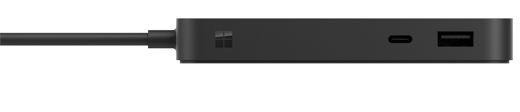
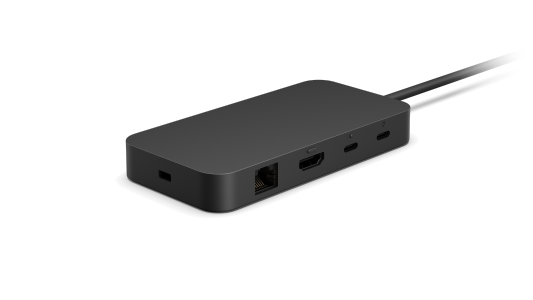
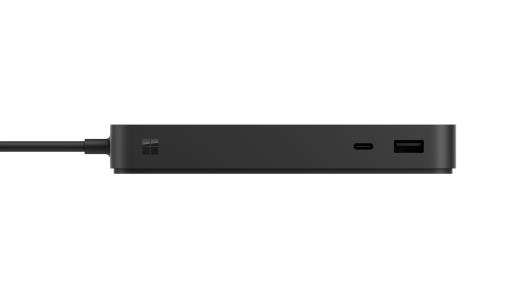
Đế cắm Surface Thunderbolt™ 4
Nâng cao không gian làm việc của bạn với Surface Thunderbolt™ 4 Dock, cung cấp khả năng truyền dữ liệu tốc độ cực cao. Tám kết nối linh hoạt cung cấp năng lượng cho webcam, điện thoại và các phụ kiện khác trong khi kết nối tối đa hai màn hình 4K.
Để biết thêm thông tin, vui lòng xem Sử dụng Surface Thunderbolt 4 Dock.

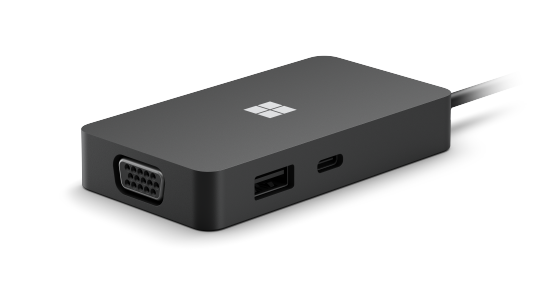
Bộ cắm điện du lịch loại USB-C của Microsoft hoặc Surface
Mở rộng khả năng của PC với Microsoft hoặc Surface USB-C Travel Hub. Nó được thiết kế cho các chuyên gia đi du lịch, vì vậy bộ điều hợp này có thể cung cấp cho bạn các cổng và kết nối bổ sung mà bạn cần khi làm việc trên đường. Nó hoạt động với PC và thiết bị Surface có cổng USB-C.
Để biết thêm thông tin, vui lòng xem Sử dụng bộ cắm điện du lịch Surface USB-C hoặc Microsoft.

Surface Dock 2
Cung cấp thêm sức mạnh cho máy tính xách tay của bạn. Surface Dock 2 biến Surface của bạn thành máy tính để bàn với nguồn điện 199W để sạc hầu hết các thiết bị Surface, cùng với cổng USB-C hỗ trợ màn hình 4K kép ở tốc độ 60Hz. Chỉ cần cắm cáp Kết nối Surface để sạc thiết bị của bạn và truy cập màn hình bên ngoài, bàn phím, chuột và nhiều thiết bị khác.
Để biết thêm thông tin, vui lòng xem Sử dụng Surface Dock 2
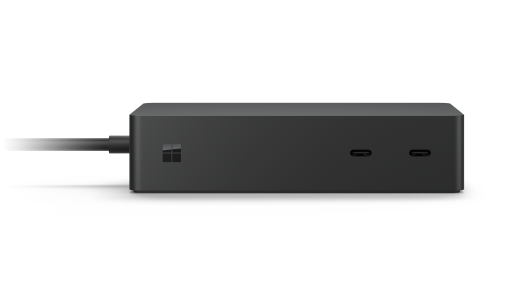

Đế cắm khác
Surface Dock
Biến Surface siêu di động của bạn thành máy tính để bàn và tăng năng suất của bạn với Surface Dock.
Để biết thêm thông tin, vui lòng xem Sử dụng Surface Dock

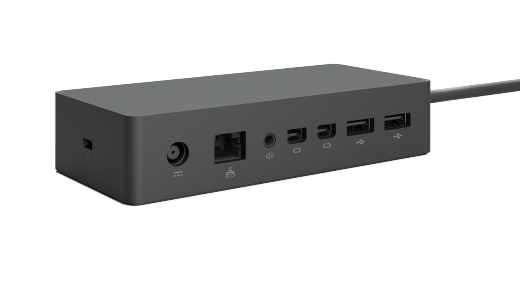
Đế cắm cho Surface Pro 3
Để biết thêm thông tin, vui lòng xem Sử dụng đế cắm Surface cho Surface Pro 3 và các kiểu máy cũ hơn.
Lưu ý
Đế cắm này chỉ tương thích với Surface Pro 3.

Mặt sau và bên hông của đế cắm dock cho Surface Pro 3—cổng và tính năng
1. Khe khóa bảo mật
2. Cổng sạc
3. Cổng Mini DisplayPort
4. USB 2.0
5. USB 3.0
6. Gigabit Ethernet
7. Âm thanh
8. USB 3.0
Lưu ý
Mini DisplayPort trên Surface 3 của bạn có thể sử dụng khi nó nằm trong đế cắm.
Trạm đậu cho Surface 3
Để biết thêm thông tin, vui lòng xem Sử dụng đế cắm Surface cho Surface Pro 3 và các kiểu máy cũ hơn.
Lưu ý
Trạm đậu này chỉ tương thích với Surface 3.
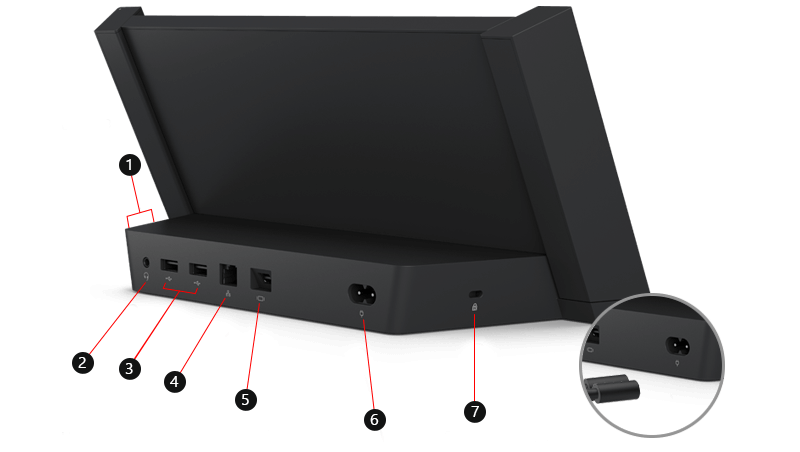
Mặt sau và mặt bên của Đế cắm dock cho Surface 3—cổng và tính năng
1. USB 3.0
2. Âm thanh
3. USB 2.0
4. Gigabit Ethernet
5. Cổng Mini DisplayPort
6. Cổng sạc
7. Khe khóa bảo mật
Đế cắm cho Surface Pro 1 và Surface Pro 2
Để biết thêm thông tin, vui lòng xem Sử dụng đế cắm Surface cho Surface Pro 3 và các kiểu máy cũ hơn.
Lưu ý
Đế cắm này chỉ tương thích với Surface Pro 1 và Surface Pro 2.
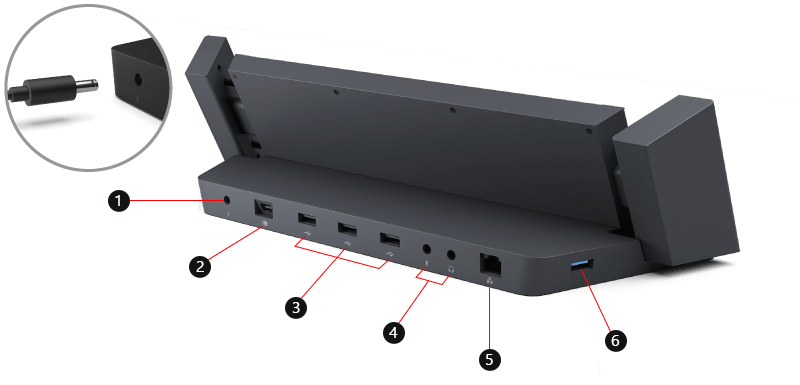
Mặt sau và bên hông của đế cắm dock cho Surface Pro 1 và Surface Pro 2—cổng và tính năng
1. Cổng sạc
2. Cổng Mini DisplayPort
3. USB 2.0
4. Âm thanh
5. Ethernet
6. USB 3.0
Chủ đề liên quan
Bạn cần thêm trợ giúp?
Hỗ trợ kỹ thuật

Để được hỗ trợ kỹ thuật, hãy mở ứng dụng Surface hoặc trình duyệt web, mô tả sự cố của bạn và chọn Nhận trợ giúp.
Hỗ trợ cộng đồng

Cộng đồng có thể giúp bạn đặt câu hỏi và lắng nghe ý kiến từ các chuyên gia có kiến thức phong phú. Hỏi cộng đồng.
Hỗ trợ khác

Nếu bạn không thể sử dụng Surface hoặc có câu hỏi về nội dung khác, hãy mở Nhận trợ giúp để nhận hỗ trợ khác trực tuyến.


