
Lưu ý
Một số sản phẩm có thể không khả dụng ở quốc gia hoặc khu vực của bạn.
Lưu ý
Để sử dụng Surface Dial, PC của bạn phải chạy Bản cập nhật kỷ niệm Windows 10 trở lên và có Bluetooth 4.0 LE.
Surface Dial sẽ không ghép nối với PC của tôi
Trước tiên, hãy đảm bảo bạn đã làm theo các bước ghép nối:
Trên PC của bạn, hãy mở, chọn biểu tượng Bắt đầu
 , sau đó chọn Cài đặt>, Thiết bị,>Bluetooth & các thiết bị khác.
Bật Bluetooth.
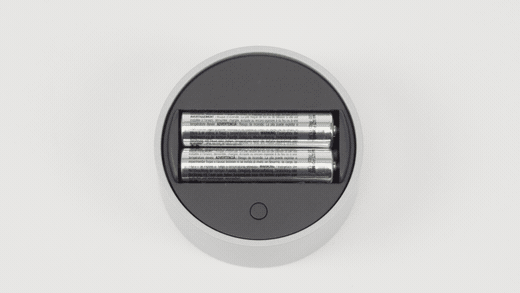
Kéo phần dưới cùng Surface Dial ra để mở ngăn chứa pin. Đảm bảo có hai pin AAA bên trong. Tháo tấm pin ra khỏi mặt dưới của Surface Dial.
Nhấn và giữ nút bên cạnh pin cho đến khi đèn Bluetooth nhấp nháy - nó nằm đối diện với nút ở phía bên kia của pin.
Quay lại trang cài đặt Bluetooth trên PC của bạn, sau đó chọn Bluetooth hoặc Bluetooth thiết bị> khác.
Chọn Surface Dial từ danh sách thiết bị. Làm theo hướng dẫn khác nếu chúng xuất hiện, sau đó chọn Xong.
Tháo màng bảo vệ khỏi Surface Dial.
Bạn không nghĩ ra được điều gì? Đây là những việc bạn cần thực hiện:
Nếu đèn ghép nối không bật
Trước tiên, hãy đảm bảo pin được lắp đúng cách. Tháo pin—bạn sẽ thấy một sơ đồ bên dưới pin—đặt pin trở lại theo sơ đồ. Nhấn lại nút ghép nối. Nếu đèn LED ghép nối không sáng sau 10 giây, bạn sẽ cần pin mới.
Nếu bạn thay pin và đèn ghép nối vẫn không sáng, hãy tạo yêu cầu bảo trì để chúng tôi có thể thay thế Surface Dial của bạn.
Nếu đèn ghép nối nhấp nháy ba lần rồi dừng lại
Điều này có nghĩa là Surface Dial được ghép nối với một thiết bị khác ở gần. Truy cập thiết bị đó và xóa thiết bị khỏi danh sách thiết bị Bluetooth trong Cài đặt. Sau đó quay trở lại thiết bị mà bạn muốn ghép nối và thử ghép nối lại.
Hy vọng rằng bạn đã sẵn sàng để đi. Vẫn chưa được ghép nối? Hãy thử thao tác này:
Nếu đèn ghép nối vẫn nhấp nháy (hơn ba lần)
Kiểm tra xem Bluetooth đã được bật cho thiết bị mà bạn muốn ghép nối với Surface Dial chưa. Nếu Bluetooth đã được bật, hãy thử kết nối bằng cách sử dụng các bước trong "Surface Dial sẽ không ghép nối với PC của tôi" ở trên.
Nếu cách này không hiệu quả, hãy xem có thể kết nối các thiết bị Bluetooth khác hay không. Nếu không, sự cố không phải với Surface Dial mà là sự cố Bluetooth với thiết bị. Nếu các thiết bị Bluetooth khác đang ghép nối, hãy đảm bảo rằng PC của bạn hỗ trợ Bluetooth 4.0 LE và Bản cập nhật kỷ niệm Windows 10 (Phiên bản 1607) đã được cài đặt. Nếu bạn đã xác minh các mục đó mà vẫn không ghép nối, hãy tạo yêu cầu bảo trì để chúng tôi có thể thay thế Surface Dial của bạn.
Surface Dial đã được ghép nối, nhưng không hoạt động đúng cách
Trước khi thử bất kỳ tùy chọn nào dưới đây, hãy kéo đáy Surface Dial để mở ngăn pin. Giữ nút ghép nối và đảm bảo đèn ghép nối LED nhấp nháy ba lần rồi biến mất. Nếu thiết bị hoàn toàn không nhấp nháy hoặc tiếp tục nhấp nháy sau ba lần, hãy xem qua các bước ghép nối Surface Dial. Sau khi đèn ghép nối LED nhấp nháy ba lần, bạn có thể thử những cách sau:
- Tháo pin trong Surface Dial để đặt lại. Bạn sẽ không cần phải ghép nối lại đó.
- Xóa Surface Dial khỏi cài đặt Bluetooth rồi thêm lại.
- Khởi động lại (không tắt máy) PC của bạn.
- Gỡ cài đặt/cài đặt lại trình điều khiển cho Surface Dial, sau đó khởi động lại (không tắt) PC của bạn.
Lưu ý
Hãy nhớ rằng các công cụ mặc định cho Surface Dial có thể thay đổi tùy thuộc vào ứng dụng hoặc phần mềm bạn đang sử dụng. Xem Thay đổi cài đặt Surface Dial.
Surface Dial của tôi đầy bụi và bẩn
Cách an toàn nhất để vệ sinh Surface Dial là sử dụng băng dính hoặc con lăn xơ vải dính để loại bỏ bụi bẩn.
Chủ đề liên quan
Bạn cần thêm trợ giúp?
Hỗ trợ kỹ thuật

Để được hỗ trợ kỹ thuật, hãy mở ứng dụng Surface, mô tả sự cố của bạn và chọn Nhận trợ giúp.
Hỗ trợ cộng đồng

Cộng đồng có thể giúp bạn đặt câu hỏi và lắng nghe ý kiến từ các chuyên gia có kiến thức phong phú. Hỏi cộng đồng.
Hỗ trợ khác

Nếu bạn không thể sử dụng Surface hoặc có câu hỏi về nội dung khác, hãy mở Nhận trợ giúp để nhận hỗ trợ khác trực tuyến.


