
Nếu thiết bị Surface của bạn có cổng USB-C, bạn có thể kết nối Surface USB-C với Bộ điều hợp Hiển thị với màn hình bên ngoài hoặc màn hình khác để có trải nghiệm màn hình lớn hơn.
Dưới đây là những gì bạn cần
Được thiết kế cho bộ điều hợp Surface hoặc một trong các Surface USB-C này để hiển thị bộ điều hợp:
Bộ điều hợp Hỗ trợ Daisy chain Hỗ trợ Âm thanh Độ phân giải tối đa Surface USB-C sang DisplayPort


3840 x 2160 @ 60Hz Surface USB-C sang HDMI
3840 x 2160 @ 60Hz Surface USB-C sang VGA
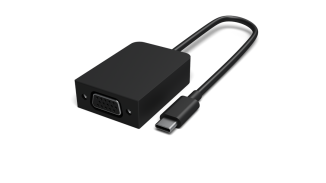

1920 x 1200 @ 60Hz Một màn hình ngoài và cáp video. Cáp video và bộ điều hợp Surface bạn cần tùy thuộc vào loại cổng video nào nằm trên màn hình ngoài của bạn. Ví dụ: nếu màn hình ngoài của bạn có DisplayPort, bạn sẽ cần cáp video DisplayPort và Usb-C cho Surface sang bộ điều hợp DisplayPort.
Kết nối bộ điều hợp với Surface và màn hình ngoài
- Lấy cáp video được kết nối với màn hình ngoài, rồi cắm đầu cáp còn lại vào bộ điều hợp.
- Cắm đầu USB-C của bộ điều hợp vào cổng USB-C trên Surface của bạn.
- Nhấn vào biểu tượng phím logo Windows
 + WindowsP và chọn cách bạn muốn chiếu tới màn hình bên ngoài.
Để được trợ giúp thêm về cách kết nối màn hình ngoài, hãy xem Kết nối Surface với màn hình ngoài.