

Sau đây là cách thay chân cao su trên thiết bị Surface.
Để Surface của bạn luôn hiển thị và hoạt động tốt, hãy làm theo các bước sau theo thứ tự được đề xuất.
- Bước 1: Chuẩn bị Surface của bạn
- Bước 2: Tháo chân đế Surface
- Bước 3: Khuyến nghị loại bỏ và làm sạch chất kết dính
- Bước 4: Lắp chân Surface
Nơi mua
Chân thay thế có sẵn tại Microsoft Store hoặc iFixit.
Bước 1: Chuẩn bị Surface của bạn
- Tắt Surface của bạn. Đảm bảo tắt hoàn toàn Surface và ngắt kết nối khỏi nguồn điện.
- Thiết lập. Để tránh các hư hỏng như trầy xước, hãy đặt thiết bị của bạn trên bề mặt sạch, không có mảnh vụn, với mặt dưới hướng lên.
Bước 2: Tháo chân đế Surface
Lưu ý
Chỉ loại bỏ chân bạn muốn thay thế. Không tháo chân của máy tính xách tay hiện tại cho đến khi bạn nhận được chân thay thế. Bạn sẽ cần các công cụ sau đây—nhíp nhựa và dụng cụ bằng nhựa gọi là spudger (dụng cụ không đi kèm với chân thay thế).
Để tháo chân đế Surface, hãy làm theo các bước dưới đây cho kiểu máy của bạn. Tìm hiểu xem bạn đang có mô hình Surface nào.
Hướng dẫn tháo chân theo kiểu Surface
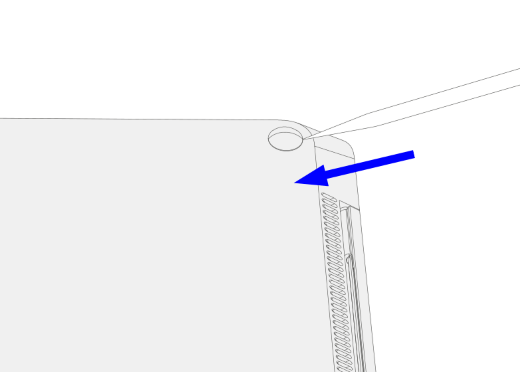
Tháo chân trên Surface Laptop 3, Surface Laptop 4, Surface Laptop 5, Surface Laptop 6 dành cho Doanh nghiệp, Surface Laptop (Phiên bản 7), Surface Laptop 5G dành cho Doanh nghiệp
- Chèn đầu nhọn của spudger vào giữa chân, bắt đầu từ cạnh trước và đẩy về phía giữa máy tính xách tay của bạn.
- Dùng nhíp để nắm lấy phần lỏng lẻo của bàn chân, sau đó kéo chân để lấy chân ra khỏi máy tính xách tay của bạn.
- Lặp lại các bước 1-2 để loại bỏ chân còn lại.
Tháo chân trên Surface Laptop Studio, Surface Laptop Studio 2
- Nhấc mép bàn chân bằng spudger.
- Dùng nhíp để nắm lấy phần lỏng lẻo của bàn chân, sau đó kéo chân để lấy chân ra khỏi máy tính xách tay của bạn.
- Lặp lại các bước 1-2 để loại bỏ chân còn lại.


Tháo chân trên Surface Laptop Go 2, Surface Laptop Go 3
- Nhấc mép bàn chân bằng spudger.
- Dùng nhíp để nắm lấy phần lỏng lẻo của bàn chân, sau đó kéo chân để lấy chân ra khỏi máy tính xách tay của bạn.
- Lặp lại các bước 1-2 để loại bỏ chân còn lại.
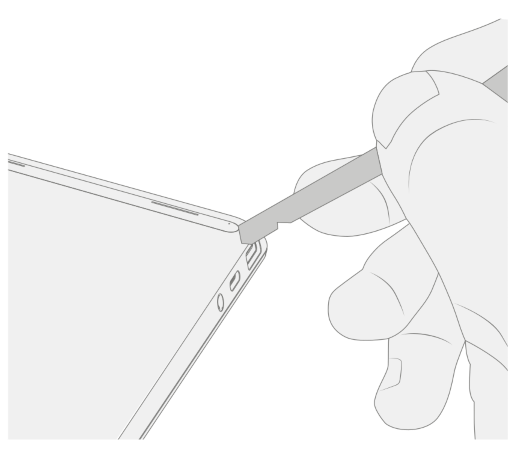
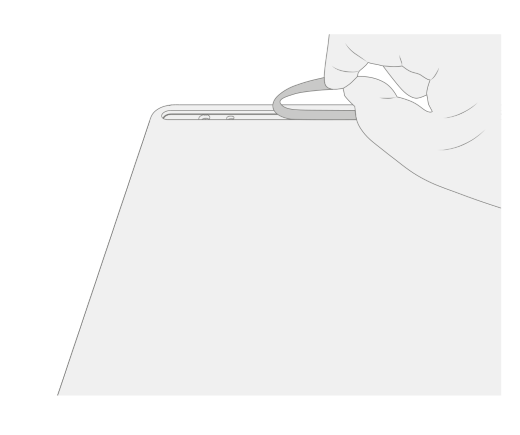
Tháo chân trên Surface Laptop SE
Để tháo chân trên Surface Laptop SE, hãy nhấc cạnh của từng chân bằng spudger và tháo ra.
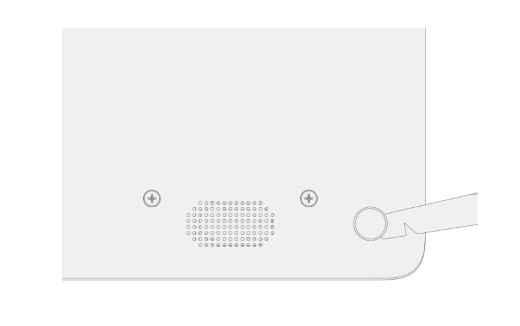
Bước 3: Khuyến nghị loại bỏ và làm sạch chất kết dính
Để loại bỏ lớp lót kết dính hoặc tàn dư băng dính khỏi rãnh chân của Surface, hãy chỉ sử dụng dung dịch cồn isopropyl (IPA), 70%. Làm ẩm nhẹ tăm bông làm sạch bằng dung dịch IPA trước khi lau phần rãnh chân. Đảm bảo loại bỏ tất cả cặn keo và dung dịch IPA được làm khô trước khi lắp chân thay thế.
Bước 4: Lắp chân Surface
Để lắp chân thay thế trên máy tính xách tay Surface, hãy làm theo các bước cho kiểu máy của bạn.
Surface Laptop 3, Surface Laptop 4, Surface Laptop 5, Surface Laptop 6 dành cho Doanh nghiệp, Surface Laptop (Phiên bản 7), Surface Laptop 5G dành cho Doanh nghiệp
Lắp chân thay thế trên Surface Laptop 3, Surface Laptop 4, Surface Laptop 5, Surface Laptop 6 dành cho Doanh nghiệp, Surface Laptop (Phiên bản 7), Surface Laptop 5G dành cho Doanh nghiệp
Lưu ý
Hoàn tất mọi sửa chữa Surface của bạn trước khi lắp chân mới. Không cài đặt chân chân đã được loại bỏ hoặc đã qua sử dụng trước đó trên Surface của bạn.
Lưu ý
Đảm bảo kiểm tra chân thay thế trước khi lắp chúng. Chân trước và chân sau của Surface Laptop 3 và Surface Laptop 4 là khác nhau.
Sau khi bạn xác định chân nào thuộc mặt trước và mặt sau của Surface, hãy làm theo các bước tương ứng.
Để lắp chân trước:
Đặt máy tính xách tay của bạn trên bề mặt sạch sẽ, với mặt dưới hướng lên.
Tháo lớp lót khỏi một trong các chân thay thế. Đảm bảo mặt kết dính hướng về phía vị trí chân. Căn chỉnh ba ngạnh trên chân thẳng với túi ở dưới cùng của máy tính xách tay.
Ấn bàn chân vào bằng tay cho đến khi bàn chân nằm phẳng.
Lặp lại các bước 2-3 để lắp chân trước còn lại ở cạnh liền kề.
Đảm bảo chân trước được chắc chắn. Thực hiện một trong những thao tác sau:
Sử dụng một kẹp: Căn chỉnh và căn giữa clamp trên chân trước. Clamp cả hai chân trước trong 4 phút.
Sử dụng tay của bạn: Đặt bàn phím và bàn chân giữa ngón cái và ngón trỏ, sau đó dùng ngón cái chụm chặt bàn chân và giữ trong 20 giây.


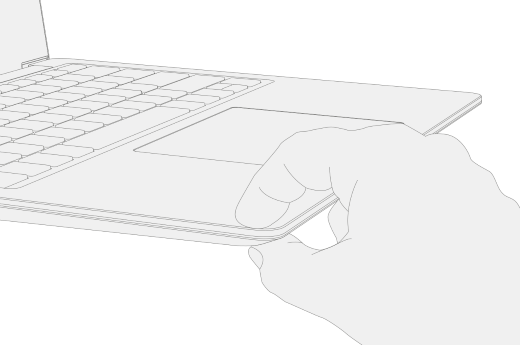
Tìm bất kỳ hư hỏng hoặc khoảng trống nào giữa chân và đáy máy tính xách tay của bạn. Nếu có khe hở lớn hơn 0,05 mm, hãy thay thế chân.
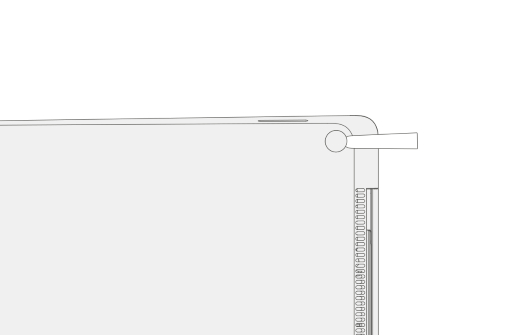
Để lắp chân sau:
Tháo lớp lót khỏi một trong các chân thay thế. Đảm bảo mặt kết dính hướng về phía vị trí chân. Căn chỉnh chân cắm trên chân với túi ở dưới cùng máy tính xách tay.
Ấn bàn chân vào bằng tay cho đến khi bàn chân nằm phẳng.
Lặp lại các bước 1-2 để lắp chân sau còn lại ở cạnh liền kề.
Đảm bảo chân sau được chắc chắn. Thực hiện một trong những thao tác sau:
Sử dụng một kẹp: Căn chỉnh và căn giữa clamp trên chân trước. Clamp cả hai chân trước trong 4 phút.
Sử dụng tay của bạn: Đặt bàn phím và bàn chân giữa ngón cái và ngón trỏ, sau đó dùng ngón cái chụm chặt bàn chân và giữ trong 20 giây.
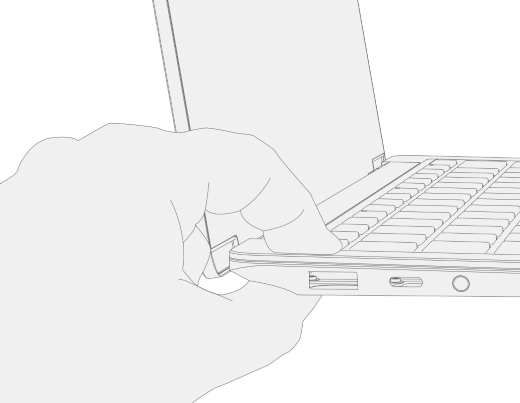
Tìm bất kỳ hư hỏng hoặc khoảng trống nào giữa chân và đáy máy tính xách tay của bạn. Nếu có khe hở lớn hơn 0,05 mm, hãy thay thế chân.
Quan trọng
Sau khi lắp chân thay thế, hãy để máy tính xách tay của bạn ngồi úp trên mặt bàn trong ít nhất 12 giờ. Nếu không thể, hãy tránh đặt trong ba lô, ví hoặc giá đỡ khác trong ít nhất 12 giờ.
Surface Laptop Studio, Surface Laptop Studio 2
Lắp chân thay thế trên Surface Laptop Studio và Surface Laptop Studio 2
Đặt máy tính xách tay của bạn lên bề mặt sạch sẽ, với mặt dưới hướng lên.
Tháo lớp lót khỏi một trong các chân thay thế. Đảm bảo rằng mặt kết dính hướng về rãnh ở đáy máy tính xách tay.
Đặt phía bên phải của bàn chân vào rãnh đảm bảo rằng trụ căn chỉnh vừa với lỗ. Sau đó thả lỏng phần còn lại của chân xuống để đảm bảo rằng trụ căn chỉnh bên trái vừa với lỗ tương ứng.
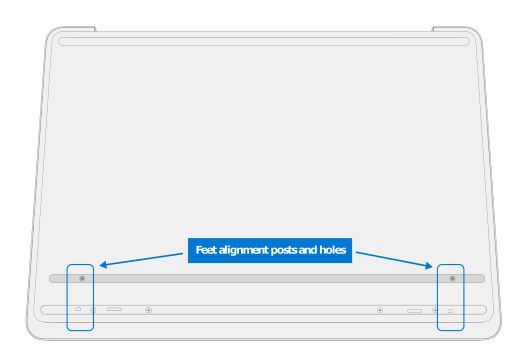

Lặp lại các bước 2-3 để lắp chân còn lại.
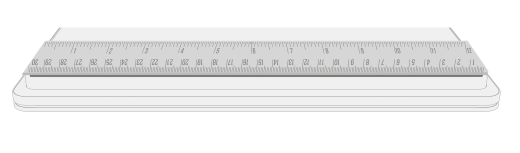
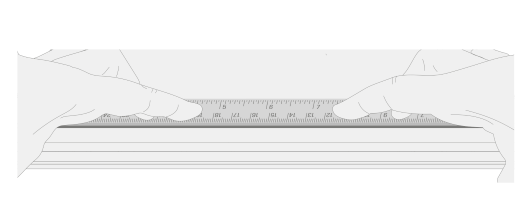
Hãy đảm bảo bàn chân được an toàn. Đặt thước lên một trong các chân và ấn xuống bằng một vài ngón tay dãn cách dọc theo chiều dài của thước trong 30 giây. Lặp lại quy trình này cho phần chân còn lại.
Surface Laptop Go 2, Surface Laptop Go 3
Lắp chân thay thế trên Surface Laptop Go 2 và Surface Laptop Go 3
Lưu ý
Hoàn tất mọi sửa chữa Surface của bạn trước khi lắp chân mới. Không cài đặt chân chân đã được loại bỏ hoặc đã qua sử dụng trước đó trên Surface của bạn.
Lưu ý
Đảm bảo kiểm tra chân thay thế trước khi lắp chúng. Chân trước và chân sau của Surface Laptop Go 2 và Surface Laptop Go 3 là khác nhau.
Sau khi bạn xác định chân nào thuộc mặt trước và mặt sau của Surface, hãy làm theo các bước tương ứng.
Để chèn chân trước:
Đặt máy tính xách tay của bạn trên bề mặt sạch sẽ, với mặt dưới hướng lên.
Tháo lớp lót khỏi chân thay thế. Đảm bảo mặt kết dính hướng về vị trí chân ở đáy máy tính xách tay. Căn chỉnh hai trụ định vị ở chân trước.
Ấn chân vào một cách chắc chắn.

Đảm bảo bàn chân được an toàn. Trượt tay của bạn lên và xuống ở phạm vi của bàn chân.
Tìm bất kỳ hư hỏng hoặc khoảng trống nào giữa chân và đáy máy tính xách tay của bạn.
Để chèn chân sau:
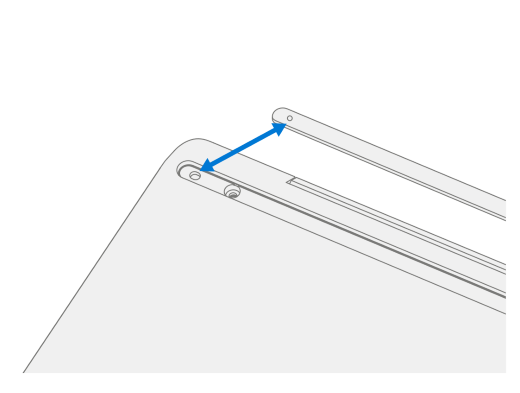
Tháo tấm bảo vệ khỏi chân thay thế. Đảm bảo mặt kết dính hướng về vị trí chân ở đáy máy tính xách tay. Căn chỉnh trụ định vị từ chân sau.
Ấn chân vào một cách chắc chắn.
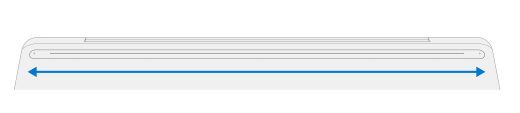
Đảm bảo bàn chân được an toàn. Trượt tay của bạn lên và xuống ở phạm vi của bàn chân.
Tìm bất kỳ hư hỏng hoặc khoảng trống nào giữa chân và đáy máy tính xách tay của bạn.
Quan trọng
Sau khi lắp chân thay thế, hãy để máy tính xách tay của bạn ngồi úp trên mặt bàn trong ít nhất 12 giờ. Nếu không thể, hãy tránh đặt trong ba lô, ví hoặc giá đỡ khác trong ít nhất 12 giờ.
Surface Laptop SE
Lắp chân lắp thay thế cho Surface Laptop SE
Lưu ý
Đảm bảo kiểm tra chân thay thế trước khi lắp chúng. Chân trước và chân sau của Surface Laptop SE có các kích thước khác nhau.
Sau khi bạn xác định chân nào thuộc mặt trước và mặt sau của thiết bị, hãy tiếp tục các bước.
Đặt máy tính xách tay của bạn trên bề mặt sạch sẽ, với mặt dưới hướng lên.
Tháo lớp lót khỏi một trong các chân thay thế. Đảm bảo mặt kết dính hướng về phía túi ở dưới cùng máy tính xách tay.
Ấn chân vào khoang.
Lặp lại các bước 2-3 để lắp các chân thay thế khác.

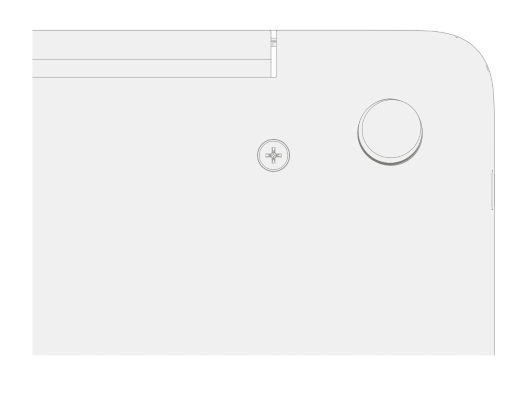
Tìm bất kỳ hư hỏng hoặc khoảng trống nào giữa chân và đáy máy tính xách tay của bạn.
Chủ đề liên quan
Bạn cần thêm trợ giúp?
Hỗ trợ kỹ thuật

Để được hỗ trợ kỹ thuật, hãy mở ứng dụng Surface hoặc trình duyệt web, mô tả sự cố của bạn và chọn Nhận trợ giúp.
Hỗ trợ cộng đồng

Cộng đồng có thể giúp bạn đặt câu hỏi và lắng nghe ý kiến từ các chuyên gia có kiến thức phong phú. Hỏi cộng đồng.
Hỗ trợ khác

Nếu bạn không thể sử dụng Surface hoặc có câu hỏi về nội dung khác, hãy mở Nhận trợ giúp để nhận hỗ trợ khác trực tuyến.


