

Tự sửa chữa và các linh kiện thay thế có sẵn được thiết kế để sửa chữa ngoài bảo hành , đồng thời, chúng yêu cầu kiến thức và kỹ năng kỹ thuật để hoàn thành các sửa chữa điện tử phức tạp. Nếu bạn có kinh nghiệm về kỹ thuật và có các công cụ phù hợp, Microsoft có một loạt các linh kiện thay thế được chọn và hướng dẫn dịch vụ cho phép bạn thực hiện việc sửa chữa.
Để tìm hiểu thêm về thiết bị của bạn và quy trình tự sửa chữa, chúng tôi khuyên bạn:
- Thực hiện khắc phục sự cố cần thiết
- Xem lại hướng dẫn dịch vụ của chúng tôi để tự làm quen với các bước, cấu phần thay thế và công cụ cần thiết để hoàn thành việc sửa chữa
- Mua các thành phần thay thế
Điều quan trọng là phải xem lại các vật liệu cho mô hình của bạn trước khi bạn mua các thành phần thay thế và trước khi bắt đầu sửa chữa.
Thực hiện khắc phục sự cố
Dưới đây là một số mẹo hữu ích và hữu ích mà bạn có thể thử trước khi quyết định có tự sửa chữa hay không.
Sử dụng Bộ công cụ Chẩn đoán Surface của chúng tôi và làm theo hướng dẫn trên màn hình để được chẩn đoán và hướng dẫn được đề xuất trong kết quả xét nghiệm. Điều này có thể giải quyết một số sự cố của bạn và giúp thu hẹp vấn đề cần được khắc phục. Để biết thêm thông tin, hãy xem Sử dụng Bộ công cụ Chẩn đoán Surface.
Sử dụng ứng dụng Surface:
Chọn biểu tượng Bắt đầu cho
 , tìm kiếm Surface, sau đó chọn ứng dụng từ danh sách kết quả.
Lưu ý
Nếu không thấy ứng dụng Surface trong kết quả tìm kiếm, có thể bạn cần tải xuống ứng dụng Surface từ Microsoft Store trực tuyến.
Từ Trợ giúp & hỗ trợ, chọn Nhận trợ giúp. Nhập câu hỏi hoặc sự cố bạn cần trợ giúp rồi làm theo trợ giúp hoặc bài viết được đề xuất.
Sử dụng Cộng đồng Microsoft, đây là một nguồn tài nguyên hữu ích và quý giá khác với các giải pháp khả thi cho hầu hết các sự cố bạn có thể gặp phải.
Tài liệu để xem lại
Tài liệu Hướng dẫn Dịch vụ có sẵn cho các thiết bị Surface được hỗ trợ.
Chọn mô hình Surface của bạn dưới đây để xem những thành phần nào có thể thay thế được.
Mẹo
Nếu bạn không chắc mình đang sử dụng mẫu Surface nào, hãy xem Tìm hiểu xem bạn đang sử dụng mẫu Surface nào.
Surface Pro
Surface Pro 12 inch Phiên bản đầu tiên
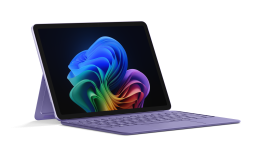
Các thành phần có thể thay thế:
- Chân đế
- Mô-đun micrô
- Cổng sạc USB-C
- Loa (trái và phải)
- Bao vây
- Pin
- Mô-đun nhiệt
- Camera (mặt trước và phía sau)
- Camera hồng ngoại
- Mô-đun Hiển thị
- Nút nguồn và nút âm lượng
- Bo mạch chủ
Surface Pro (Phiên bản thứ 11) / Surface Pro (Phiên bản thứ 11) với 5G

Các thành phần có thể thay thế:
- Chân đế
- Mô-đun micrô
- Kết nối cổng sạc Surface
- Loa (trái và phải)
- Bao vây
- Pin
- Mô-đun nhiệt
- Camera (mặt trước và phía sau)
- Mô-đun màn hình
- Nút nguồn và âm lượng
- Bộ mục nhập thiết bị
- Cửa rSSD
- Ổ đĩa thể rắn di động (rSSD)
- Bo mạch chủ
- Đầu nối thẻ SIM (Surface Pro (Phiên bản 11) chỉ với 5G)
Surface Pro 10 cho Doanh nghiệp / Surface Pro 10 với 5G cho Doanh nghiệp

Các thành phần có thể thay thế:
- Chân đế
- Mô-đun micrô
- Kết nối cổng sạc Surface
- Loa (trái và phải)
- Bao vây
- Pin
- Mô-đun nhiệt
- Camera (mặt trước và phía sau)
- Mô-đun màn hình
- Nút nguồn và âm lượng
- Bộ mục nhập thiết bị
- Cửa ổ đĩa thể rắn
- Ổ đĩa thể rắn di động (rSSD)
- Bo mạch chủ
Surface Pro 9

Các thành phần có thể thay thế:
- Chân đế
- Hiển thị
- Kết nối cổng sạc Surface
- Nắp sau (Bucket)
- Loa
- Pin
- Mô-đun nhiệt
- Camera (mặt trước và phía sau)
- Camera và bản trình chiếu Wi-Fi
- Nút Âm lượng & nguồn
- Cửa SSD
- Ổ đĩa thể rắn di động (rSSD)
- Bo mạch chủ
Surface Pro 9 5G

Các thành phần có thể thay thế:
- Chân đế
- Kết nối cổng sạc Surface
- Nắp sau (Bucket)
- Loa
- Pin
- Mô-đun nhiệt
- Camera (mặt trước và phía sau)
- Bộ máy ảnh
- Hiển thị
- Nút Âm lượng & nguồn
- Cửa SSD
- Ổ đĩa thể rắn di động (rSSD)
- Bo mạch chủ
Surface Pro 8

Các thành phần có thể thay thế:
- Chân đế
- Cửa SSD
- Ổ đĩa thể rắn di động (rSSD)
- Hiển thị
Surface Pro 7+

Các thành phần có thể thay thế:
- Chân đế
- Ổ đĩa thể rắn di động (rSSD)
- Cửa SSD
Surface Pro 7

Các thành phần có thể thay thế:
- Chân đế
Surface Pro X
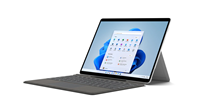
Các thành phần có thể thay thế:
- Chân đế
- Ổ đĩa thể rắn di động được (rSSD)
- Cửa SSD
- Hiển thị
Máy tính xách tay Surface
Surface Laptop 13 inch Phiên bản đầu tiên
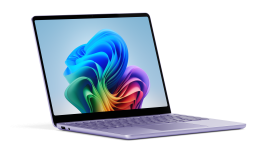
Các thành phần có thể thay thế:
- Hiển thị tổ hợp
- Bàn phím
- Ổ đĩa thể rắn di động (rSSD)
- Pin
- Bao vây
- Bàn chân
- Cổng sạc USB-C
- Bo mạch chủ
- Mô-đun nhiệt
- Loa
- USB-A có giắc cắm âm thanh
- Quạt
- Bàn di chuột
Surface Laptop 5G dành cho Doanh nghiệp
Các thành phần có thể thay thế:
- Hiển thị tổ hợp
- Bàn phím
- Ổ đĩa thể rắn di động (rSSD)
- Pin
- Bao vây
- Bàn chân
- Kết nối cổng sạc Surface
- Bo mạch chủ
- Mô-đun nhiệt
- Loa
- Giắc cắm âm thanh
- Quạt
- Mô-đun nSIM
Surface Laptop (Phiên bản 7)
Các thành phần có thể thay thế:
- Hiển thị tổ hợp
- Bàn phím
- Ổ đĩa thể rắn di động (rSSD)
- Pin
- Bao vây
- Bàn chân
- Kết nối cổng sạc Surface
- Bo mạch chủ
- Mô-đun nhiệt
- Loa
- Giắc cắm âm thanh
- Đầu đọc MicroSD
Surface Laptop 6 dành cho Doanh nghiệp
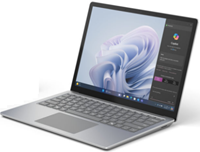
Các thành phần có thể thay thế:
- Hiển thị tổ hợp
- Cụm bàn phím
- Ổ đĩa thể rắn di động (rSSD)
- Pin
- Bao vây
- Bàn chân
- Kết nối cổng sạc Surface
- Bo mạch chủ
- Mô-đun nhiệt
- Loa
- Giắc cắm âm thanh
Surface Laptop 5
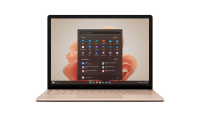
Các thành phần có thể thay thế:
- Hiển thị
- Bàn phím
- Ổ đĩa thể rắn di động (rSSD)
- Pin có vỏ bọc
- Bàn chân
- Kết nối cổng sạc Surface
- Bo mạch chủ
- Mô-đun nhiệt
Surface Laptop 4
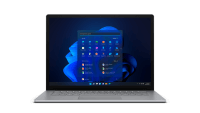
Các thành phần có thể thay thế:
- Hiển thị
- Bàn phím
- Chân & vít
- Ổ đĩa thể rắn di động (rSSD)
Surface Laptop 3
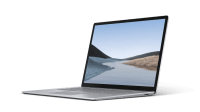
Các thành phần có thể thay thế:
- Hiển thị
- Bàn phím
- Chân & vít
- Ổ đĩa thể rắn di động (rSSD)
Surface Laptop SE

Các thành phần có thể thay thế:
- Hiển thị
- Chân đế
- Bàn chân
- mô-đun Wi-Fi
- Loa
- Bo mạch chủ
- Bao vây
- Pin
- Cổng nguồn
Surface Laptop Go hoặc Surface Go
Surface Laptop Go 3
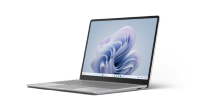
Các thành phần có thể thay thế:
- Hiển thị
- Bàn phím (có hoặc không có trình đọc dấu vân tay)
- Ổ đĩa thể rắn (SSD)
- Bàn chân
- Kết nối Surface
- Pin
- Bo mạch chủ
Surface Laptop Go 2
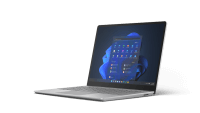
Các thành phần có thể thay thế:
- Hiển thị
- Bàn phím (có hoặc không có trình đọc dấu vân tay)
- Ổ đĩa thể rắn di động (rSSD)
- Pin
- Bàn chân
- Kết nối cổng sạc Surface
Surface Go 4

Các thành phần có thể thay thế:
- Chân đế
- Khe cắm SD
- Hiển thị
- Camera
- Camera Windows Hello
- Bo mạch chủ
- Bản lề
- Loa
- Pin
- Type Cover Connector
Surface Laptop Studio hoặc Surface Studio
Surface Laptop Studio 2
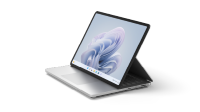
Các thành phần có thể thay thế:
- Hiển thị
- Ổ đĩa thể rắn di động (rSSD)
- Bàn phím
- Bàn chân
- Đĩa mỹ phẩm
- Giắc cắm âm thanh
- Kết nối Surface
- Đầu đọc MicroSD
- Pin và Vỏ bọc
- Cổng USB-C
- Cổng USB-A
- Bo mạch chủ
Surface Laptop Studio

Các thành phần có thể thay thế:
- Hiển thị
- Bàn phím
- Kết nối cổng sạc Surface
- Giắc cắm âm thanh & USB-C
- Ổ đĩa thể rắn di động (rSSD)
- Đĩa mỹ phẩm
- Bàn phím/Bàn di chuột
- Bàn chân
- Pin có vỏ bọc
Surface Studio 2+

Các thành phần có thể thay thế:
- Ổ đĩa thể rắn di động (rSSD)
- Hiển thị
- Mô-đun nhiệt
- Bộ cấp nguồn bên trong
- Bàn chân
- Bo mạch chủ
Mua các thành phần thay thế cho thiết bị Surface của bạn
Các cấu phần thay thế tự sửa chữa được thiết kế để sửa chữa ngoài bảo hành . Tính sẵn có của bộ phận có thể thay đổi tùy theo quốc gia và có thể thay đổi do các hạn chế của chuỗi cung ứng, nhu cầu của khách hàng và các vấn đề liên quan.
Các bộ phận có sẵn để mua tại Microsoft Store và iFixit. Tất cả các cấu phần thay thế cho mỗi lần sửa chữa đều được ghi lại trong hướng dẫn bảo dưỡng cho các kiểu máy Surface hiện hành. Xem lại hướng dẫn bảo dưỡng cho mẫu Surface của bạn kỹ lưỡng để bạn có thể mua linh kiện thay thế phù hợp cho việc sửa chữa dự kiến. Việc xem lại hướng dẫn thích hợp sẽ giúp bạn chuẩn bị và cho phép bạn cảm thấy thoải mái khi thực hiện những sửa chữa đó.
Câu hỏi thường gặp
Một số điều cần cân nhắc trước khi quyết định tự sửa chữa là gì?
- Thiết bị có hỗ trợ tự sửa chữa không?
- Bộ phận thay thế có khắc phục được sự cố không?
- Bạn có kỹ năng kỹ thuật để hoàn thành việc sửa chữa không?
- Bạn có các công cụ phù hợp cho quá trình sửa chữa như được giải thích trong hướng dẫn bảo dưỡng không?
Nếu câu trả lời là không cho bất kỳ câu hỏi nào ở trên, bạn nên mang thiết bị đến nhà cung cấp dịch vụ được ủy quyền hoặc thiết lập đơn hàng sửa chữa ngoài bảo hành. Bạn có thể tìm thêm thông tin trong phần Nhận dịch vụ cho Surface hết bảo hành hoặc bị hỏng của bạn.
Nếu câu trả lời cho các câu hỏi trên là có, bạn có thể mua từ Microsoft Store và iFixit.
Việc mở thiết bị và thực hiện sửa chữa này có ảnh hưởng đến chế độ bảo hành thiết bị của tôi không?
Việc sửa chữa thiết bị của bạn bằng linh kiện thay thế không ảnh hưởng đến Bảo hành có giới hạn của Microsoft; tuy nhiên, bất kỳ hư hỏng nào đối với thiết bị do sửa chữa do người khác không phải Microsoft hoặc Nhà cung cấp dịch vụ được ủy quyền thực hiện sẽ không được bảo hành theo Bảo hành có Giới hạn của Microsoft.
Cấu phần thay thế nào là tùy chọn phù hợp để tôi mua dựa trên sự cố của thiết bị?
Microsoft không thể tư vấn về bộ phận nào sẽ khắc phục sự cố cụ thể mà thiết bị của bạn đang gặp phải. Quyết định là ở bạn và sẽ dựa trên thông tin nhận được từ hướng dẫn dịch vụ, kết hợp với mọi kết quả chẩn đoán.
Những gì có trong hộp khi tôi mua cấu phần thay thế?
Nếu bạn mua một thành phần thay thế, bạn sẽ nhận được bộ phận và các thành phần phụ có liên quan (chẳng hạn như ốc vít nếu có). Các công cụ cần thiết để sửa chữa được bán riêng thông qua iFixit: Sách hướng dẫn sửa chữa miễn phí.
Tôi cần những công cụ gì để thực hiện việc sửa chữa này?
Các công cụ cần thiết sẽ được liệt kê trong hướng dẫn dịch vụ.
Tôi đã bắt đầu sửa chữa và cần trợ giúp để hoàn thành nó.
Bộ phận hỗ trợ khách hàng của Microsoft không cung cấp trợ giúp để hoàn tất việc sửa chữa. Nếu cần trợ giúp, bạn có thể mua dịch vụ sửa chữa ngoài bảo hành bằng cách mua dịch vụ đó đến một Nhà cung cấp dịch vụ được ủy quyền, nhà cung cấp dịch vụ ngoài bảo hành hoặc bạn có thể bắt đầu một đơn hàng sửa chữa ngoài bảo hành với Microsoft.
Các cấu phần thay thế có bảo hành riêng không?
Có, thành phần và khu vực thay thế cụ thể sẽ xác định bảo hành hiện hành của nó. Bạn có thể tìm thêm thông tin trong Microsoft Store và iFixit.
Làm thế nào để tôi trả lại hoặc trao đổi (các) cấu phần thay thế đã mua?
- Nếu bạn đang trong giới hạn thời gian của chính sách trả lại/đổi hàng trực tuyến của Microsoft Store, bạn có thể tự mình bắt đầu đổi trả/đổi hàng từ lịch sử đặt hàng trực tuyến của mình bằng cách làm theo các hướng dẫn trong mục Trả lại hàng bạn đã mua từ Microsoft để đổi hoặc hoàn tiền. Truy cập iFixit để biết thông tin về việc trả lại và trao đổi.
- Nếu bạn nằm ngoài giới hạn thời gian của chính sách Microsoft Store Trực tuyến nhưng vẫn trong phạm vi bảo hành có giới hạn của riêng Microsoft cho thành phần thay thế, bạn có thể liên hệ với chúng tôi tại bộ phận Hỗ trợ của Microsoft.
Các cấu phần thay thế cho thiết bị Surface còn khả dụng trong bao lâu?
Các cấu phần thay thế có sẵn cho thiết bị Surface được liệt kê ở trên trên trang này. Bạn có thể mua các thành phần thay thế cho các thiết bị Surface được phát hành vào hoặc sau ngày 9 tháng 4 năm 2024 trong tối thiểu 3 năm sau khi kết thúc sản xuất thiết bị ở các quốc gia hoặc khu vực sau: Hoa Kỳ, Canada, Úc, New Zealand, Nhật Bản, Đài Loan, Khu vực Kinh tế Châu Âu, Thụy Sĩ và Vương quốc Anh. Tính khả dụng của các cấu phần thay thế sẽ khác nhau tùy theo thiết bị, quốc gia hoặc khu vực và theo thời gian.
Chủ đề liên quan
Bạn cần thêm trợ giúp?
Hỗ trợ kỹ thuật

Để được hỗ trợ kỹ thuật, hãy mở ứng dụng Surface hoặc trình duyệt web, mô tả sự cố của bạn và chọn Nhận trợ giúp.
Hỗ trợ cộng đồng

Cộng đồng có thể giúp bạn đặt câu hỏi và lắng nghe ý kiến từ các chuyên gia có kiến thức phong phú. Hỏi cộng đồng.
Hỗ trợ khác

Nếu bạn không thể sử dụng Surface hoặc có câu hỏi về nội dung khác, hãy mở Nhận trợ giúp để nhận hỗ trợ khác trực tuyến.


