
Nếu bạn là lãnh đạo trường học hoặc Quản trị viên CNTT lần đầu tiên triển khai Microsoft Teams, mục tiêu của bạn là giúp các quản trị viên, trường học và giảng viên hướng dẫn thành công ngay từ ngày đầu tiên. Nắm bắt một số biện pháp tốt nhất để kiến trúc nhóm và kênh của bạn nhằm đảm bảo giao tiếp hợp lý và tiết kiệm thời gian cho tổ chức. Chúng tôi đã phân tích nó cho bạn trong hướng dẫn hữu ích này.
Để làm mẫu cho các phương pháp hay nhất ngay từ đầu, chúng tôi khuyên bạn nên thêm giảng viên vào nhóm ít hơn và có tổ chức tốt hơn thay vì tạo các nhóm riêng cho mỗi sáng kiến của trường. Khi các giảng viên bắt đầu tham gia vào Teams để liên lạc với đồng nghiệp và người quản trị, họ sẽ đồng thời bắt đầu học cách tổ chức và tối ưu hóa nhóm của họ cho học viên. Cách tiếp cận này có thể là một chiến lược tuyệt vời để áp dụng Teams thay đổi cuộc chơi tại trường hoặc học khu. Chúng tôi nghĩ rằng bạn cũng sẽ đánh giá cao hiệu quả liên bộ phận và cải thiện giao tiếp!
Trước tiên, hãy xem lại các loại nhóm có sẵn cho giảng viên
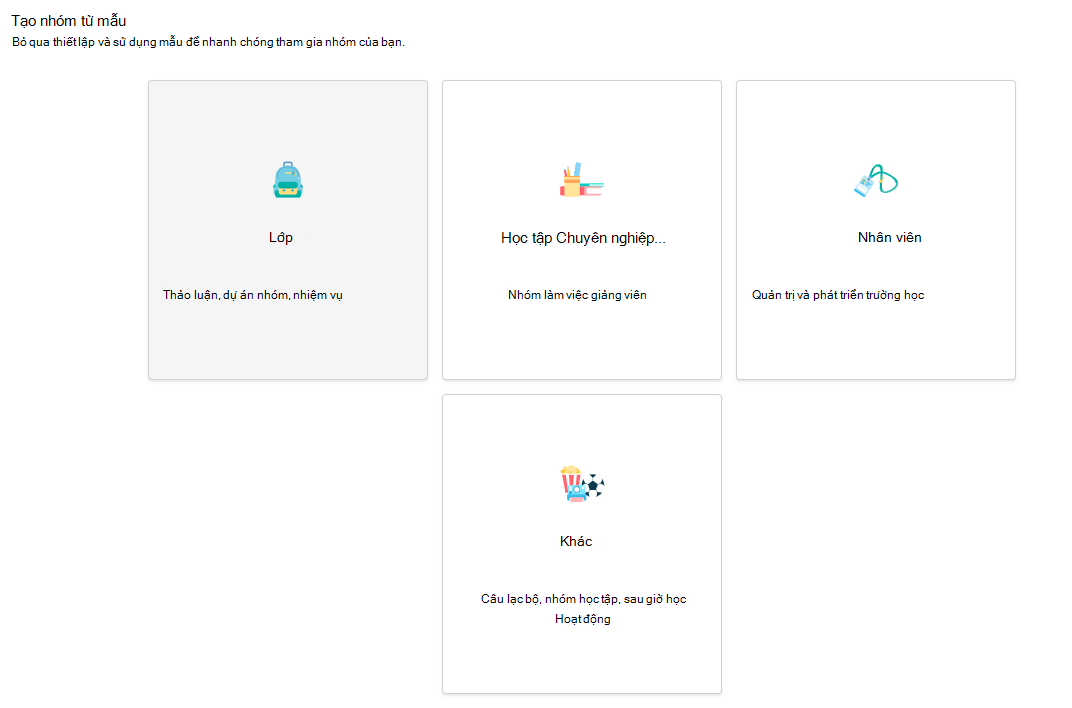
Loại nhóm phân biệt giữa các Lớp học, Cộng đồng Học tập Chuyên môn (PLC), Nhân viên và Những người khác, chẳng hạn như câu lạc bộ hoặc nhóm sở thích.
Tìm hiểu thêm:Chọn loại nhóm để cộng tác trong Microsoft Teams
Đề xuất: Bắt đầu với đội ngũ nhân viên
Chúng tôi sẽ chủ yếu tập trung vào các nhóm nhân viên, điều này sẽ giúp bạn tổ chức học khu của mình theo lãnh đạo trường học, trường học và/hoặc bộ phận. Hãy nghĩ về đây là người điều khiển của bạn. Từ đó, các giảng viên học hỏi và cảm thấy thoải mái với Teams như một công cụ, giúp họ tự tin khi triển khai nó trong lớp học của mình. Lưu ý rằng tất cả các loại nhóm đều chứa các kênh có thể tùy chỉnh theo kịch bản. Chúng tôi sẽ đề cập thêm các ví dụ ở bên dưới.
Đội ngũ nhân viên và kênh là gì?
Bạn có thể tạo các nhóm nhân viên cho các dự án, hoạt động, ủy ban và quy trình khác nhau tùy theo nhu cầu. Trưởng nhóm có thể mời những người khác trong trường hoặc trong học khu tham dự với tư cách là thành viên nhóm.
Lưu ý
Bạn có thể muốn kết nối các danh sách phân phát email tới các nhóm nhân viên riêng, nhưng Teams cho phép bạn làm việc trong môi trường cộng tác lớn để đạt một mục tiêu chung. Bạn có thể vượt qua những hạn chế của danh sách phân phát bằng cách tạo các nhóm nhân viên ở cấp độ phù hợp cho các nhóm làm việc trong trường hoặc học khu.
Sau đó bạn có thể tổ chức các nhóm nhân viên riêng thành các kênh, trong đó bao gồm nhiều tab cho cuộc trò chuyện, tệp, ghi chú và hơn thế nữa. Kênh nên được tạo dựa trên nhu cầu khác nhau của nhóm, ví dụ như theo chủ đề, lĩnh vực, hoặc môn học. Tab cho phép các nhân viên có thể tải lên, xem xét và chỉnh sửa tệp, ghi chú và các nội dung tùy chỉnh (chẳng hạn như tài liệu, trang tính, bài trình bày, video, liên kết bên ngoài, các ứng dụng khác và hơn thế nữa). Sau đó tất cả mọi người trong nhóm đều có thể truy cập nội dung này dễ dàng.
Kênh chung là gì?
Mỗi loại nhóm đều bao gồm một Kênh chung. Chúng tôi khuyên bạn nên sử dụng kênh Chung trong bất kỳ nhóm nào làm không gian để đăng thông báo, giới thiệu nhân viên và chia sẻ các tài liệu quan trọng cần được tham khảo thường xuyên. Bạn có thể đặt kênh Chung thành chỉ đọc (tức là ngăn mọi người đăng bài ở đó) bằng cách thay đổi cài đặt của kênh.
Lưu ý
Để sửa thiết đặt kênh cho kênh Chung hoặc kênh khác, hãy chọn Biểu tượng Thêm ô nhóm của bạn. Sau đó, chọn Quản lý cài đặt > nhóm >Quyền thành viên.
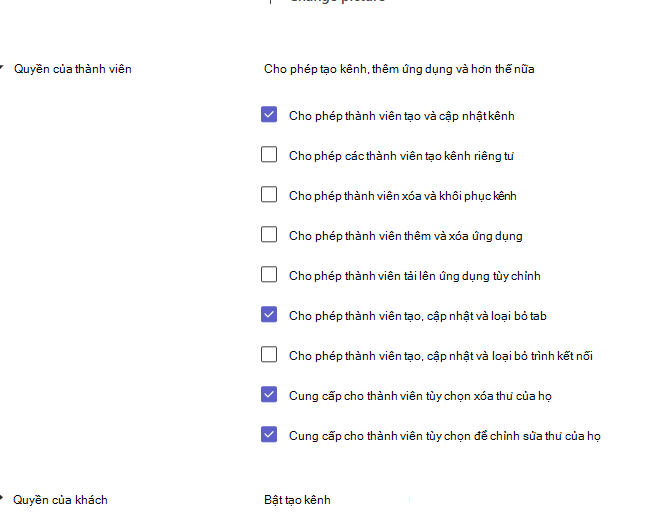
Các kịch bản mẫu của Teams dành cho Giáo dục
Xem mục tiêu của bộ phận, trường hoặc học khu của bạn và đưa ra quyết định về:
- Trách nhiệm báo cáo hiện tại mà bạn có.
- Mục tiêu của danh sách email hoặc cuộc họp có thể được chuyển đổi thành hội thoại trực tuyến và chia sẻ tệp.
- Bạn muốn trao đổi thông tin như thế nào và người được báo cáo.
- Các thành viên chủ chốt cần thiết trong mỗi nhóm và vai trò mà họ nên đóng.
- Cách tốt nhất để sắp xếp tệp và cuộc hội thoại trong mỗi nhóm.
Dưới đây, chúng tôi đã tổng hợp các mẫu về cách một học khu, trường học hoặc bộ phận khác có thể tiếp cận thiết lập các nhóm và kênh của họ nhằm hợp lý hóa cộng tác và tập hợp mọi thứ ở cùng một nơi. Hãy nhớ rằng đây chỉ là ý tưởng để bạn bắt đầu. Mỗi học khu, trường học và bộ phận đều có một tập hợp nhu cầu riêng.
| Nhóm | Thành viên/Vai trò | Kênh | Files và ứng dụng | Lợi ích |
|---|---|---|---|---|
|
Hội đồng Nhà trường Sở Giáo dục Sáng kiến giáo dục quy mô lớn (Nhân viên hoặc nhóm PLC) |
Chủ tịch, thành viên và người được ủy thác của Hội đồng Nhà trường Chủ tịch Ủy ban Giám đốc Lãnh đạo tổ chức |
Thông báo Cuộc họp Lịch và đường thời gian Kênh cho mỗi quận, hạt hoặc tổ chức. Kênh cho các ủy ban hoặc nhóm phụ Theo dõi mục tiêu |
Power BI để theo dõi dữ liệu và thành tích của học viên. Cổng thông tin website Cập nhật các tiêu chuẩn và luật quốc gia/tiểu bang/tỉnh. Biên bản, tham dự, nhận xét và ghi chú cuộc họp hội đồng. Chính sách và thủ tục |
Tiết kiệm thời gian Giảm chuỗi email không hiệu quả Hợp lý hóa giao tiếp hai chiều giữa các bên liên quan, người quản lý và lãnh đạo trường học. Tăng các địa điểm để nhận và theo dõi phản hồi. Tạo một nơi để truy nhập biên bản họp và tài liệu quan trọng. Giúp đóng góp vào tính minh bạch và hiệu quả của các hoạt động quy mô lớn |
|
Lãnh đạo trường học (Nhóm nhân viên) |
Giám đốc Nhân viên hỗ trợ Các nhà lãnh đạo trường học chịu trách nhiệm cập nhật cho giám đốc về các sáng kiến chính. |
Các cuộc họp hội đồng trường Kênh cho từng trường học. Kênh để lập biểu đồ tiến độ thực hiện các mục tiêu cấp học khu. |
Power BI để theo dõi dữ liệu và thành tích của học viên. Thông tin điều lệ Cập nhật các tiêu chuẩn và luật quốc gia/tiểu bang/tỉnh. Biên bản, tham dự, nhận xét và ghi chú cuộc họp hội đồng. Chính sách và thủ tục Sáng kiến nhân sự và tuyển dụng Cuộc họp |
Tiết kiệm thời gian Giảm chuỗi email không hiệu quả Tạo một nơi để truy nhập biên bản họp và tài liệu quan trọng Tạo một "biên bản giấy" để tham khảo cho các cuộc thảo luận quan trọng trên toàn học khu. |
|
Phòng ban trường học Ví dụ: Giáo dục Đặc biệt, Ngữ văn, Toán Trung học (PLC hoặc nhóm Nhân viên) |
Lãnh đạo trường và/hoặc chủ tịch phòng ban Giảng viên |
Phát triển chuyên môn Tiêu chuẩn và mục tiêu kết quả học tập Ngân sách, Lên lịch Cộng tác chương trình giảng dạy Quan sát lớp học Lập kế hoạch IEP Các cuộc họp nhân viên |
Ghi chú quan sát lớp học Sáng kiến nhân sự và tuyển dụng Lịch và ngày tháng của Học kỳ/Quý Sổ tay nhân viên Tài nguyên phát triển chuyên môn Tài nguyên kế hoạch và chương trình giảng dạy IEP Ghi chú cuộc họp nhân viên Cuộc họp Biểu đồ thủy triều Mẫu bài tập của học sinh |
Tiết kiệm thời gian Giảm chuỗi email không hiệu quả Tạo một nơi để truy nhập biên bản họp và tài liệu quan trọng Khuyến khích mọi nhà giáo dục đóng góp một cách công bằng hơn và cung cấp cho cộng đồng Tạo một "biên bản giấy" để tham khảo cho các cuộc thảo luận quan trọng trên toàn học khu. Cung cấp một địa điểm thân mật và ít đáng sợ hơn để chia sẻ các ý tưởng giảng dạy và phản hồi |
|
Trường học (Nhóm nhân viên) |
Lãnh đạo trường Nhân viên hỗ trợ Giảng viên |
Các cuộc họp và lập kế hoạch sự kiện toàn trường Thông báo Chính sách kế hoạch an toàn và thông tin liên lạc Số người tham dự Lập kế hoạch cải tiến trường học Quan sát lớp học Yêu cầu thay thế Nhóm nghiên cứu và/hoặc nhóm làm việc Lập kế hoạch IEP |
Sổ tay nhân viên hoặc trường học Chương trình họp nhân viên và ghi chú Ghi chú quan sát lớp học Các giáo án Kiểm tra kết quả dữ liệu Lập kế hoạch phát triển chuyên môn Lịch IEP Biểu đồ thủy triều |
Tiết kiệm thời gian Giảm chuỗi email không hiệu quả Cho phép tương tác tích cực với nhân viên Cung cấp không gian làm việc cộng tác Tiết kiệm ngân sách thông qua việc tiết kiệm chi phí giấy và sao chép |
|
Công nghệ giáo dục (Nhân viên hoặc nhóm khác) |
Lãnh đạo trường Chuyên gia phát triển nhân viên Huấn luyện viên hướng dẫn Chuyên gia công nghệ giáo dục |
Chương trình giảng dạy và thí điểm phần mềm Đánh giá thiết bị và trang web Tổ chức sự kiện và đào tạo Phối hợp LMS/SIS |
Lịch Thông tin xác thực Tài liệu chính sách Phản hồi thực tế Ngân sách Khắc phục sự cố và chứng danh LMS/SIS |
Tiết kiệm thời gian Giảm email không hiệu quả Cung cấp một môi trường "đào tạo giảng viên" cho các nhân viên hỗ trợ kỹ thuật chủ chốt tại trường Củng cố các mục tiêu tiếp cận kỹ thuật và chương trình giảng dạy ở một nơi |
|
Phòng CNTT (Nhân viên hoặc nhóm khác) |
Người quản trị CNTT Nhân viên hỗ trợ CNTT Đầu mối công nghệ của giảng viên Huấn luyện viên hướng dẫn Chuyên gia công nghệ giáo dục |
Lịch biểu và theo dõi thiết bị Yêu cầu hỗ trợ Mua và triển khai thiết bị Theo dõi mạng Phối hợp LMS/SIS |
Lịch Thông tin đơn hàng Thông tin xác thực Phiếu hỗ trợ và khắc phục sự cố Ngân sách Biểu mẫu yêu cầu thiết bị và thanh toán |
Tiết kiệm thời gian Giảm email không hiệu quả Cung cấp "trung tâm" để khắc phục sự cố và hỗ trợ kỹ thuật trên toàn trường học hoặc học khu Tập trung hóa quản lý thiết bị Khuyến khích sự đánh giá cao của bộ phận CNTT đối với ứng dụng và cho phép họ cung cấp hỗ trợ kỹ thuật cao cấp cho các nhân viên nhút nhát về kỹ thuật. |
|
Giảng viên PLC (nhóm PLC) |
Giảng viên Trợ lý giáo dục |
Nhóm học tập Phát triển chương trình giảng dạy Phát triển chuyên môn Mở diễn đàn chủ đề Hackathon Văn bản khóa học Nhóm hỗ trợ của Hội đồng quốc gia |
Tài nguyên đào tạo và hỗ trợ Tham chiếu tiêu chuẩn Mục tiêu của trường và bộ phận Kết quả nghiên cứu và bài báo Lịch Mẫu bài tập của học sinh |
Tiết kiệm thời gian Giảm chuỗi email không hiệu quả Khuyến khích mọi giảng viên đóng góp chuyên môn của họ và củng cố cộng đồng Cung cấp không gian cho các giảng viên —"phòng chờ của nhà giáo dục" ảo |
|
Lớp học (Nhóm lớp) |
Giảng viên Giáo dục học sinh |
Đơn vị Chủ đề Làm việc nhóm nhỏ Thông báo Phòng thí nghiệm Nhóm dành cho những người học khác biệt |
Giáo trình Quy tắc lớp học Trang tính tham khảo và website được ghim Nội dung khóa học Bài tập Dự án Video Biểu mẫu cho phép và vắng mặt Bài kiểm tra về Microsoft Forms Flipgrid Quizlet |
Khuyến khích học tậpthế kỷ 21 Tăng cường mọi giọng nói của học viên ISTE 4 C's Chuyển đổi kỹ thuật số trong lớp học Khuyến khích công dân kỹ thuật số Cho phép học viên truy nhập vào tài liệu khóa học bất kể quyền truy cập tại nhà vào các thiết bị hoặc bộ Microsoft 365 Khuyến khích chức năng điều hành Tiết kiệm thời gian Tập trung bài tập và chấm điểm ở một nơi Giúp dễ dàng hơn trong việc chia sẻ và phân phối bài tập và nội dung khóa học Cung cấp một không gian cộng tác phong phú |
Dưới đây chỉ là một vài ví dụ về các giảng viên và nhân viên làm việc cùng nhau, có khả năng truyền tải tốt cho các nhóm nhân viên:
| Tình huống | Mô tả |
|---|---|
| Ủy ban Cố vấn Cải tiến Trường học (SIAC) | Các chương trình và sáng kiến cải tiến trường học hiệu quả đòi hỏi các nhân viên phải tiếp cận các dữ liệu phân tích phong phú (chẳng hạn thứ hạng theo phân vị phần trăm), và phải có sự cộng tác dễ dàng giữa các nhóm đa dạng, bao gồm nhà quản lý, giáo viên, và các nhóm khác trong học khu. |
| Kế hoạch ứng phó sự cố | Khi xảy ra sự cố (chẳng hạn nguy cơ sức khỏe), việc liên lạc nhanh chóng và chính xác sẽ giúp ứng phó hiệu quả. Khi sử dụng Teams, các nhóm ứng phó sự cố có thể dễ dàng soạn thảo và chia sẻ kịp thời, thông tin liên quan đến các học sinh, phụ huynh và cộng đồng, cũng như điều phối các tài nguyên bổ sung (chẳng hạn đội ngũ y tá trường học). |
| Các chương trình Học tập Xã hội và Cảm xúc (SEL) | Các chương trình SEL có thể giúp tăng cường sự thành công về mặt học thuật và hành vi tích cực, đồng thời giảm sự căng thẳng về cảm xúc và hành vi sai trái¹ nói chung. Ví dụ, có thể tổ chức các kênh trong Teams theo năm năng lực SEL cốt lõi: tự nhận thức, tự quản lý, nhận thức xã hội, kỹ năng quan hệ, và ra quyết định có trách nhiệm. |
| Đánh giá giáo viên | Đánh giá hiệu quả của giảng viên là một hoạt động mất nhiều thời gian, tuy nhiên là một hoạt động thường xuyên và quan trọng. Với Teams, các nhà quản lý có thể chia sẻ các tài nguyên phát triển chuyên môn với tất cả các giảng viên trong kênh Chung và quản lý các liên lạc (trong Cuộc trò chuyện) và nội dung (ví dụ, qua OneNote Staff Notebooks) riêng tư với từng giảng viên trong các kênh khác nhau. |
Tạo cấu trúc phân cấp
Trong học khu hoặc trường học của bạn, bạn có thể tạo các nhóm tuân theo một cấu trúc tổ chức. Sử dụng phương pháp này nếu bạn có các yêu cầu báo cáo nghiêm ngặt, quản lý một học khu lớn với số lượng nhân viên cao hoặc nhằm mục đích tăng tính minh bạch trên một loạt các trường học và nhân viên đa dạng. Dưới đây là cách điều đó có thể xảy ra, với các nhóm "báo cáo" chuỗi cho các nhóm khác. Điều này đảm bảo lãnh đạo trường học, nhân viên và giảng viên là thành viên của các nhóm có liên quan.
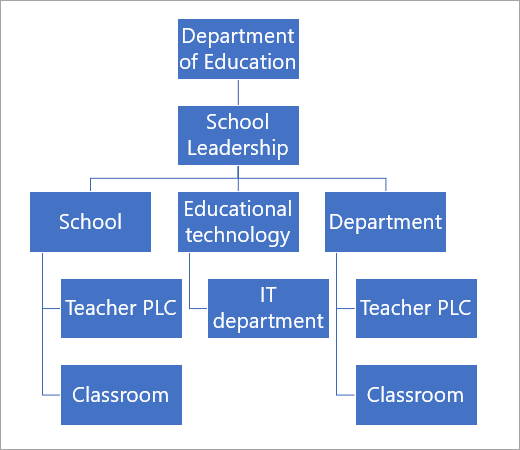
Cách đặt tên cho nhóm của bạn
Chúng tôi khuyên bạn nên sử dụng Đồng bộ Dữ liệu Trường học (SDS) để tạo nhóm của bạn. Đồng bộ Dữ liệu Trường học là một dịch vụ miễn phí lấy danh sách người và tên từ SIS của bạn. Điều này đảm bảo đặt tên nhất quán trên toàn học khu. Tư cách thành viên sẽ tự động cập nhật khi học viên thay đổi lớp hoặc trường học. Điều đó nói rằng, nhiều trường học và học khu đã chia sẻ "mẹo và thủ thuật" của riêng họ để đặt tên cho nhân viên, PLC hoặc nhóm nhân viên:
| Phòng ban hoặc nhóm PLC | Tên môn học + năm lớp + địa điểm trường học (Ví dụ: Vật lý 2018 Pineview) Mã hoặc tên tòa nhà + cấp bộ phận/lớp (Ví dụ: PHS 7) Mã trường học + phòng ban (Ví dụ: Khoa Lịch sử PHS) |
|---|---|
| Các nhóm toàn trường | Tiền tố với tên viết tắt của trường (Ví dụ: PHS) |
| Nhóm lớp | Mã trường + mã bảng thời gian môn học + năm (Ví dụ: PHS 11PH1 18-19) Hậu tố theo năm để lưu trữ dễ dàng (Ví dụ: 2018-19) Tên viết tắt của trường + tên của nhà giáo dục + tên lớp (Ví dụ: PHS Asher Adv Eng 11A) Bắt đầu với họ của giáo viên để dễ dàng tìm kiếm lớp học theo tên. (Ví dụ: Asher Adv Eng 11A PHS) |
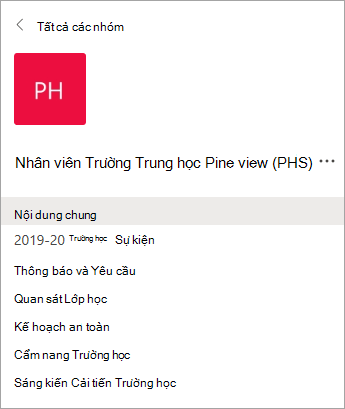
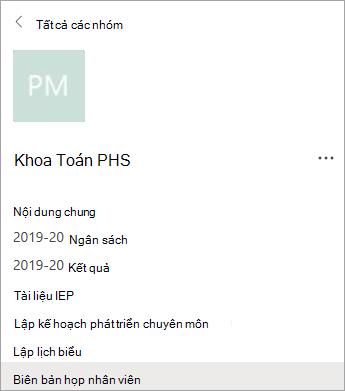
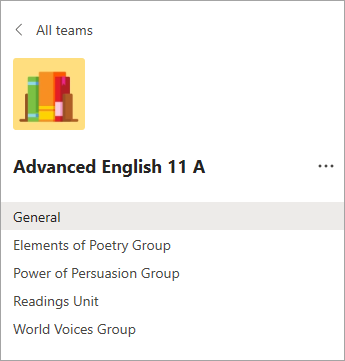
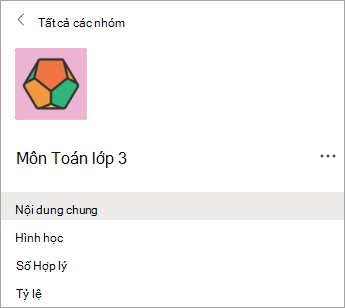
Xem Teams trong thực tiễn. Số lần xem nhóm và kênh mẫu:
Đối với trường học, nhân viên và phòng ban:
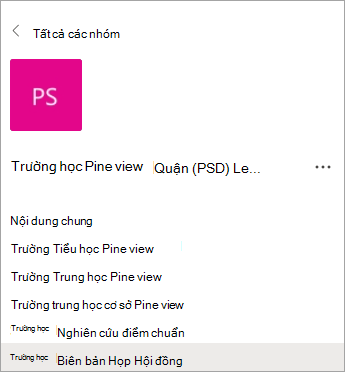
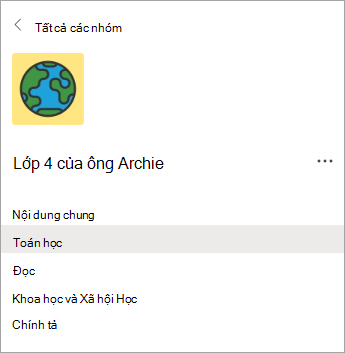
Dành cho giảng viên:
Tìm hiểu thêm
Hướng dẫn Nhanh về Quản trị CNTT của Microsoft Teams dành cho Giáo dục
Bắt đầu Nhanh Microsoft Teams cho giáo viên và học viên
Trung tâm phát triển chuyên môn và đào tạo Microsoft Educator
Hướng dẫn Bắt đầu Microsoft Teams cho Lãnh đạo Trường học
Hỗ trợ Microsoft Teams dành cho Giáo dục
Đào tạo Microsoft Teams dành cho Giáo dục