Truy nhập lớp học trực tuyến của bạn ngay lập tức trong Microsoft 365 Education và Microsoft Teams. Với thông tin đăng nhập thiết bị và trường học của bạn, hãy vào lớp học tại Microsoft365.com.
Đăng nhập vào Teams
- Mở Microsoft365.com trên trình duyệt web của bạn và đăng nhập bằng email và mật khẩu trường học của bạn.
- Chọn ứng dụng Teams .
Lưu ý
Teams dành cho Giáo dục là một phần của Microsoft 365 Education. Học viên và các nhà giáo dục đủ điều kiện có thể đăng ký Microsoft 365 Education miễn phí. Tìm hiểu thêm về việc đăng ký.
Tạo nhóm lớp học
Bạn có thể đã có các lớp học được người quản trị CNTT thiết lập cho bạn. Nếu không, hãy tạo một tài khoản.
- Chọn
 từ thanh ứng dụng.
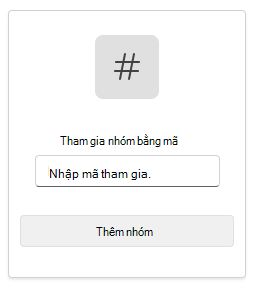
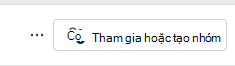
 - Chọn Tham gia hoặc tạo nhóm>Tạo nhóm.
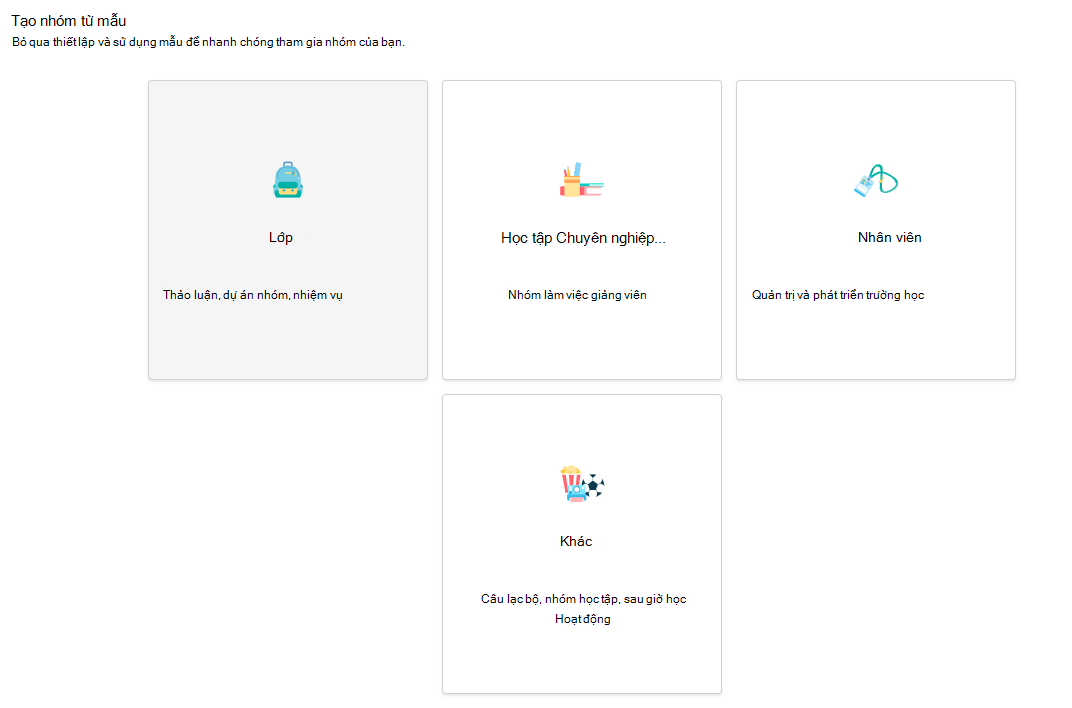
- Chọn kiểu nhóm là Lớp học.
- Một kênh - Chung - được tạo tự động bằng cách thiết lập lớp mới. Chọn nút Sử dụng mẫu này .
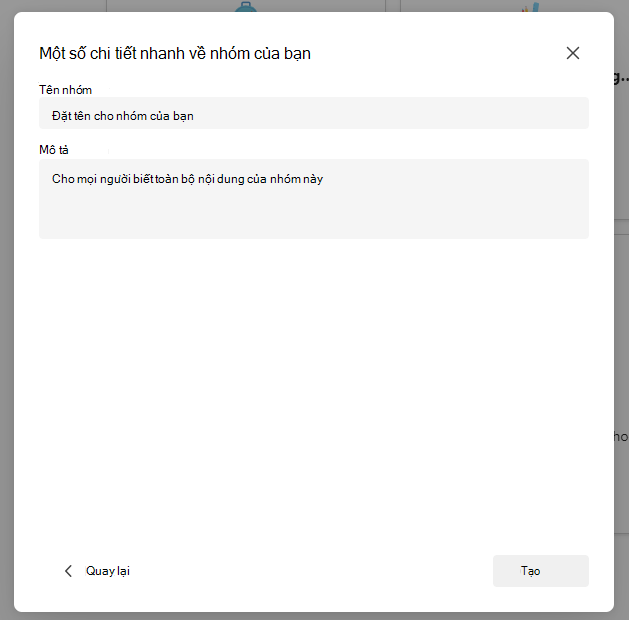
- Nhập tên và mô tả tùy chọn cho lớp của bạn. Chọn Tạo.
Lưu ý
Bạn không thấy tùy chọn để tạo nhóm? Liên hệ với người Quản trị CNTT của bạn để đảm bảo rằng bạn có các quyền thích hợp.
Thêm học viên (tùy chọn)
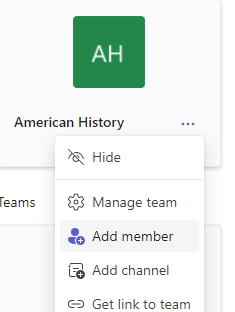
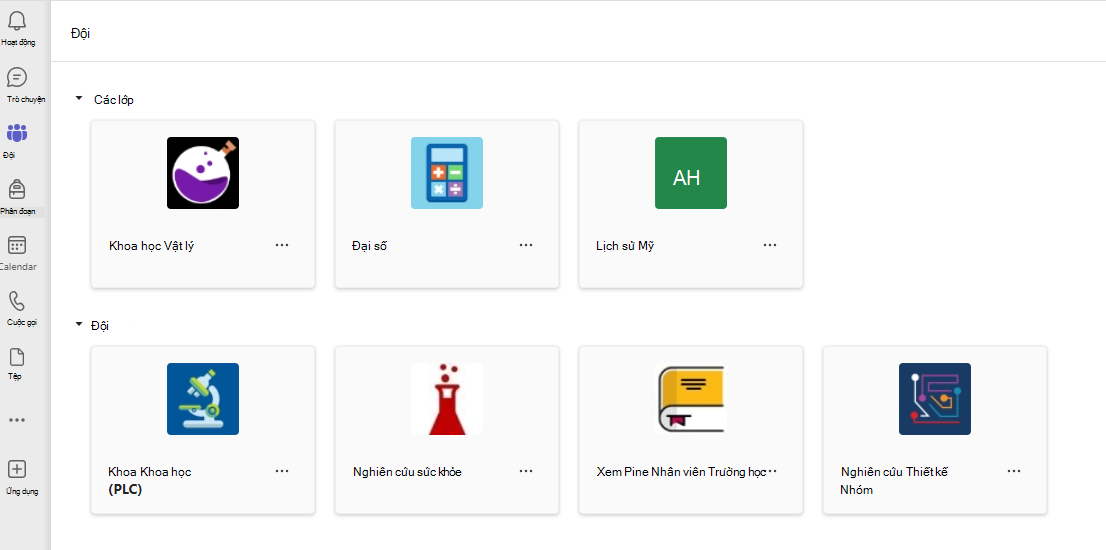
- Tìm lớp của bạn trong danh sách các lớp trong trang Teams .
- Chọn biểu tượng thêm tùy chọn khác
 trong ô xếp lớp.
 - Chọn Thêm thành viên từ menu thả xuống.
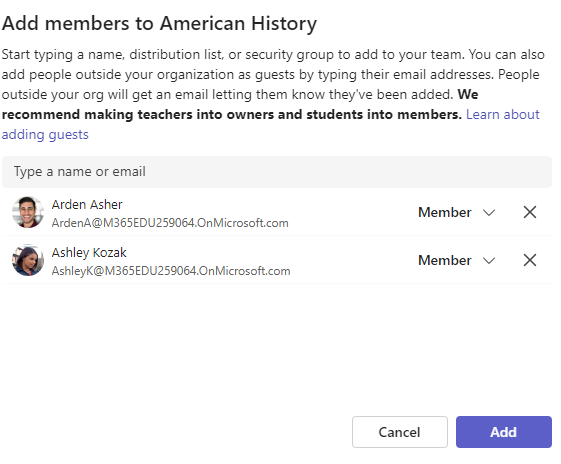
- Nhập tên học viên hoặc địa chỉ email để tìm đúng học viên. Có thể thêm nhiều học viên vào danh sách lớp học.
- Chọn nút Thêm để thêm tất cả học sinh trong danh sách vào nhóm lớp học của bạn. Nếu trường học của bạn đã tạo nhóm lớp, hãy yêu cầu người Quản trị CNTT của bạn về tên nhóm lớp của bạn.
Lưu ý
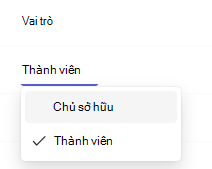
Để thêm giáo viên vào nhóm lớp này, hãy thêm họ vào nhóm lớp, sau đó đi tới cột Vai trò và thay đổi họ từ Thành viên thành Chủ sở hữu.
Xong rồi!
Để thêm học sinh hoặc thực hiện thay đổi cho nhóm này sau, hãy điều hướng đến nhóm và chọn Thêm tùy chọn .
.