
Với Cộng đồng trong Teams, bạn có thể tạo một nơi để cộng tác, chia sẻ và đến với những người khác. Bạn sẽ có một không gian an toàn để đặt họ để lên kế hoạch hoạt động, cuộc họp và quản lý cộng đồng của mình.
Đối với các dự án hoặc nhiệm vụ cụ thể, bạn có thể tạo một kênh. Kênh là nơi các thành viên có thể tổ chức các cuộc thảo luận dựa trên chủ đề hoặc sở thích. Bạn có thể sử dụng các kênh để giúp các thành viên cộng đồng tìm thấy các bản cập nhật và thông tin dễ dàng hơn. Ví dụ: tạo một kênh Thông báo để đăng cập nhật, thay đổi hoặc thông tin quan trọng khác cho các thành viên trong cộng đồng của bạn.
Lưu ý
Trẻ vị thành niên không thể truy cập cộng đồng trong Teams, kể cả việc tạo và tham gia cộng đồng. Tuy nhiên, có nhiều tính năng hấp dẫn khác để sử dụng và tham gia Microsoft Teams cho mục đích sử dụng cá nhân.
Để ngăn chặn thư rác, hãy bật tùy chọn Yêu cầu Tham gia để ngăn chặn việc sử dụng các liên kết trực tiếp và bất kỳ ai tham gia cộng đồng mà không có sự chấp thuận của Chủ sở hữu Cộng đồng.
Khi tạo cộng đồng, bạn có thể chọn thêm kênh hoặc quay lại sau để thêm kênh đó. Tạo hoặc thêm kênh sẽ giúp bạn lập kế hoạch và sắp xếp dự án dễ dàng hơn.
Tạo cộng đồng
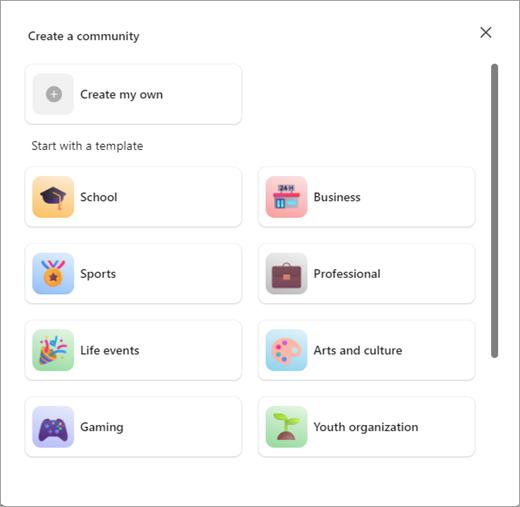
Có nhiều cách khác nhau để tạo cộng đồng. Bạn có thể bắt đầu một cộng đồng của riêng mình mà không cần sử dụng mẫu hoặc bạn có thể sử dụng mẫu như thể thao, tình nguyện, trò chơi và nhiều hơn nữa.
Tạo cộng đồng từ đầu
Nhấn vào tab Cộng đồng
 .
Nhấn vào Tạo cộng đồng mới
 .
Nhấn vào Tạo của riêng tôi.
Nhấn vào biểu tượng cảm xúc để cập nhật bằng biểu tượng cảm xúc hoặc ảnh dành cho cộng đồng của bạn.
Cập nhật tên cộng đồng là cần thiết để tạo cộng đồng của bạn.
Lưu ý
Tên và mô tả cộng đồng không được chứa liên kết, ngôn từ tục tĩu hoặc thuật ngữ bị hạn chế để bảo vệ người dùng khỏi các trò gian lận, lừa đảo qua mạng và phần mềm gây hại.
Nếu muốn, hãy nhấn vào Mô tả để thêm một tài khoản cho cộng đồng của bạn.
Sau khi hoàn tất, hãy nhấn vào Tạo.
Sau khi tạo cộng đồng, bạn là chủ sở hữu. Bạn có thể tìm kiếm mọi người mời hoặc chia sẻ liên kết hoặc mã QR để họ có thể tham gia cộng đồng của bạn.
Lưu ý
Để ngăn chặn thư rác, hãy nhấn vào Thông tin Sự cạnh tên cộng đồng của bạn. Tại đó, bạn có thể chuyển đổi Yêu cầu tham gia để ngăn chặn việc sử dụng liên kết trực tiếp và bất kỳ ai tham gia cộng đồng mà không có sự chấp thuận của Chủ sở hữu Cộng đồng. Tất cả các cộng đồng trong Teams cho mục đích sử dụng cá nhân đều ở chế độ riêng tư theo mặc định và sẽ không còn xuất hiện trong các tìm kiếm và đề xuất nữa. Để chia sẻ cộng đồng của mình, bạn có thể mời thành viên trực tiếp.
Sử dụng mẫu để tạo cộng đồng
Mẫu sử dụng tên và ảnh đặt sẵn để giúp bạn nhanh chóng bắt đầu cộng đồng của mình. Ví dụ: bạn có thể tạo cộng đồng Khu phố hoặc Chơi trò chơi để chia sẻ với người khác.
Nhấn vào tab Cộng đồng
.Nhấn vào Tạo cộng đồng mới
.Gõ nhẹ vào mẫu mà bạn muốn sử dụng, ví dụ: Thể thao hoặc Tình nguyện.
Nhấn vào biểu tượng cảm xúc để cập nhật bằng biểu tượng cảm xúc hoặc ảnh dành cho cộng đồng của bạn.
Cập nhật tên cộng đồng là cần thiết để tạo cộng đồng của bạn.
Lưu ý
Tên và mô tả cộng đồng không được chứa liên kết, ngôn từ tục tĩu hoặc thuật ngữ bị hạn chế để bảo vệ người dùng khỏi các trò gian lận, lừa đảo qua mạng và phần mềm gây hại.
Nếu muốn, hãy nhấn vào Mô tả để thêm một tài khoản cho cộng đồng của bạn.
Sau khi hoàn tất, hãy nhấn vào Tạo.
Sau khi tạo cộng đồng, bạn là chủ sở hữu. Bạn có thể tìm kiếm mọi người mời hoặc chia sẻ liên kết hoặc mã QR để họ có thể tham gia cộng đồng của bạn.
Lưu ý
Để ngăn chặn thư rác, hãy nhấn vào Thông tin Sự cạnh tên cộng đồng của bạn. Tại đó, bạn có thể chuyển đổi Yêu cầu tham gia để ngăn chặn việc sử dụng liên kết trực tiếp và bất kỳ ai tham gia cộng đồng mà không có sự chấp thuận của Chủ sở hữu Cộng đồng. Tất cả các cộng đồng trong Teams cho mục đích sử dụng cá nhân đều ở chế độ riêng tư theo mặc định và sẽ không còn xuất hiện trong các tìm kiếm và đề xuất nữa. Để chia sẻ cộng đồng của mình, bạn có thể mời thành viên trực tiếp.
Tạo hoặc thêm kênh
Để tạo kênh trong cộng đồng, bạn phải là chủ sở hữu. Bạn có thể tạo kênh từ đầu hoặc sử dụng mẫu. Nếu bạn đã có một kênh trong cộng đồng của mình, bạn có thể thêm tối đa năm kênh để giúp cộng đồng của bạn có tổ chức.
Tạo kênh cho cộng đồng bạn sở hữu
- Nhấn vào Cộng đồng Thêm dụng Teams.
- Tìm cộng đồng mà bạn muốn tạo kênh.
- Nhấn vào Thêm kênh
 bên dưới tên cộng đồng.
- Nhấn vào Thêm kênh
 ở cuối màn hình.
- Đặt tên cho kênh trong trường Tên kênh . Nhấn vào bộ chọn emoji để thêm phản ứng hoặc emoji vào tiêu đề của bạn
- Nhấn vào dấu kiểm
 hoặc Xong để tạo kênh cho cộng đồng của bạn. Để thoát mà không thực hiện bất kỳ thay đổi nào, hãy chọn Hủy bỏ.
Để cập nhật và quản lý cài đặt trong kênh bạn sở hữu, hãy xem Cập nhật cài đặt cộng đồng trong Microsoft Teams cho mục đích sử dụng cá nhân.


Chủ đề liên quan
Mời và quản lý các thành viên cộng đồng
Liên hệ với chúng tôi
Để được trợ giúp thêm, hãy liên hệ với bộ phận hỗ trợ hoặc đặt câu hỏi trong Cộng đồng Microsoft Teams.