
Trong Microsoft Teams miễn phí, bạn có tùy chọn đăng lên cộng đồng và kênh. Bạn có thể bắt đầu một bài đăng mới, chia sẻ nội dung nào đó từ thiết bị của bạn, sử dụng ứng dụng và trả lời bài đăng. Hãy xem và xem bạn có thể làm gì khác khi đăng bài trong cộng đồng hoặc kênh ở Microsoft Teams miễn phí.
Đăng lên cộng đồng
Cộng đồng là nơi bạn có thể tham gia vào cuộc hội thoại và chia sẻ thông tin một cách an toàn.
Tạo bài đăng mới trong cộng đồng
Trong Teams, đi tới cộng đồng mà bạn muốn đăng bài.
Nhấn vào nút bài đăng mới
 .
.Trong cửa sổ Bài đăng mới, bạn có thể:
Thêm tiêu đề vào bài đăng của bạn.
Trong khu vực Bắt đầu cuộc hội thoại mới, bạn có thể soạn thư và @ đề cập đến ai đó trong cộng đồng.
Khi bạn tạo bài đăng hoặc thông báo hoặc gửi trả lời, hãy sử dụng các tùy chọn sau để định dạng tin nhắn của bạn:
Nhấn vào nút Cộng để
 để bao gồm các nội dung sau:
- Nút Thêm Bộ
 tiện từ camera hoặc bộ sưu tập vào bài đăng hoặc thông báo của bạn.
 -
Đính kèm tệp
 chia sẻ.
 - Đánh dấu tin nhắn của bạn là ưu tiên cao

- Sử dụng ứng dụng để gửi tới cộng đồng của bạn
-
Thêm Emoji, GIFS và hình dán phản ứng sự kiện
 sẻ phản ứng.
 - Thêm Ghi Âm thanh để chia sẻ tệp âm thanh. Bạn có thể thực hiện điều này bằng cách nhấn và giữ để ghi. Khi đã ghi xong, bạn có thể gửi hoặc xóa.
- Sử dụng các tùy chọn định dạng để tùy chỉnh thư của bạn với Đậm, Nghiêng, Gạch dưới và nhiều tùy chọn khác.
- Nút Thêm Bộ
Ở phía trên cùng, bạn có thể gõ nhẹ vào Gửi tùy chọn Ba
 để Cũng gửi qua email. Thao tác này cũng sẽ gửi bài đăng mới của bạn cho tất cả thành viên trong email.
Khi bạn đã sẵn sàng, nhấn vào nút Gửi
 để đăng lên cộng đồng.
Chia sẻ nội dung nào đó trong cộng đồng từ thiết bị di động của bạn
Bạn có thể dễ dàng chia sẻ nội dung nào đó từ thư viện ảnh, ứng dụng hoặc trình duyệt với cộng đồng.
- Chọn mục bạn muốn chia sẻ với cộng đồng.
- Gõ nhẹ Chia sẻ.
- Cuộn tới Teams Miễn phí, sau đó trong Cộng đồng, chọn cộng đồng mà bạn muốn chia sẻ. Bạn cũng sẽ có tùy chọn bao gồm thư
- Khi bạn đã sẵn sàng, nhấn vào nút Gửi để đăng lên cộng đồng.
Trả lời bài đăng trong cộng đồng
Đi tới bài đăng trong cộng đồng mà bạn muốn trả lời, rồi nhấn vào Trả lời.
Bạn có thể nhập thư của mình vào trường Trả lời. Bạn cũng có thể:
- Nhấn vào biểu tượng cảm xúc, GIFS và nhãn dán phản ứng sự kiện để bao gồm Emoji hoặc GIFS.
- Nhấn vào
 để chụp ảnh hoặc chọn một ảnh từ thư viện ảnh của bạn.
- Nhấn vào biểu tượng cảm xúc, GIFS và nhãn dán phản ứng sự kiện
Nhấn vào nút Cộng,
cộng đồng lên lịch nút chẵn mới để bao gồm nút Bộ sưu tập Phương kèm tệp Nút đính kèm dấu tin nhắn của bạn là ưu tiên cao, Định dạng tin nhắn của bạn hoặc sử dụng ứng dụng để gửi đến cộng đồng của bạn.Khi bạn đã sẵn sàng, nhấn vào nút
để trả lời bài đăng.
Làm thế nào để chỉnh sửa bài đăng hoặc thông báo trong cộng đồng?
Khi bạn tạo bài đăng hoặc thông báo hoặc gửi trả lời, hãy sử dụng các tùy chọn để định dạng thư của bạn.
Nhấn vào nút Cộng để để bao gồm các nội dung sau:
- Nút Thêm Bộ tiện từ camera hoặc bộ sưu tập vào bài đăng hoặc thông báo của bạn.
-
Đính kèm tệp chia sẻ.
- Đánh dấu tin nhắn của bạn là ưu tiên cao
- Sử dụng ứng dụng để gửi tới cộng đồng của bạn
- Thêm Emoji, GIFS và hình dán phản ứng sự kiện sẻ phản ứng.
- Thêm Ghi Âm thanh để chia sẻ tệp âm thanh. Bạn có thể thực hiện điều này bằng cách nhấn và giữ để ghi. Khi đã ghi xong, bạn có thể gửi hoặc xóa.
- Sử dụng các tùy chọn định dạng để tùy chỉnh thư của bạn với Đậm, Nghiêng, Gạch dưới và nhiều tùy chọn khác.
Tại sao thư cộng đồng của tôi bị xóa?
Khi ở trong một cộng Microsoft Teams miễn phí bạn có thể nhận được thông báo cho biết "Thư này đã bị xóa" trong cuộc hội thoại của bạn.
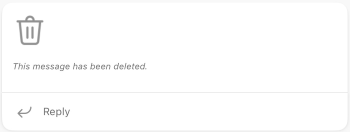
Điều này có thể do một trong các nguyên nhân sau:
- Tác giả của thư đã xóa thư.
- Chủ sở hữu cộng đồng đã chọn xóa cộng đồng đó.
- Thư đã được báo cáo.
Lưu ý
Đăng lên kênh
Kênh giúp bạn dễ dàng tập trung vào các mục tiêu và dự án cụ thể hơn. Bạn có thể sử dụng các kênh để đăng các chủ đề như Thông báo và&Dưới dạng.
Tạo bài đăng mới trong kênh
Trong Teams, đi tới kênh cộng đồng mà bạn muốn đăng lên.
Nhấn vào nút bài đăng mới
.Trong cửa sổ Bài đăng mới, bạn có thể:
Thêm tiêu đề vào bài đăng của bạn.
Trong khu vực Bắt đầu cuộc hội thoại mới, bạn có thể soạn thư và @ đề cập đến ai đó trong cộng đồng.
Khi bạn tạo bài đăng hoặc thông báo hoặc gửi trả lời, hãy sử dụng các tùy chọn sau để định dạng tin nhắn của bạn:
Nhấn vào nút Cộng để
để bao gồm các nội dung sau:- Nút Thêm Bộ tiện từ camera hoặc bộ sưu tập vào bài đăng hoặc thông báo của bạn.
-
Đính kèm tệp chia sẻ.
- Đánh dấu tin nhắn của bạn là ưu tiên cao
- Thêm Emoji, GIFS và hình dán phản ứng sự kiện sẻ phản ứng.
- Sử dụng các tùy chọn định dạng để tùy chỉnh thư của bạn với Đậm, Nghiêng, Gạch dưới và nhiều tùy chọn khác.
- Nút Thêm Bộ
Khi bạn đã sẵn sàng, nhấn vào nút để đăng lên kênh.
Chia sẻ nội dung nào đó trong kênh từ thiết bị di động của bạn
Bạn có thể dễ dàng chia sẻ nội dung nào đó từ thư viện ảnh, ứng dụng hoặc trình duyệt với cộng đồng.
- Chọn mục bạn muốn chia sẻ với cộng đồng.
- Gõ nhẹ Chia sẻ.
- Cuộn tới Teams Miễn phí, sau đó trong Cộng đồng, chọn cộng đồng mà bạn muốn chia sẻ. Bạn cũng sẽ có tùy chọn bao gồm thư
- Khi bạn đã sẵn sàng, nhấn vào nút Gửi để đăng lên cộng đồng.
Trả lời bài đăng trong kênh
- Đi tới bài đăng trong kênh mà bạn muốn trả lời và nhấn trả lời.
- Bạn có thể nhập tin nhắn vào trường Trả lời và nhấn vào biểu tượng cảm xúc, GIFS và nhãn dán phản .
- Nhấn vào nút Cộng của nút lên lịch chẵn mới để bao gồm nút Bộ sưu tập Phương kèm tệp tệp, đánh dấu tin nhắn của bạn là Ưu tiên cao hoặcĐịnh dạng tin nhắn của bạn.
- Nhấn vào động để bao gồm ảnh hoặc chụp ảnh mới.
- Khi bạn đã sẵn sàng, nhấn vào nút để trả lời bài đăng.
Làm thế nào để chỉnh sửa bài đăng hoặc thông báo trong kênh?
Khi bạn tạo bài đăng hoặc thông báo hoặc gửi trả lời, hãy sử dụng các tùy chọn để định dạng thư của bạn.
Nhấn vào nút Cộng để để bao gồm các nội dung sau:
- Nút Thêm Bộ tiện từ camera hoặc bộ sưu tập vào bài đăng hoặc thông báo của bạn.
-
Đính kèm tệp chia sẻ.
- Đánh dấu tin nhắn của bạn là ưu tiên cao
- Thêm Emoji, GIFS và hình dán phản ứng sự kiện sẻ phản ứng.
- Sử dụng các tùy chọn định dạng để tùy chỉnh thư của bạn với Đậm, Nghiêng, Gạch dưới và nhiều tùy chọn khác.

Chủ đề liên quan
Gửi thông báo cho kênh trong Microsoft Teams
Liên hệ với chúng tôi
Để được trợ giúp thêm, hãy liên hệ với bộ phận hỗ trợ hoặc đặt câu hỏi trong Cộng đồng Microsoft Teams.