
Khắc phục sự cố camera trong Microsoft Teams miễn phí cho máy tính để bàn và trên web. Các bước này chỉ dành cho người dùng Windows và tài khoản Teams cá nhân. Đối với người dùng cơ quan hoặc trường học, hãy tìm hiểu thêm về lý do tại sao camera của bạn không hoạt động.
Hãy đảm bảo bạn có các bản cập nhật mới nhất bằng cách xem lại các yêu cầu hệ thống của Teams Miễn phí.
Khắc phục sự cố camera cho tài khoản cá nhân
| Những điều bạn thấy | Nguyên nhân thường gặp nhất | Hãy thử cách này trước |
|---|---|---|
| Không có bản xem trước camera hoặc không có nguồn cấp video | Quyền riêng tư từ camera Windows đang chặn Teams hoặc trình duyệt | Cho phép truy cập vào camera trong cài đặt về quyền riêng tư của Windows |
| Không có bản xem trước camera trong Teams trên web | Trình duyệt không được phép sử dụng camera | Cho phép truy cập vào camera từ thanh địa chỉ trình duyệt hoặc cài đặt trang web |
| Màn hình màu xám, biểu tượng khóa hoặc màn hình quyền riêng tư của nhà sản xuất | Chế độ quyền riêng tư camera được bật | Mở màn trập camera, nhấn phím quyền riêng tư camera hoặc tắt chế độ quyền riêng tư trong ứng dụng của nhà sản xuất |
| Chỉ có nền của bạn xuất hiện | Chế độ xem camera vật lý có thể bị che hoặc Teams có thể hiển thị hiệu ứng nền trên màn hình riêng tư | Tắt các hiệu ứng nền và xác nhận camera không bị che |
| Hiện tượng mờ nền xuất hiện nhưng khuôn mặt thì không mờ | Tính năng làm mờ có thể ẩn màn hình riêng tư bên dưới hoặc chế độ xem camera bị che phủ | Tắt chế độ làm mờ và kiểm tra camera vật lý |
| Camera đôi khi được phát hiện, đôi khi bị lỗi hoặc hoàn toàn không được phát hiện | Sự cố trình điều khiển camera hoặc tính năng camera nâng cao | Thử chế độ trình điều khiển camera cơ bản trong cài đặt camera Windows |
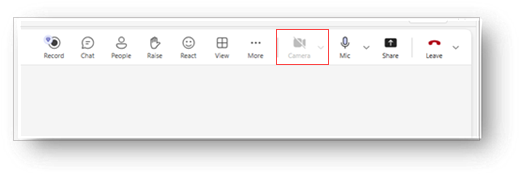
Nếu bạn thấy biểu tượng camera bị tắt, hãy kiểm tra cài đặt quyền riêng tư của camera Windows
Nếu Teams không thể hiển thị bản xem trước camera, Windows có thể đang chặn quyền truy cập vào camera.
Mở Cài đặt Nút
 trong Windows.
Đi tới Camera bảo mật> & quyền riêng tư.
Đặt quyền của bạn để cho phép truy nhập.
Nếu bạn sử dụng ứng dụng Teams trên máy tính, hãy đặt nút bật tắt thành Bật để truy cập vào Máy ảnh, Microsoft Teams và Cho phép ứng dụng truy nhập vào camera của bạn.
Nếu bạn sử dụng Teams trên web, hãy đảm bảo các ứng dụng trên máy tính và trình duyệt của bạn đều được phép truy nhập vào camera. Đặt nút bật tắt thành Bật để truy cập vào camera, Cho phép ứng dụng truy cập vào camera của bạn, Microsoft Teams và Cho phép ứng dụng trên máy tính truy cập vào camera của bạn
Đóng Teams rồi mở lại ứng dụng. Nếu camera vẫn không xuất hiện, hãy khởi động lại Windows và thử lại.
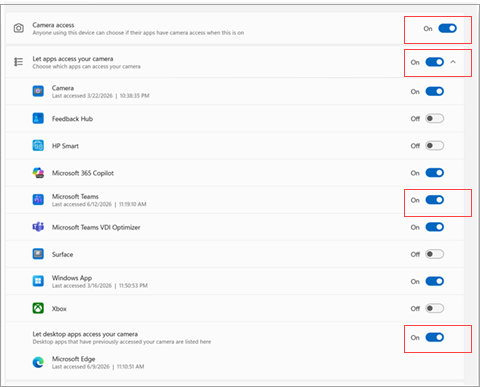
Nếu bạn thấy biểu tượng camera bị tắt, hãy cho phép truy cập camera trong trình duyệt của bạn
Khi bạn tham gia Teams từ trình duyệt, cả Windows và trình duyệt phải cho phép truy cập vào camera. Nếu trình duyệt chặn camera, Teams có thể mở bình thường nhưng không hiển thị nguồn cấp video.
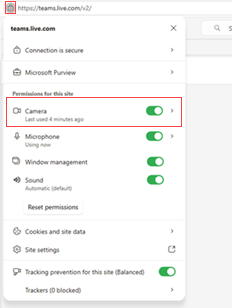
Mở Teams trên web.
Bên cạnh địa chỉ website, chọn menu quyền site.
Đặt Camera thành Cho phép.
Làm mới trang Teams và tham gia lại cuộc họp hoặc cuộc gọi.
Nếu lại được nhắc, hãy chọn Cho phép khi trình duyệt yêu cầu sử dụng camera của bạn.
Nếu bạn nhìn thấy màn hình riêng tư, biểu tượng khóa hoặc hình ảnh màu xám, hãy kiểm tra chế độ riêng tư của camera
Nếu có chỉ báo cho biết camera bị chặn, hãy kiểm tra chế độ quyền riêng tư của camera. Nhiều máy tính xách tay Windows tích hợp màn trập camera vật lý, thanh trượt hoặc phím tắt để tắt camera. Điều này có thể khiến Teams có vẻ bị hỏng ngay cả khi Windows và Teams có quyền sử dụng camera.
Nhìn xung quanh ống kính máy ảnh để tìm màn trập hoặc thanh trượt vật lý và đảm bảo ống kính đang mở.
Kiểm tra bàn phím để tìm phím bảo mật của camera. Trên một số thiết bị, việc nhấn tổ hợp phím chức năng sẽ bật hoặc tắt chế độ quyền riêng tư của camera.
Mở ứng dụng Camera Windows tích hợp sẵn. Nếu ứng dụng Camera cũng hiển thị màn hình riêng tư, hình ảnh màu xám hoặc biểu tượng khóa, sự cố này có khả năng xảy ra bên ngoài Teams.
Tắt chế độ quyền riêng tư của camera bằng cách sử dụng lối tắt thiết bị hoặc ứng dụng của nhà sản xuất, sau đó mở lại Teams.
Nếu bạn chỉ thấy nền, hãy tắt hiệu ứng nền và kiểm tra ống kính camera
Nếu Teams chỉ hiển thị hình nền bạn đã chọn, camera có thể bị che hoặc Teams có thể đang áp dụng hiệu ứng nền trên màn hình quyền riêng tư của nhà sản xuất. Điều này có thể làm cho sự cố trông khác với sự cố thiếu camera thông thường.
Tắt hiệu ứng nền trong Teams.
Xác nhận màn trập máy ảnh đang mở và ống kính không bị che đi.
Mở ứng dụng Camera Windows để xác nhận rằng camera có thể hiển thị hình ảnh thực.
Quay lại Teams và bật lại video.
Nếu nền của bạn bị mờ nhưng video bị thiếu, hãy tắt chế độ làm mờ
Làm mờ nền có thể ẩn những gì máy ảnh đang thực sự hiển thị. Nếu khuôn mặt của bạn bị mất nhưng nền bị mờ, hãy tắt tính năng làm mờ để bạn có thể xem liệu camera có bị che phủ, bị vô hiệu hóa bởi chế độ riêng tư hay hiển thị màn hình riêng tư hay không.
Mở cài đặt video Teams hoặc màn hình trước khi tham gia cuộc họp.
Tắt làm mờ hoặc bất kỳ hiệu ứng nền nào đã chọn.
Kiểm tra xem camera hiện có hiển thị hình ảnh thực, màn hình xám, biểu tượng khóa hay chế độ xem camera bị che hay không.
Nếu bạn thấy màn hình quyền riêng tư, hãy làm theo các bước ở chế độ quyền riêng tư camera ở trên.
Nếu bạn sử dụng máy tính xách tay Lenovo, hãy kiểm tra cài đặt quyền riêng tư của Lenovo Vantage
Một số thiết bị Lenovo sử dụng Lenovo Vantage để kiểm soát quyền riêng tư của máy ảnh. Khi bật chế độ bảo mật, Teams có thể hiển thị màn hình OEM màu xám với biểu tượng khóa thay vì hình ảnh camera.
Mở Lenovo Vantage.
Tìm camera hoặc cài đặt quyền riêng tư.
Tắt chế độ quyền riêng tư của camera.
Nếu thiết bị của bạn hỗ trợ tính năng này, hãy nhấn phím tắt quyền riêng tư camera, thường là F8, để bật/tắt chế độ quyền riêng tư.
Mở ứng dụng Camera Windows để xác minh hình ảnh camera xuất hiện, sau đó quay lại Teams.
Bạn đang sử dụng camera ảo?
Camera ảo có thể thay đổi những gì Teams nhận được từ thiết bị của bạn. Nếu chọn camera ảo, Teams có thể hiển thị hình ảnh không mong muốn, không có nguồn cấp dữ liệu video, hoặc nguồn cấp dữ liệu từ một ứng dụng khác thay vì camera vật lý của bạn.
Mở cài đặt video Teams hoặc màn hình trước khi tham gia cuộc họp.
Kiểm tra xem camera nào được chọn.
Nếu camera đã chọn là camera ảo, thay vào đó hãy chọn camera vật lý tích hợp hoặc được kết nối.
Tắt video và bật lại hoặc khởi động lại Teams, sau đó kiểm tra lại camera.
Nếu camera bị gián đoạn hoặc không được phát hiện, hãy thử chế độ trình điều khiển camera cơ bản
Nếu Teams đôi khi phát hiện camera, camera sẽ hoạt động trong thời gian ngắn rồi ngừng lại hoặc Windows không thể phát hiện camera một cách đáng tin cậy. Sự cố này có thể liên quan đến trình điều khiển camera hoặc tính năng camera nâng cao của nhà sản xuất.
Mở Cài đặt,
trong Windows.Đi tới cài đặt camera cho thiết bị của bạn.
Mở Tùy chọn camera nâng cao.
Bật chế độ trình điều khiển camera cơ bản.
Khởi động lại Teams và kiểm tra lại camera của bạn.
Chế độ trình điều khiển camera cơ bản có thể tắt một số tính năng camera nâng cao do nhà sản xuất thiết bị cung cấp, nhưng có thể cải thiện độ tin cậy khi Teams không thể sử dụng camera một cách nhất quán.
Nếu bạn vẫn cần trợ giúp
Nếu các bước này không khắc phục được sự cố, hãy sử dụng tính năng Gửi phản hồi trong Teams. Bao gồm ảnh chụp màn hình, nhật ký nếu có, mô tả rõ ràng về nội dung bạn thấy và các bước khắc phục sự cố bạn đã thử. Điều này giúp Microsoft điều tra và gỡ lỗi sự cố hiệu quả hơn.
Liên hệ với chúng tôi
Để được trợ giúp thêm, hãy liên hệ với bộ phận hỗ trợ hoặc đặt câu hỏi trong Cộng đồng Microsoft Teams.