
Một số dòng công việc cho phép bạn tự động hóa các tác vụ và thực hiện các hành động khác ngay từ một thư riêng lẻ. Chúng có thể giúp bạn tiết kiệm thời gian và làm cho Teams trở nên hữu ích hơn đối với bạn và những người mà bạn cộng tác cùng.
Bạn mới sử dụng quy trình làm việc? Bắt đầu với phần tổng quan này.
Thêm dòng công việc
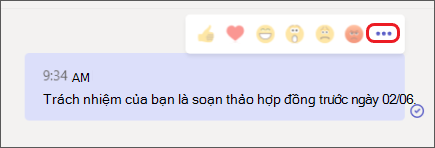
- Đi tới Tùy chọn khác
 ở góc trên bên phải của bất kỳ thư nào.
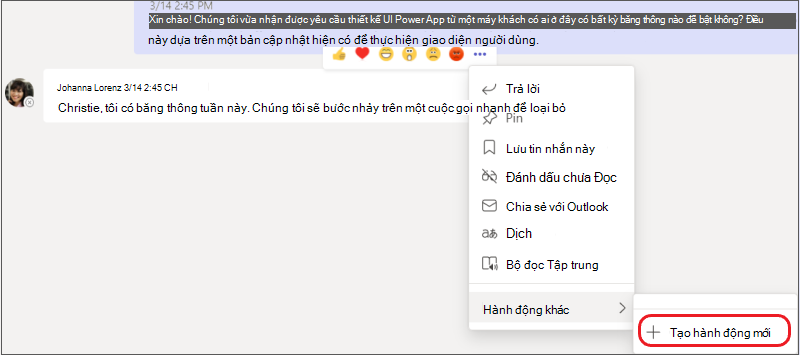
- Chọn Xem thêm hành động > + Tạo hành động mới.
- Chọn dòng công việc tích hợp sẵn mà bạn muốn.
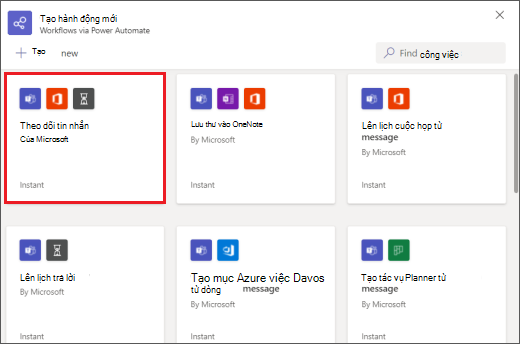
4. Làm theo mọi lời nhắc được cung cấp. Khi hoàn tất, bạn sẽ nhận được một thông báo xác nhận cho biết: "Dòng công việc được thêm thành công!"
Mẹo
Chọn + Tạo mới để tạo quy trình làm việc hoàn toàn tùy chỉnh. Bạn sẽ được đưa thẳng đến Power Automate, ứng dụng hỗ trợ trải nghiệm quy trình làm việc trong Teams.
Chạy quy trình làm việc từ tin nhắn
1. Đi tới Tùy chọn khác ở góc trên bên phải của bất kỳ thư nào.
2. Chọn dòng công việc bạn muốn chạy.
Mẹo
Các hành động thông báo được sử dụng gần đây nhất của bạn — dù đó là dòng công việc hay loại hành động khác — sẽ hiển thị ngay lập tức trong menu; những trò chơi bạn ít sử dụng hơn có thể được tìm thấy trong Tác vụ >khác .
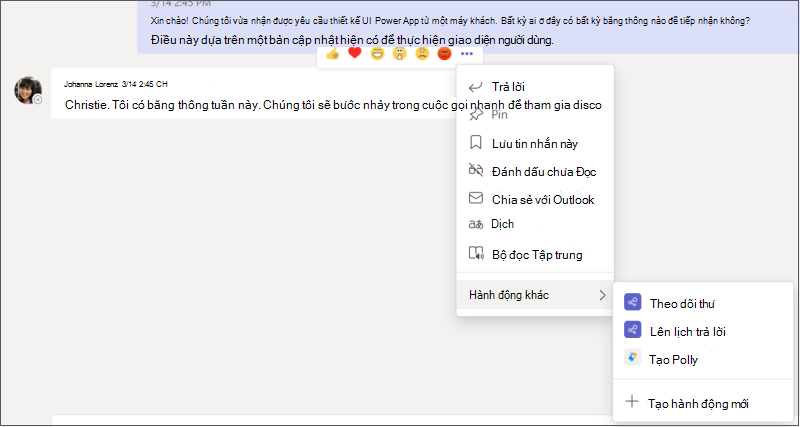
3. Làm theo mọi lời nhắc bạn được cung cấp.
Quản lý quy trình làm việc
Bạn sẽ tìm thấy một liên kết đến Quản lý quy trình làm việc ở một số nơi trong suốt trải nghiệm: trên màn hình nơi bạn thêm quy trình làm việc, trên hộp thoại xác nhận và từ Dòng công việc Ứng dụng > . Nếu bạn cần sửa chi tiết dòng công việc hoặc xóa bỏ hoàn toàn, hãy truy nhập Quản lý dòng công việc.