

Dòng công việc cho phép bạn tự động hóa các tác vụ lặp lại hoặc quy trình kết nối một hoặc nhiều ứng dụng với Teams. Nói tóm lại, chúng có thể giúp bạn tiết kiệm thời gian và công sức. Ở đây, chúng tôi sẽ hướng dẫn bạn cách thêm, chạy và quản lý quy trình làm việc của bạn.
Quy trình làm việc có thể giúp bạn như thế nào?
Hãy dành chút thời gian để tự hỏi bản thân những câu hỏi sau. Mỗi khi bạn trả lời "có", sẽ có cơ hội tăng năng suất của bạn bằng quy trình làm việc.
- Có điều gì đó bạn làm đi làm lại nhiều lần trong Teams không?
- Bạn có chuyển đổi giữa Teams và các ứng dụng khác để kiểm tra bản cập nhật hoặc hoàn thành tác vụ không?
- Bạn có bao giờ sao chép và dán thông tin từ Teams vào các ứng dụng khác chưa?
- Bạn có nhận được thông báo ứng dụng trong email mà bạn muốn nhận trong Teams hơn không?
- Bạn có thường xuyên hỏi mọi người những câu hỏi giống nhau, dù là trong kênh, trò chuyện hay cuộc họp không? (Ví dụ: bạn có thể đăng cập nhật trạng thái hàng tuần của mình không?)
Tìm và thêm dòng công việc
Cách dễ nhất để bắt đầu là duyệt tuyển tập dòng công việc dựng sẵn.
- Chọn các ứng dụng
 trong Teams.
 - Chọn Dòng công việc
 từ dẫn hướng ở bên trái.
 - Chọn dòng công việc bạn quan tâm.
- Làm theo các lời nhắc được cung cấp.
Khi hoàn tất, bạn sẽ nhận được thông báo xác nhận cho biết: "Dòng công việc được thêm thành công!" Thông báo xác nhận cũng bao gồm các hướng dẫn để chạy dòng công việc của bạn.
Lưu ý
Ứng dụng Quy trình làm việc, chạy dòng công việc trong Teams, được cài đặt theo mặc định. Nếu bạn không tìm thấy ứng dụng, ứng dụng có thể đã bị gỡ cài đặt. Tìm ứng dụng Quy trình làm việc trong cửa hàng ứng dụng và chọn Thêm. Màn hình thiết lập cho dòng công việc bạn chọn sẽ xuất hiện.
Cách quy trình làm việc hoạt động trong Teams
Sau khi thêm dòng công việc, bạn sẽ nhận được chỉ dẫn về cách chạy dòng công việc đó. Dòng công việc chạy theo một số cách khác nhau:
Tự động. Dòng công việc tự động không cần bạn làm bất kỳ điều gì sau khi thêm vào. Mỗi dòng công việc đều có một trình kích hoạt và khi trình kích hoạt xảy ra, một hành động hoặc một chuỗi các hành động sẽ tự động xảy ra. Sau đây là hai ví dụ:
| Tên dòng công việc | Kích hoạt | Hành động |
|---|---|---|
| Thông báo cho kênh khi một tác vụ Planner thay đổi trạng thái | Một tác vụ Planner trên bảng (được xác định khi bạn thiết lập dòng công việc) thay đổi trạng thái. | Một thẻ được tự động đăng lên một kênh (được xác định khi bạn thiết lập dòng công việc), thông báo cho nhóm của bạn về sự thay đổi trạng thái. |
| Bắt đầu phê duyệt khi danh sách SharePoint được sửa đổi | Danh sách SharePoint (được xác định khi bạn thiết lập dòng công việc) được sửa đổi. | Một phê duyệt được tự động gửi đến đúng người trong cuộc trò chuyện Teams. |
Có điều kiện. Một số dòng công việc được thiết kế để thao tác dựa trên nội dung của một tin nhắn Teams duy nhất. Sau khi bạn thiết lập kiểu dòng công việc này, nó sẽ xuất hiện bên dưới Biểu  . Bạn có thể chạy nó từ bất kỳ thư nào.
Đọc hướng dẫn từng bước.
. Bạn có thể chạy nó từ bất kỳ thư nào.
Đọc hướng dẫn từng bước.
Có thể chỉnh sửa. Các kiểu dòng công việc này cho phép bạn thay đổi cách gửi thư hoặc chèn nội dung vào thư mới. Đọc hướng dẫn từng bước.
Quản lý quy trình làm việc
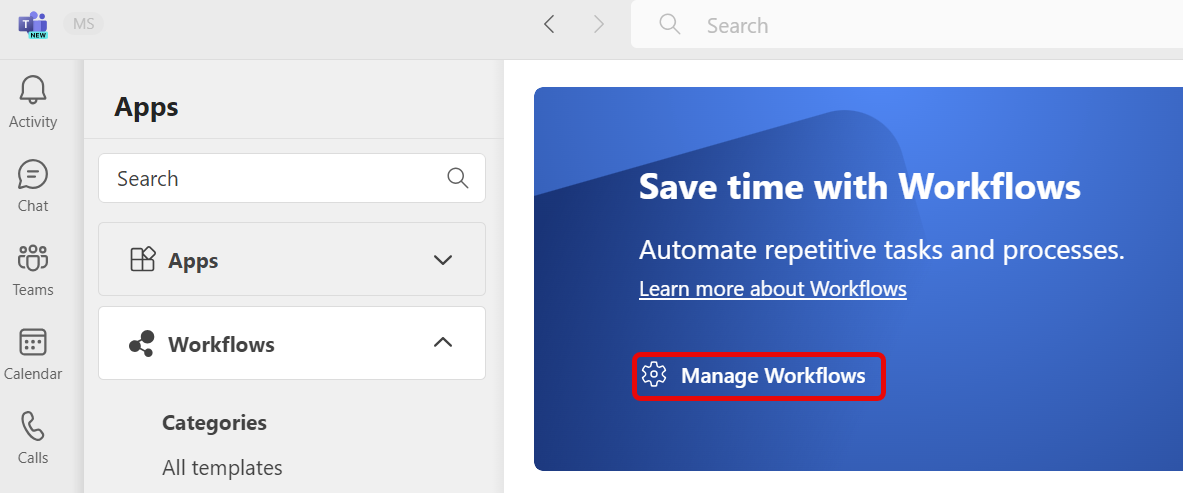
Xem thời điểm dòng công việc của bạn đã chạy và thay đổi các kết nối hoặc xóa chúng trong công cụ quản lý dòng công việc.
1. Chọn các ứng dụng trong Teams.
2. Đi đến Dòng công việc .
3. Chọn Quản lý quy trình làm việc .
.
Mẹo
Một cách khác để mở Dòng công việc là từ Xem thêm ở bên trái của Teams.
Các nối kết liên quan
Thêm hoặc chạy quy trình làm việc từ tin nhắn
Thêm hoặc chạy quy trình làm việc từ khu vực nhắn tin