

Tháng 4 năm 2026
Phiên dịch kế tiếp trong các cuộc họp Teams
Với chế độ phiên dịch nối tiếp trong Phiên dịch, bản dịch sẽ bắt đầu sau khi mỗi người tham gia nói xong, tạo ra một luồng theo lượt phản ánh chặt chẽ cách mọi người giao tiếp một cách tự nhiên trong các cuộc trò chuyện đa ngôn ngữ. Để tìm hiểu thêm, hãy xem Phiên dịch viên trong các cuộc họp và cuộc gọi Microsoft Teams.
Ghi chú cuộc họp có sẵn cho các cuộc gọi tức thời và cuộc họp
Ghi chú cuộc họp Teams, được hỗ trợ bởi Loop, hiện có sẵn cho các cuộc gọi tức thời và cuộc họp. Sau khi thêm vào, người tham gia có thể cùng chỉnh sửa ghi chú trong và sau cuộc họp. Để tìm hiểu thêm, hãy xem Ghi chú cuộc họp trong Microsoft Teams.
Bàn phím số sẵn dùng khi sáp nhập cuộc gọi vào cuộc họp
Khi bạn hợp nhất cuộc gọi PSTN vào cuộc họp Teams của mình, hãy sử dụng bàn phím số để điều hướng menu IVR đa tầng âm kép (DTMF) (ví dụ: "Nhấn 1 để bán hàng, nhấn 2 để hỗ trợ"). Để tìm hiểu thêm, hãy xem Mời mọi người tham gia cuộc họp trong Microsoft Teams.
Tháng 3 năm 2026
Tổ chức sự kiện tùy chỉnh trong Teams Meet
Điều chỉnh các sự kiện Teams để đáp ứng nhu cầu chính xác của bạn trong ứng dụng Teams Meet. Đi tới Meet trong ứng dụng Teams của bạn và chọn Tạo sự kiện
 để bắt đầu. Chọn mẫu sự kiện hoặc chọn Tạo sự kiện từ đầu để tùy chỉnh từng yếu tố của sự kiện của bạn, chẳng hạn như loại trải nghiệm, sức chứa sự kiện tối đa và nhiều nội dung khác.
Để tìm hiểu thêm, hãy xem các sự kiện Microsoft Teams.
Xem thông báo từ tất cả các tài khoản Teams của bạn ở một nơi
Thông báo trên nhiều đối tượng thuê và tài khoản Teams hiện được tổng hợp ở một vị trí để giúp bạn duy trì sắp xếp khoa học. Ghim các tài khoản chính trong nguồn cấp dữ liệu hoạt động của bạn để truy cập nhanh. Để tìm hiểu thêm, hãy xem Hoạt động trong các tài khoản và tổ chức khác.
Ngày 13 tháng 10 năm 2025
Giữ an toàn cho các cuộc họp với tính năng ngăn chặn chụp màn hình
Bảo vệ thông tin mật trong cuộc họp Teams bằng cách bật Ngăn chặn chụp màn hình trong các tùy chọn cuộc họp. Khi thiết đặt này được bật, cửa sổ cuộc họp sẽ chuyển sang màu đen nếu có ai đó cố gắng chụp ảnh màn hình. Có sẵn với giấy phép Teams Cao cấp.
Ngày 30 tháng 9 năm 2025
Trợ lý ảo trong kênh
Thêm một tác nhân vào kênh Teams của bạn để trợ giúp với các tác vụ phổ biến, chẳng hạn như tóm tắt tiến độ, giao các mục công việc và trả lời câu hỏi. Có sẵn với giấy phép Microsoft Copilot. Để tìm hiểu thêm, hãy xem Bắt đầu với Trợ lý ảo kênh cho các kênh trong Teams.
Dòng công việc phù hợp với bạn
Tự động hóa các tác vụ hàng ngày, như nhận cập nhật nhóm, gửi tài liệu và nhiều hoạt động khác, với trải nghiệm Quy trình làm việc mới. Có sẵn với giấy phép Microsoft Copilot. Để tìm hiểu thêm, hãy xem Tổng quan về quy trình làm việc trong Microsoft Teams.
Ngày 28 tháng 7 năm 2025
Tổ chức sự kiện ảo 3D với các sự kiện nhập vai
Chuyển đổi các sự kiện trực tuyến thành trải nghiệm 3D ấn tượng với các sự kiện nhập vai trong Teams. Tạo, tùy chỉnh và tổ chức các sự kiện tương tác giúp thu hút người tham dự, tăng cường kết nối và tăng cường sự gắn kết.
- Lên lịch sự kiện nhập vai từ lịch của bạn trong Teams.
- Tùy chỉnh môi trường với các đối tượng và phương tiện làm tăng thêm sự thú vị và giúp sự kiện sống động diễn ra.
- Tổ chức các trải nghiệm hấp dẫn bằng cách tương tác với người dự, ghé thăm các phòng sự kiện khác nhau và trình bày nội dung.
- Tham gia các sự kiện nhập vai thông qua lịch Teams và Outlook của bạn.
- Thiết kế không gian 3D mà không cần mã hóa hoặc chuyên môn kỹ thuật.
Để tìm hiểu thêm, hãy xem Bắt đầu với sự kiện nhập vai trong Microsoft Teams.
Ngày 19 tháng 5 năm 2025
Mở tệp nhất quán trên các ứng dụng M365
Cách bạn ưa thích mở liên kết đến các tệp Word, Excel hoặc PowerPoint được lưu trữ trên đám mây từ Teams (trong trình duyệt, ứng dụng trên máy tính, v.v.) hiện đã mở rộng sang các ứng dụng M365 khác, bắt đầu với Outlook, Word, Excel và PowerPoint cổ điển. Để tìm hiểu thêm, hãy xem Chia sẻ tệp trong Microsoft Teams.
Phát hiện nội dung nhạy cảm trong cuộc họp
Ngăn chặn việc vô tình chia sẻ thông tin cá nhân khi chia sẻ màn hình của bạn trong cuộc họp Teams. Teams thông báo cho người thuyết trình và người tổ chức khi phát hiện thông tin riêng tư, như tài khoản ngân hàng hoặc số an sinh xã hội, đang được chia sẻ. Để tìm hiểu thêm, hãy xem Phát hiện nội dung nhạy cảm trong các cuộc họp Microsoft Teams.
Tinh chỉnh phản hồi Copilot trong Word và Excel
Xuất và chỉnh sửa thông tin chuyên sâu do Copilot tạo trong Word và Excel để chỉnh sửa, định dạng lại và phân tích thông tin thêm. Việc xuất phản hồi Copilot có thể bị giới hạn tùy thuộc vào chính sách cuộc họp và nhãn nhạy cảm.
Giữ an toàn cho các thành phần Loop
Thêm nhãn nhạy cảm vào các thành phần Loop để tăng cường bảo mật và bảo vệ nội dung dựa trên nhãn bạn chọn.
Dễ dàng tạo kênh mới
Tạo kênh mới trực tiếp từ menu đầu trang thay vì cuộn xuống đến một nhóm cụ thể. Để tìm hiểu thêm, hãy xem mục Tạo kênh chuẩn, riêng tư hoặc dùng chung trong Microsoft Teams.
Bảo vệ trò chuyện bên ngoài nhiều hơn
Báo cáo rủi ro và mối lo ngại về bảo mật trong các chat trực tiếp, nhóm và cuộc họp bên ngoài. Để tìm hiểu thêm, hãy xem Chấp nhận hoặc chặn yêu cầu trò chuyện từ những người bên trong tổ chức của bạn trong Microsoft Teams.
Làm cho các cuộc gọi Teams gọn đặt hơn
Giảm gián đoạn trong Teams bằng cách mở cuộc gọi trong cửa sổ nhỏ hơn. Để tìm hiểu thêm, xem Trả lời cuộc gọi trong Microsoft Teams.
Tự động phát hiện thiết bị video trong phòng BYOD
Giờ đây, Microsoft Teams sẽ tự động kích hoạt thành phần video của các thiết bị âm thanh được phát hiện trong phòng họp Mang thiết bị của riêng bạn (BYOD). Để tìm hiểu thêm, hãy xem Sử dụng chế độ hiển thị chung trong phòng họp.
Sử dụng nút Teams trên các thiết bị ngoại vi
Nếu bạn đã kết nối nhiều thiết bị Microsoft Teams được chứng nhận với cùng một thiết bị máy chủ (như máy tính xách tay của bạn), hãy sử dụng nút Teams mà không cần chọn thiết bị theo cách thủ công trong cài đặt thiết bị Teams. Để tìm hiểu thêm, hãy xem Sử dụng thiết bị được chứng nhận để giúp quản lý cuộc gọi và cuộc họp trong Microsoft Teams.
Sử dụng phím tắt từ các ứng dụng bên thứ ba
Phím tắt từ các ứng dụng trò chuyện và cuộc họp của bên thứ ba hiện được hỗ trợ trong Teams. Chọn Cài đặt và biểu trong Teams và chọn bố cục giao tiếp hoặc cuộc họp để truy nhập các phím tắt. Để tìm hiểu thêm, hãy xem Phím tắt cho Microsoft Teams.
Ngày 15 tháng 4 năm 2025
Chọn vị trí thông báo của bạn
Tùy chỉnh vị trí xuất hiện của Teams cho thông báo web. Trong Teams, chọn Cài đặt và nhiều >Cài đặt Nút>
 Thông báo và
 . Trong Vị trí hiển thị>trên màn hình, chọn nơi bạn muốn xem thông báo.
Bạn đã từ chối lời mời? Tắt tiếng trò chuyện của cuộc họp
Giờ đây, khi bạn từ chối lời mời họp, bạn sẽ không nhận được thông báo cho phần trò chuyện của cuộc họp hoặc không thấy nó trong danh sách trò chuyện của bạn. Chấp nhận cuộc họp để tiếp tục cập nhật tất cả các thông tin liên lạc có liên quan. Để tìm hiểu thêm, hãy xem Quản lý lịch của bạn trong Microsoft Teams.
Bản chép lại cho các cuộc họp đa ngôn ngữ
Người tổ chức cuộc họp giờ đây có thể bật tính năng nhận dạng giọng nói đa ngôn ngữ trong các tùy chọn cuộc họp, cho phép mỗi người dự đặt ngôn ngữ nói của họ. Mỗi người tham gia sẽ thấy bản chép lời bằng ngôn ngữ của họ. Dành cho người tổ chức có giấy phép Copilot hoặc Teams Cao cấp. Để tìm hiểu thêm, hãy xem Xem bản ghi chép trực tiếp trong các cuộc họp Microsoft Teams.
Tóm tắt thông minh cho các cuộc họp đa ngôn ngữ
Bắt kịp các cuộc thảo luận khi được sử dụng nhiều ngôn ngữ với tính năng tóm tắt thông minh, hiện hỗ trợ các cuộc họp đa ngôn ngữ. Nội dung tóm tắt sẽ xuất hiện trong ngôn ngữ bạn đã chọn cho bản chép lại trực tiếp và phụ đề. Có sẵn với giấy phép Copilot và Teams Cao cấp. Để tìm hiểu thêm, hãy xem Tóm tắt trong Microsoft Teams.
Kiểm tra âm lượng micrô trong cuộc họp
Chỉ báo âm lượng micrô mới trong cuộc họp Teams giúp bạn xem mức âm thanh trong thời gian thực và đảm bảo mọi người trong cuộc họp có thể nghe thấy bạn.
Chia sẻ tệp dễ dàng và nhanh hơn
Nhanh chóng chia sẻ tệp từ cuộc trò chuyện, tab Được chia sẻ hoặc bài đăng trong kênh với các cuộc trò chuyện và kênh khác. Quyền tệp được duy trì khi được chia sẻ, vì vậy người nhận luôn có quyền truy nhập chính xác. Thêm thông điệp và @mention mọi người để có thêm ngữ cảnh và sự liên kết. Để tìm hiểu thêm, hãy xem Chia sẻ tệp trong Microsoft Teams.
Không còn lỗi chính tả với tính năng kiểm tra chính tả nâng cao
Nắm bắt các lỗi tiềm ẩn khi bạn nhập vào hộp soạn thảo. Chọn cách sửa trong menu thả xuống, bỏ qua hoặc thêm từ được gắn cờ vào từ điển của bạn. Với hỗ trợ đa ngôn ngữ, chuyển đổi giữa tối đa ba ngôn ngữ để giao tiếp hiệu quả với bất kỳ ai. Để tìm hiểu thêm, hãy xem Chat với những người khác trong Microsoft Teams.
Ngăn Ghi chú được Cập nhật trong cuộc họp
Ngăn Ghi chú trong cuộc họp Teams giờ đây được sắp xếp hợp lý hơn để làm rõ và có tổ chức. Đầu trang bây giờ chỉ đơn giản là Ghi chú, khớp với điều khiển cuộc họp và các tùy chọn như Mở trong cửa sổ mới và Sao chép thành phần được kết hợp thành một tiêu đề duy nhất. Để tìm hiểu thêm, hãy xem Ghi chú cuộc họp trong Microsoft Teams.
Huấn luyện riêng trong ứng dụng Hàng đợi
Người dùng được ủy quyền có thể bắt đầu các phiên theo dõi với các trợ lý ảo được chọn để huấn luyện riêng. Họ có thể lắng nghe các cuộc gọi của khách hàng, thì thầm riêng với nhân viên và đột nhập hoặc tiếp nhận cuộc gọi. Để tìm hiểu thêm, hãy xem Sử dụng ứng dụng Hàng đợi cho Microsoft Teams.
Tùy chỉnh nguồn cấp video trong cuộc họp Teams
Giờ đây, trong giải pháp VDI mới dành cho Teams, bạn có thể làm mờ nền, chọn nền ảo trong Teams hoặc tải lên hình nền tùy chỉnh của riêng bạn. Để tìm hiểu thêm, hãy xem Áp dụng bộ lọc video trong các cuộc họp trong Microsoft Teams.
Ngày 1 tháng 4 năm 2025
Copilot trở nên thông minh hơn với nội dung được chia sẻ màn hình
Giờ đây, Copilot trong Teams sẽ phân tích nội dung được chia sẻ trên màn hình trong các cuộc họp đã ghi. Yêu cầu Copilot tóm tắt hoặc tìm thông tin chi tiết cũng như thông tin chuyên sâu cụ thể từ cả cuộc hội thoại và bản trình bày. Copilot thậm chí có thể soạn thảo nội dung dựa trên toàn bộ cuộc họp. Để tìm hiểu thêm, hãy xem Sử dụng Copilot trong các cuộc họp Microsoft Teams.
Ngày 11 tháng 3 năm 2025
Chỉnh sửa tên hiển thị của bạn trong cuộc họp
Tùy chỉnh sự hiện diện của bạn trong cuộc họp Teams bằng cách chỉnh sửa tên hiển thị của bạn. Tên đã chỉnh sửa của bạn sẽ được giữ nguyên trong suốt thời gian diễn ra cuộc họp. Để thay đổi tên, hãy chọn biểu trong điều khiển cuộc họp của bạn. Trong ngăn Người dự , di chuột lên tên của bạn và chọn Thêm tùy chọn>Chỉnh sửa tên hiển thị. Nhập tên và chọn Lưu.
Ngày 4 tháng 3 năm 2025
DVR trong cuộc họp toàn công ty
Tham dự cuộc họp toàn công ty linh hoạt hơn bao giờ hết với các khả năng DVR mới. Không cần phải đợi bản ghi — tạm dừng, tua lại hoặc tua tới nội dung đã phát trực tuyến trước đó trong sự kiện. Để tìm hiểu thêm, hãy xem mục Tham dự hội nghị doanh nghiệp trong Microsoft Teams.
Dòng nội dung trong Teams
Kết nối với đồng nghiệp và lãnh đạo từ tổ chức của bạn ngay trong Teams bằng Dòng nội dung. Khám phá và thể hiện quan điểm trong nội dung được chia sẻ, nhận thông báo của lãnh đạo, v.v. Để tìm hiểu thêm, hãy xem Dòng nội dung trong Viva Engage.
Chuyển tiếp thư bằng thẻ ứng dụng
Chia sẻ tin nhắn có chứa thẻ ứng dụng bằng cách di chuột qua thư và chọn Thêm tùy chọn>Biểu tượng chuyển tiếp . Để tìm hiểu thêm, hãy xem Chuyển tiếp tin nhắn trong Microsoft Teams.
Ngày 25 tháng 2 năm 2025
Đặt cảnh trong chế độ Cùng nhau
Người tổ chức cuộc họp giờ đây có thể xem trước các cảnh và chỉ định chỗ ngồi trong chế độ Cùng nhau trước khi áp dụng chúng cho cuộc họp. Để tìm hiểu thêm, hãy xem Sử dụng video trong Microsoft Teams.
Duy trì bảo mật nội dung được chia sẻ
Nếu một tệp có độ nhạy cảm cao hơn được chia sẻ trong một cuộc họp, thì độ nhạy cảm của cuộc họp có thể được cập nhật tự động hoặc có thể thông báo cho người tổ chức. Khả dụng với giấy phép M365 E5 và Teams Cao cấp khi quản trị viên bật các chính sách kế thừa nhãn. Để tìm hiểu thêm, hãy xem Nhãn độ nhạy cho cuộc họp Teams.
Ngày 11 tháng Hai năm 2025
Điều chỉnh nguồn cấp dữ liệu Hoạt động phù hợp với bạn
Trong nguồn cấp dữ liệu hoạt động Teams của bạn, áp dụng bộ lọc @Mentions để xem đề cập cá nhân của bạn hoặc bộ lọc Đề cập đến thẻ để xem bất kỳ đề cập thẻ nào có bao gồm bạn.
Xem trước tệp ở nơi được chia sẻ
Chọn Xem trước để xem nội dung của tệp được chia sẻ mà không cần phải rời khỏi cuộc trò chuyện hoặc kênh nơi mà tệp đã được chia sẻ. Để tìm hiểu thêm, hãy xem Chia sẻ tệp trong Microsoft Teams.
Cải tiến tính năng chép lại cuộc họp
Xem các nội dung cập nhật này cho trải nghiệm chép lại trong các cuộc họp:
- Cài đặt đơn giản hơn: Chọncài đặt> Ngôn ngữ Bản chép lại>Ngôn ngữ nói của cuộc họp cho cài đặt bản dịch và ngôn ngữ cuộc họp.
- Độ chính xác của bản chép lời cao hơn: People sẽ được nhắc chọn ngôn ngữ nói khi bật bản chép lại cuộc họp, bản ghi hoặc Copilot.
- Truy nhập vào cài đặt ngôn ngữ nói: Chỉ người tổ chức cuộc họp, người đồng tổ chức và người khởi tạo bản chép lại mới có thể thay đổi ngôn ngữ nói.
- Thông báo ngôn ngữ không khớp: Người tổ chức, người đồng tổ chức và người khởi tạo bản chép lại sẽ được thông báo nếu ai đó nói ngôn ngữ khác với ngôn ngữ đã chọn trong cài đặt ngôn ngữ nói.
Để tìm hiểu thêm, hãy xem Xem bản ghi chép trực tiếp trong các cuộc họp Microsoft Teams.
Một cách thông minh hơn để tóm tắt các sự kiện
Tính năng tóm tắt thông minh hiện đã có sau hội thảo trực tuyến và cuộc họp toàn công ty trong Teams. Người tổ chức, người đồng tổ chức và người trình bày có thể duyệt bản ghi sự kiện theo diễn giả và chủ đề, đồng thời truy cập vào ghi chú do AI tạo ra, tác vụ và đề cập đến tên. Tính năng tóm tắt sự kiện thông minh có sẵn với Teams Cao cấp và Copilot cho giấy phép M365. Để tìm hiểu thêm, hãy xem Năng suất thông minh với Microsoft Teams Cao cấp.
Kết thúc sự kiện cho mọi người chỉ với một cú bấm chuột
Khi người tổ chức hoặc diễn giả chọn nút Kết thúc sự kiện mới trong hội nghị doanh nghiệp, hội thảo web hoặc cuộc họp có cấu trúc, người dự sẽ thấy thông báo cho biết phiên đã kết thúc và diễn giả sẽ trở về phòng xanh.
Ngày 4 tháng Hai năm 2025
Các cách mới để đổi kích cỡ cửa sổ Teams
Kích cỡ cửa sổ và bố trí nhỏ gọn hơn ở đây nhằm giúp bạn thực hiện nhiều nhiệm vụ trên các ứng dụng Teams khác nhau. Đổi kích cỡ cửa sổ và xem chúng cạnh nhau để ưu tiên những gì quan trọng nhất đối với bạn.
Nhìn rõ với độ phân giải siêu cao
Tự động cải thiện nguồn cấp dữ liệu video đến để rõ nét hơn bằng cách bật độ phân giải siêu cao. Trong các điều khiển cuộc họp, hãy chọn mũi tên thả xuống bên cạnh Camera biểu và chọn Càiđặt và >hiệu ứng video khác. Sau đó, bật nút chuyển đổi Chỉnh sửa với độ phân giải siêu cao .
Ngày 21 tháng 1 năm 2025
Thêm đa nhiệm cuộc họp
Khi bạn chọn  , Notes
 hoặc Copilot
 * trong phần điều khiển cuộc họp, hãy chọn Mở trong cửa sổ mới
 đưa nội dung ra ngoài vào một cửa sổ riêng. Mở nhiều cửa sổ để xem nội dung cuộc họp mà không cần chuyển đổi giữa chúng trong phần điều khiển cuộc họp của bạn. Đổi kích cỡ và di chuyển cửa sổ trên màn hình của bạn để lấy nét và năng suất tốt hơn.
*Copilot khả dụng với giấy phép Teams Cao cấp hoặc Microsoft Copilot.
Chọn vị trí thông báo của bạn
Tùy chỉnh vị trí thông báo xuất hiện trên màn hình của bạn trong Teams để giảm sự gián đoạn trong khi bạn làm việc. Trong Teams, chọn Cài đặt và nhiều hơn>Cài đặt>Thông báo và thông báo hoạt . Trong Vị trí hiển thị>trên màn hình, chọn vị trí bạn muốn thông báo bật lên. Có sẵn trên máy tính Teams dành cho Windows.
Ngày 14 tháng 1 năm 2025
Phòng chia theo nhóm của bạn, sự lựa chọn của bạn
Trong các cuộc họp có phòng chia theo nhóm, giờ đây bạn có thể chọn phòng chia theo nhóm để tham gia. Chọn Phòng trong phần điều khiển cuộc họp của bạn và chọn Tham gia bên cạnh phòng để vào. Để tìm hiểu thêm, hãy xem Sử dụng phòng chia theo nhóm trong cuộc họp Microsoft Teams.
Ít giới hạn hơn về chuyển tiếp nội dung trong Teams
Giờ đây, bạn có thể chuyển tiếp các thành phần Loop và thẻ ứng dụng trên Teams, cũng như tin nhắn đến và đi từ các kênh. Di chuột qua nội dung bạn muốn chia sẻ và chọn Thêm tùy chọn>Chuyển tiếp . Để tìm hiểu thêm, hãy xem Chuyển tiếp tin nhắn trong cuộc trò chuyện Teams.
Tiết kiệm thời gian với siêu kết nối tức thì
Tạo siêu kết nối với ít lần bấm chuột và ít thời gian hơn. Khi bạn soạn thư, tô sáng văn bản bạn muốn siêu kết nối và dán liên kết bạn muốn chèn. Thật đơn giản! Để tìm hiểu thêm, hãy xem Gửi tệp, hình ảnh hoặc liên kết trong Microsoft Teams.
Ngày 9 tháng 12 năm 2024
Tóm tắt các cuộc họp và cuộc gọi tức thời
Nhanh chóng xem lại các điểm nổi bật từ các cuộc gọi và cuộc họp Teams tức thời với tính năng tóm tắt thông minh. Sau khi cuộc gọi hoặc cuộc họp kết thúc, hãy mở cuộc trò chuyện và chọn Xem nội dung tóm tắt trong hình thu nhỏ cuộc họp. Tính năng tóm lược thông minh có sẵn với giấy phép Teams Cao cấp hoặc Microsoft Copilot. Để tìm hiểu thêm, hãy xem Tóm tắt cuộc họp trong Microsoft Teams.
Kiểm soát trong khi chia sẻ màn hình trong Teams cho web
Khi ai đó chia sẻ màn hình của họ trong cuộc họp trên Teams dành cho web, hãy chọn Kiểm soát để tương tác trực tiếp với nội dung được chia sẻ. Cộng tác trên tài liệu, bản trình bày chuyển tiếp và nhiều thao tác khác. Để tìm hiểu thêm, hãy xem Trình bày nội dung trong các cuộc họp Microsoft Teams.
Ngày 25 tháng 11 năm 2024
Ghi lại cách phát âm tên của bạn trong Teams
Giúp người khác phát âm đúng tên bằng cách ghi lại phát âm tên của bạn trong Teams. Khi ai đó di chuột lên ảnh hoặc tên hồ sơ của bạn trong Teams, họ có thể chọn biểu tượng loa bên cạnh tên của bạn để nghe bản ghi. Để tìm hiểu thêm, hãy xem Ghi lại và hiển thị phát âm tên của bạn trên thẻ hồ sơ của bạn.
Tham gia cuộc họp nhanh hơn trong Teams dành cho web
Các cải tiến về hiệu suất mới giúp bạn tham gia cuộc họp nhanh hơn khi tham gia cuộc họp Teams trên trình duyệt web Edge hoặc Chrome.
Ngày 18 tháng 11 năm 2024
Các tính năng lịch M365 yêu thích của bạn, nay đã có trong Teams
Chuyển sang lịch Teams mới để có trải nghiệm lập kế hoạch và lên lịch nâng cao. Khám phá các dạng xem lịch, tùy chỉnh mới và nhiều nội dung khác. Để bắt đầu, hãy chọn biểu trong Teams và bật nút chuyển đổi Calendar mới. Chuyển đổi giữa trải nghiệm lịch gốc và mới bất cứ lúc nào.
Thưởng thức phong cảnh trong lành trong Mesh
Thay đổi chế độ xem của bạn trong Mesh với Project Studio, một môi trường mới hiện đã có trong bản xem trước công khai của Teams. Để tìm hiểu thêm, hãy xem Bắt đầu với không gian nhập vai trong Teams.

Cải tiến bản chép lại sự kiện
Giờ đây, người tổ chức sự kiện có thể tải xuống bản chép lời hội thảo trên web hoặc cuộc họp toàn công ty từ trang ghi sự kiện. Bản chép lời hiện còn bao gồm RTMP-In 708 phụ đề từ sự kiện.
Kiểm soát dữ liệu giọng nói và khuôn mặt của bạn
Giờ đây, thay vì quản trị viên Teams, bạn có quyền kiểm soát tải xuống và chia sẻ dữ liệu nhận dạng giọng nói và khuôn mặt của mình. Để xuất dữ liệu này, hãy đi tới Cài đặt và hơn thế>Cài đặt>Nhận dạng trong Teams. Nếu dữ liệu sẵn dùng, hãy chọn Xuất.
Ngày 11 tháng 11 năm 2024
Giới thiệu trải nghiệm trò chuyện và kênh mới
Hợp lý hóa cộng tác trong Teams với trải nghiệm trò chuyện và kênh mới.
Chat, nhóm và kênh tất cả ở cùng một nơi, giúp bạn dễ dàng truy cập, phân loại và sắp xếp các cuộc hội thoại của mình.
Dạng xem @mentions mới để luôn cập nhật tất cả các thư được chỉ dẫn của bạn và bộ lọc để dễ dàng hoàn thành phân loại hàng ngày.
Các phần tùy chỉnh để tập hợp các cuộc trò chuyện và kênh có liên quan và sắp xếp chúng.
Tùy chỉnh trải nghiệm Teams mới của bạn: chọn Tùy chọn danh sách Xem thêm
ở đầu danh sách > trò chuyện và kênh Tùy chỉnh xem để chọn xem các cuộc trò chuyện và kênh riêng biệt, xem bản xem trước tin nhắn và nhiều tính năng khác.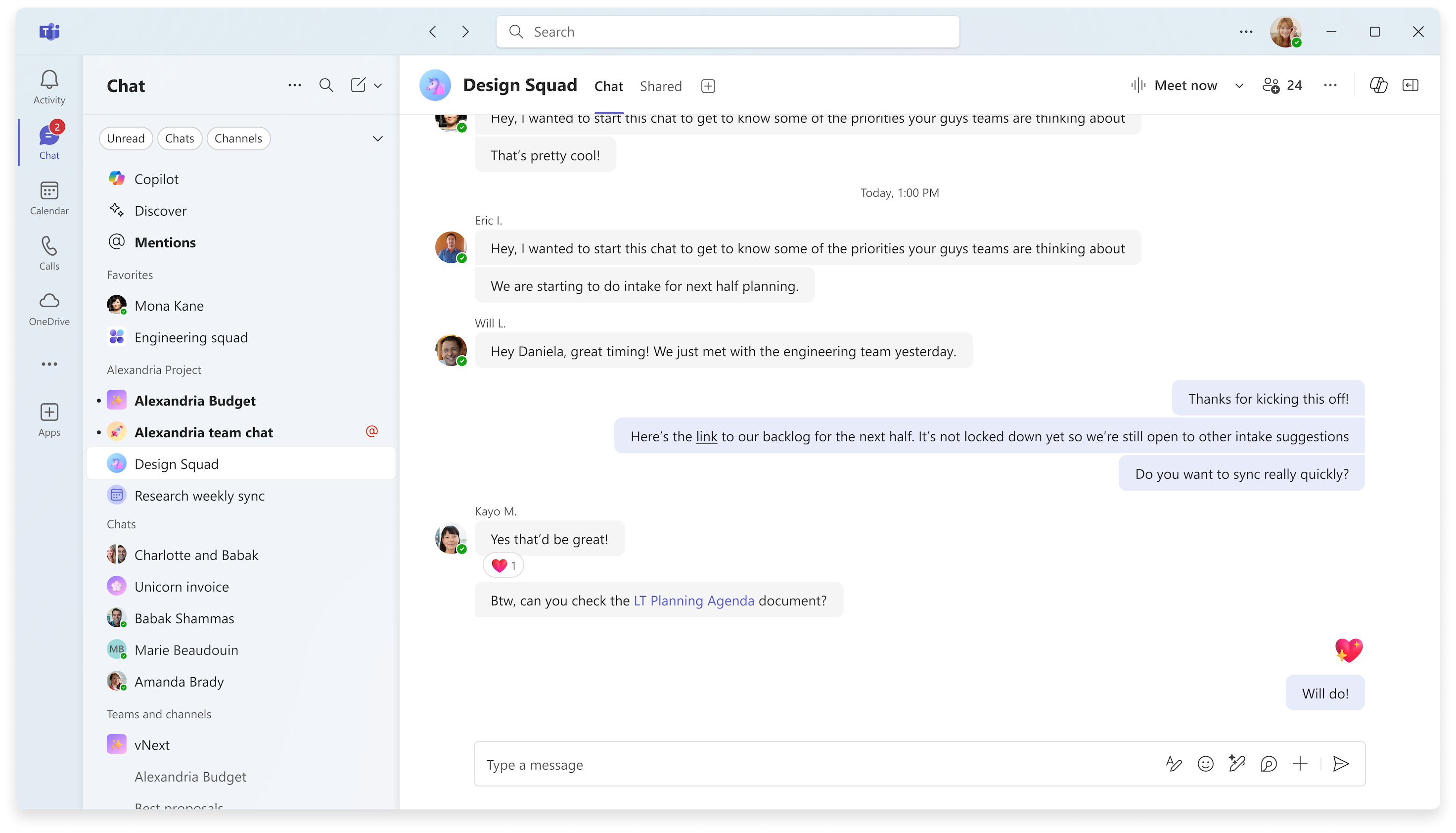
Để tìm hiểu thêm, hãy xem Trải nghiệm trò chuyện và kênh Microsoft Teams mới – Tiếp nhận Microsoft
Tổ chức sự kiện Mesh với những người bên ngoài tổ chức của bạn
Mời khách bên ngoài tổ chức của bạn tham gia các sự kiện Mesh trong Teams để có trải nghiệm cộng tác và kết nối chân thực hơn. Khách có giấy phép Mesh, chẳng hạn như Teams Cao cấp, có thể tham gia sự kiện Mesh từ PC của họ. Hỗ trợ khách tham gia ẩn danh hoặc từ ứng dụng Mesh trên Meta Quest sẽ sớm được ra mắt. Để tìm hiểu thêm, hãy xem Tạo sự kiện trong Mesh trên web.
Kết nối giữa các phòng trong các sự kiện Mesh nhiều phòng
Giờ đây, những người tham dự có thể thấy phản ứng của người dự và giơ tay trong các phòng khác nhau trong sự kiện Mesh nhiều phòng. Người tổ chức sự kiện cũng có thể di chuyển giữa tất cả các phòng, giúp bạn kết nối dễ dàng hơn với các nhóm khác nhau. Để tìm hiểu thêm, hãy xem Tạo sự kiện trong Mesh.
Ngày 4 tháng 11 năm 2024
Chat trong cuộc họp toàn công ty trong Microsoft Teams
Khuyến khích sự tham gia giữa những người dự sự kiện, người trình bày và người đồng tổ chức bằng tính năng trò chuyện, hiện đã có trong các cuộc họp toàn công ty trong Teams. Chọn trong các điều khiển cuộc họp để tham gia cuộc hội thoại. Để tìm hiểu thêm, hãy xem Chat trong hội nghị doanh nghiệp trong Microsoft Teams.
Chat riêng tư trong một cuộc họp toàn công ty với trò chuyện nhóm sự kiện
Trò chuyện nhóm sự kiện riêng tư giữa người tổ chức, người đồng tổ chức và người thuyết trình hiện đã có sẵn trong các cuộc họp toàn công ty của Teams. Chat trong nhóm trò chuyện sự kiện trước, trong và sau cuộc họp toàn công ty. Người dự không thể nhìn thấy cuộc trò chuyện nhóm sự kiện. Để tìm hiểu thêm, hãy xem Chat trong hội nghị doanh nghiệp trong Microsoft Teams.
Áp dụng bộ lọc khi tìm kiếm nội dung liên quan đến những người cụ thể
Tìm kiếm tên trong thanh tìm kiếm Teams và chọn Tin nhắn, Files, Trò chuyện nhóm hoặc Nhóm và kênh bên dưới thanh tìm kiếm để lọc các kết quả liên quan đến người đó. Khi bạn chọn một bộ lọc, bạn sẽ chỉ thấy kết quả cho kiểu nội dung đó.

Nhãn độ nhạy trong sự kiện Teams
Thêm một lớp bảo mật bổ sung cho hội thảo trên web hoặc cuộc họp toàn công ty của Teams nếu thông tin mật được chia sẻ bằng cách thêm nhãn nhạy cảm. Để thêm nhãn, hãy mở sự kiện trong lịch Teams của bạn. Trong Chi tiết, chọn Độ nhạy vàchọn nhãn từ menu thả xuống. Để tìm hiểu thêm, hãy xem Nhãn độ nhạy cho cuộc họp Teams.
Cân bằng âm lượng phiên dịch ngôn ngữ
Cân bằng âm lượng phiên dịch ngôn ngữ để nghe nhiều âm thanh được diễn dịch hoặc âm thanh gốc hơn. Trong các điều khiển cuộc họp của bạn, chọn Xem thêm hành>Ngôn ngữ và giọng nói > Thôngdịch ngôn ngữ . Sau đó, chọn một ngôn ngữ và điều chỉnh thanh trượt âm lượng Cân bằng . Để tìm hiểu thêm, hãy xem Sử dụng phiên dịch ngôn ngữ trong các cuộc họp Microsoft Teams.
Ngày 21 tháng 10 năm 2024
Tắt email cuộc họp toàn công ty và hội thảo trực tuyến
Khi bạn lên lịch hội thảo trực tuyến hoặc cuộc họp toàn công ty, bạn có thể tắt email người dự Teams trước khi công bố sự kiện. Trong biểu mẫu lên lịch, đi đếnChi tiết Thiếtlập> và tắt nút bật tắt Bật email người dự. Không thể thay đổi cài đặt này sau khi sự kiện được phát hành. Để tìm hiểu thêm, hãy xem Quản lý email hội thảo trên web trong Microsoft Teams hoặc Lên lịch hội nghị doanh nghiệp trong Microsoft Teams.
Thông báo tóm tắt cuộc họp thông minh trong Teams
Nhận thông báo khi bản tóm tắt cuộc họp thông minh đã sẵn sàng để xem và chọn thông báo để đi đến ngay. Để quản lý cài đặt thông báo, hãy chọn Cài đặt và nhiều tùy>Cài đặt trong Teams. Sau đó, chọn Thông báo và thông báo hoạt>Tóm tắt Cuộc họpỨng dụng>. Các tính năng tóm tắt thông minh sẵn dùng với giấy phép Teams Cao cấp hoặc Copilot cho Microsoft 365. Để tìm hiểu thêm, hãy xem Tóm tắt cuộc họp trong Microsoft Teams.
Ngày 14 tháng 10 năm 2024
Tìm người và nội dung nhanh hơn với tính năng tìm kiếm nâng cao
Nhập tên của một người và từ khóa vào thanh tìm kiếm Teams để biết các đề xuất liên quan giúp bạn nhanh chóng tìm thấy nội dung mình cần.
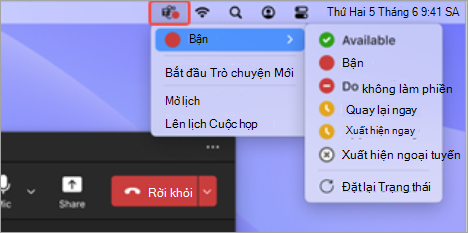
Biểu tượng ứng dụng Teams trong thanh menu Mac
Thực hiện hành động nhanh từ biểu tượng ứng dụng Teams mới trong thanh menu máy Mac. Chọn biểu tượng ứng dụng Teams để thay đổi trạng thái hiện diện của bạn, bắt đầu cuộc trò chuyện mới và hơn thế nữa. Để tìm hiểu thêm, hãy xem Thực hiện hành động nhanh trong Microsoft Teams từ máy Mac.
Ngày 9 tháng 10 năm 2024
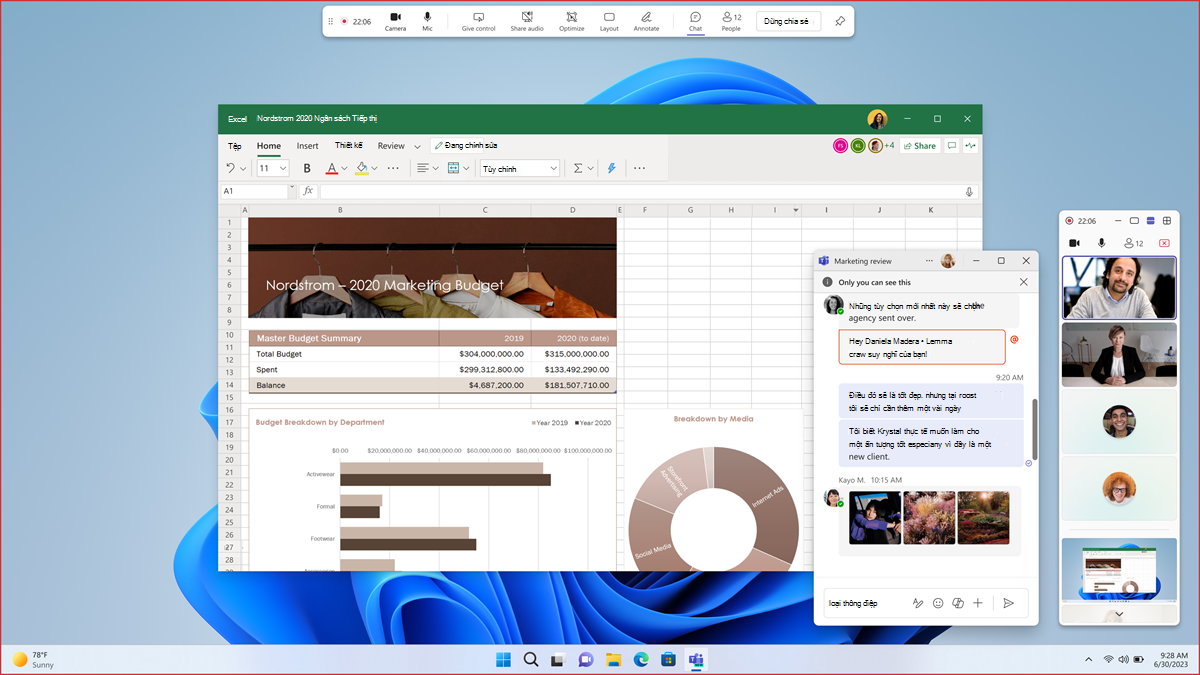
Cửa sổ thuyết trình thu nhỏ mới
Khi bạn chia sẻ nội dung trong cuộc họp Teams, cửa sổ cuộc họp của bạn sẽ thu nhỏ xuống một dạng xem nhỏ hơn. Xem nội dung được chia sẻ của bạn hiển thị như thế nào với những người khác, xem bàn tay giơ lên và nhiều hơn nữa. Để tìm hiểu thêm, hãy xem Trình bày nội dung trong các cuộc họp Microsoft Teams.
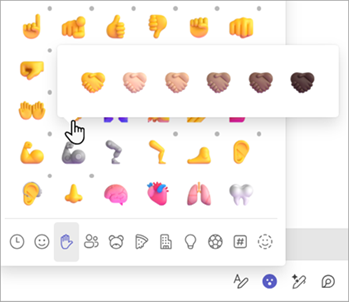
Tạo emoji của riêng bạn với tông màu da ưa thích của bạn
Trong hộp soạn thảo bài đăng trong cuộc trò chuyện hoặc kênh, chọn Emoji, GIF và Hình dán >Emoji>cử chỉ tay biểu
 . Sau đó, bấm chuột phải vào biểu tượng cảm xúc và chọn tông màu da. Để tìm hiểu thêm, hãy xem Gửi biểu tượng cảm xúc, GIF hoặc nhãn dán trong Microsoft Teams.
Ngày 17 tháng 9 năm 2024
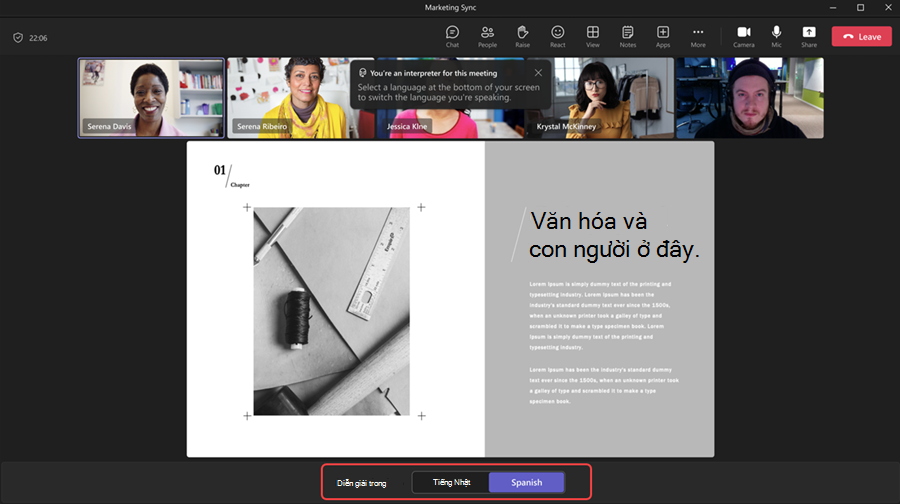
Dịch qua lại giữa hai ngôn ngữ
Giờ đây, người dịch có thể chuyển hướng dịch trong cuộc họp Teams. Phiên dịch viên có thể dịch giữa hai ngôn ngữ bằng cách chọn ngôn ngữ họ hiện đang nói ở cuối màn hình. Để tìm hiểu thêm, hãy xem Sử dụng phiên dịch ngôn ngữ trong các cuộc họp Microsoft Teams.
Ngày 9 tháng 9 năm 2024
Copilot hiện xem xét tính năng trò chuyện trong cuộc họp để phản hồi
Khi bạn nhắc Copilot trong cuộc họp, Copilot sẽ phản hồi dựa trên cả bản chép lời cuộc họp và cuộc trò chuyện. Để tìm hiểu thêm, hãy xem Sử dụng Copilot trong các cuộc họp Microsoft Teams.
Ngày 3 tháng 9 năm 2024
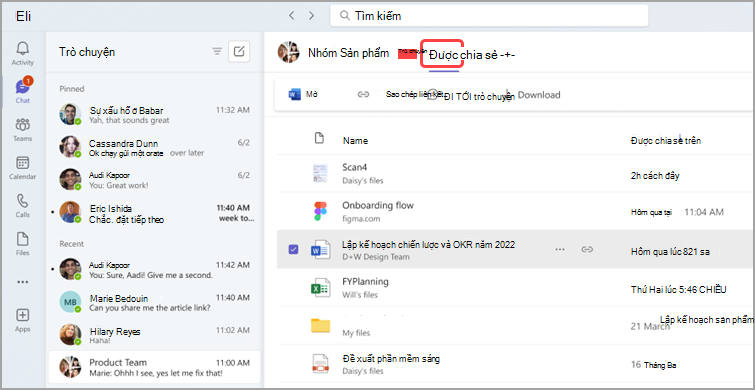
Tab "Files" trong cuộc trò chuyện hiện đã được "Chia sẻ"
Chọn Đã chia sẻ, trước đây gọi là Files, trong cuộc trò chuyện Teams để xem nội dung được chia sẻ trong cuộc hội thoại đó. Duyệt các tệp, bản ghi và liên kết web đã được gửi cho bạn hoặc do bạn gửi trong cuộc trò chuyện đó.
Ngày 19 tháng 8 năm 2024
Đổi tên kênh chung của nhóm
Giờ đây, bạn có thể đổi tên kênh chung của nhóm để phản ánh tốt hơn nhu cầu của nhóm và giúp bạn dễ dàng tìm thấy trong danh sách các nhóm và kênh. Chủ sở hữu nhóm và các thành viên có quyền thích hợp có thể đổi tên kênh chung. Để tìm hiểu thêm, hãy xem Quản lý cài đặt nhóm và quyền trong Microsoft Teams.
Ngày 7 tháng 8 năm 2024
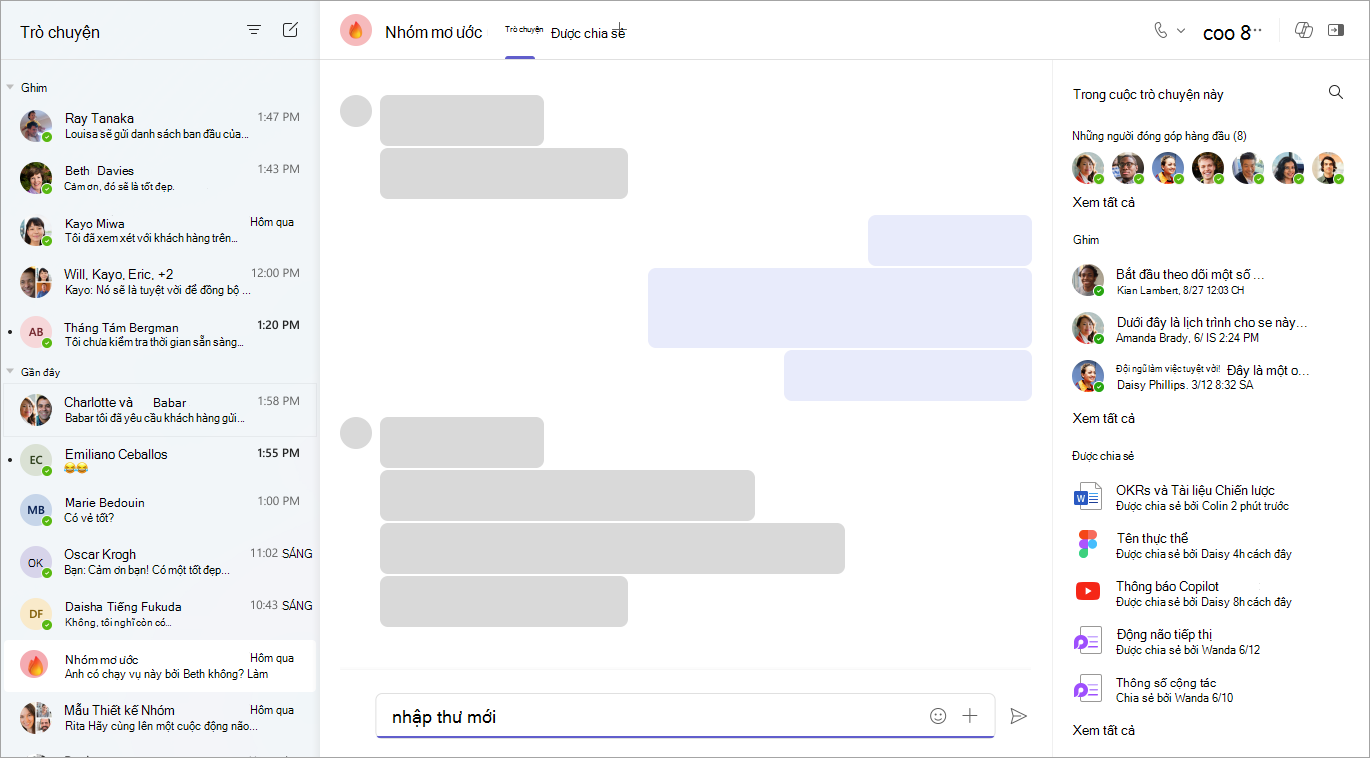
Cùng một cuộc trò chuyện, xem thêm chi tiết
Ngăn chi tiết trò chuyện mới cung cấp cho bạn tất cả thông tin bạn cần mà không cần rời khỏi cuộc hội thoại. Chỉ cần mở cuộc trò chuyện Teams và chọn Mở chi tiết cuộc trò chuyện để xem tin nhắn được ghim, tìm kiếm chi tiết cụ thể và nhiều thông tin khác.
Phát hiện thời gian trong các cuộc trò chuyện Copilot
Bạn cần cập nhật hoặc tin nổi bật từ một khung thời gian cụ thể? Copilot có thể giúp bạn việc đó. Hãy thử bằng cách hỏi "Các điểm nổi bật từ tháng trước là gì?" Để tìm hiểu thêm, hãy xem Sử dụng Copilot trong cuộc trò chuyện và kênh của Microsoft Teams.
Các cải tiến về cửa sổ cuộc họp thu nhỏ cực tiểu
Khi bạn thu nhỏ cực tiểu cửa sổ cuộc họp của mình hoặc bắt đầu trình bày, giờ đây bạn có thể xem tối đa bốn người dự trong cửa sổ diễn giả. Bạn cũng có thể thu nhỏ hoặc mở rộng hoàn toàn cửa sổ diễn giả. Để tìm hiểu thêm, hãy xem Nâng cao trải nghiệm của diễn giả và người dự với dạng xem thư viện mở rộng trong Teams.
Trải nghiệm phản hồi được hợp lý hóa
Giờ đây, khi bạn gửi ý kiến phản hồi hoặc đề xuất một tính năng trong Teams trên máy tính hoặc web, điều đó sẽ được thực hiện thông qua dịch vụ Chính sách đám mây cho Microsoft 365 thay vì các chính sách của Microsoft Teams để quy trình phản hồi hiệu quả hơn. Để tìm hiểu thêm, hãy xem Gửi phản hồi trong Microsoft Teams.
Ngày 31 tháng 7, 2024
Tìm nội dung được chia sẻ trong cuộc trò chuyện
Nhanh chóng truy cập các liên kết và tệp được chia sẻ trong cuộc trò chuyện Teams bằng cách chọn tab Được chia sẻ. Sử dụng thanh tìm kiếm để tìm nội dung cụ thể hoặc lọc kết quả bằng cách chọn các tab Gần đây, Files hoặc Links.
Hiển thị hoặc ẩn nguồn cấp dữ liệu Khám phá
Để hiển thị hoặc ẩn nguồn cấp dữ liệu Khám phá trong danh sách kênh của bạn, hãy chọn Cài đặt và hơn thế>Cài đặt và bật hoặc tắt nút Hiển thị Khám phá trong danh sách kênh của bạn .
Ngày 17 tháng 7 năm 2024
Emoji của bạn vừa cá nhân hoá
Tùy chỉnh và tải lên biểu tượng cảm xúc độc đáo của riêng bạn trong Teams để phản hồi hoặc gửi trong cuộc trò chuyện. Để tải lên biểu tượng cảm xúc tùy chỉnh, hãy chọn Biểu tượng cảm xúc, GIF và Hình dán biểu trong hộp soạn thảo tin nhắn. Sau đó, chọn Emoji> biểu  >cảm xúc tùy chỉnh của tổ chức bạnThêm emoji
 . Chọn một hình ảnh hoặc tệp GIF và chọn Thêm emoji.
Kết quả tìm kiếm hiện bao gồm tin nhắn trò chuyện
Khi bạn tìm kiếm trong Teams, kết quả hiện sẽ bao gồm cả tin nhắn. Lọc kết quả để chỉ hiện thư bằng cách nhấn phím Enter và chọn Thư bên dưới thanh tìm kiếm. Để tìm hiểu thêm, hãy xem Tìm kiếm tin nhắn và nhiều nội dung khác trong Microsoft Teams.
Ngày 11 tháng 7 năm 2024
Ẩn các kênh không hoạt động
Teams giờ đây sẽ tự động phát hiện và ẩn các kênh không hoạt động của bạn. Để xem các kênh ẩn, hãy chọn  Teams và chọn Xem tất cả các kênh trong một nhóm. Chọn Ẩn để xem các kênh ẩn của nhóm. Quản lý kênh bạn xem bằng cách di chuột qua một kênh và chọn Hiển thị hoặc Ẩn.
Đừng bỏ lỡ tệp nào
Files đính kèm vào lời mời họp trong Microsoft Outlook dành cho Windows hoặc Outlook dành cho web giờ đây đều hiển thị trong lịch Teams của bạn trên ứng dụng trên máy tính.
Khả năng sắp xếp của diễn giả cho hội thảo trực tuyến
Tùy chỉnh thứ tự hiển thị người thuyết trình hội thảo trực tuyến trên trang sự kiện. Chỉ cần mở chi tiết sự kiện từ lịch Teams của bạn và chọn Thiết lập>tiểu sử người thuyết trình. Sau đó, kéo tên theo thứ tự bạn muốn. Để tìm hiểu thêm, hãy xem Tùy chỉnh hội thảo trực tuyến trong Microsoft Teams.
Ngày 2 tháng 7 năm 2024
Kiểm soát thông báo kênh của bạn
Tinh chỉnh cuộc trò chuyện trong kênh của bạn bằng cách (1) chọn không nhận thông báo về tất cả các cập nhật tiếp theo trong cuộc hội thoại kênh mà bạn đã tham gia, hoặc (2) chọn tham gia để nhận thông báo về các cập nhật của cuộc hội thoại mà trước đây bạn chưa tham gia. Chọn tùy chọn Xem thêm bên cạnh bài đăng của kênh và bật/tắt thông báo cho các tin nhắn còn lại trong chuỗi đó. Để tìm hiểu thêm, hãy xem Tùy chỉnh thông báo kênh trong Microsoft Teams.
Tất cả thông tin kênh, tất cả ở một nơi
Xem tổng quan nhanh về một kênh bằng cách sử dụng thẻ kênh, có sẵn trên Teams dành cho máy tính và web. Di chuột qua tên kênh ở tiêu đề hoặc bất cứ nơi nào kênh được đề cập để xem mô tả kênh, thời gian diễn ra hoạt động gần nhất, tên nhóm và thông tin về các thành viên. Thẻ kênh cũng cung cấp lối tắt đến cài đặt thông báo, quản lý kênh của chủ sở hữu và danh sách người tham gia kênh.
Đặt thông báo âm thanh tùy chỉnh
Để giúp bạn luôn tập trung, nhanh chóng ưu tiên nhiệm vụ và tin nhắn cũng như tránh phiền nhiễu, giờ đây bạn có thể điều chỉnh âm thanh trên thông báo Teams của bạn. Gán các âm thanh khác nhau cho các loại thông báo khác nhau, chẳng hạn như tin nhắn khẩn cấp hoặc tắt âm thông báo khi bạn đang bận hoặc đang họp. Đi tới Cài đặt và hơn ở trên cùng bên phải của Teams và tìm các tùy chọn để tùy chỉnh âm thanh thông báo trong menu Thông báo và hoạt động .