
Bài viết này áp dụng cho nhân viên làm việc trực tiếp với khách hàng.
Sau đây là cách yêu cầu thời gian nghỉ trong Ca
Trong bài viết này
Yêu cầu thời gian nghỉ
Ở góc trên bên phải của màn hình trang chủ Ca , hãy gõ nhẹ vào biểu tượng dấu cộng (
 ), rồi gõ nhẹ vào Thời gian nghỉ.
Nếu bạn đang ở trong nhiều nhóm, hãy chọn nhóm mà bạn muốn yêu cầu nghỉ phép.
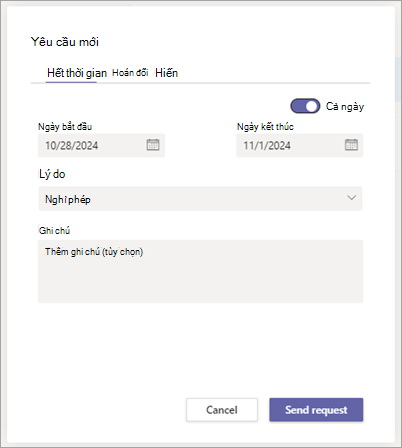
Chọn kiểu nghỉ phép bạn đang yêu cầu.
Đặt khoảng thời gian:
- Nếu bạn yêu cầu nghỉ cả ngày, hãy bật nút chuyển đổi Cả ngày .
- Nếu bạn đang yêu cầu nghỉ một phần trong ngày, hãy tắt nút bật tắt Cả ngày và chọn thời gian áp dụng.
Điền lý do (tùy chọn), sau đó gõ nhẹ vào Xong. Yêu cầu của bạn sẽ được gửi đến người quản lý để phê duyệt.
Khi người quản lý của bạn phê duyệt (hoặc từ chối) yêu cầu của bạn, bạn sẽ nhận được thông báo trong nguồn cấp Hoạt động của Teams. Nếu yêu cầu của bạn được chấp thuận, bạn sẽ thấy thời gian nghỉ của mình trong lịch biểu.
Xem đơn xin nghỉ phép của bạn
Trong Ca, nhấn vào  Yêu cầu. . Từ đây, bạn sẽ thấy tất cả các yêu cầu nghỉ phép và ca làm việc của mình:
- Phần Đang tiến hành liệt kê các yêu cầu đang chờ người quản lý phê duyệt. Bạn có thể hủy bất kỳ yêu cầu nào vẫn đang được xử lý.
- Phần Đã hoàn thành liệt kê các yêu cầu đã được người quản lý chấp thuận (hoặc từ chối).
Chọn một yêu cầu để xem chi tiết của yêu cầu đó.
Mẹo
Bạn cũng có thể chọn thông báo trong nguồn cấp Hoạt động của Teams đối với yêu cầu được người quản lý chấp thuận hoặc từ chối. Thực hiện thao tác này sẽ đưa bạn đến yêu cầu cụ thể trong Ca .
Xem thêm
Đặt trạng thái sẵn sàng của bạn trong Ca