

Trong Word, bạn có thể tự động hóa các tác vụ được sử dụng thường xuyên bằng cách tạo và chạy macro. Macro là một chuỗi các lệnh và hướng dẫn mà bạn nhóm lại với nhau dưới dạng một lệnh duy nhất để tự động hoàn thành tác vụ.
Để tiết kiệm thời gian đối với các tác vụ mà bạn thường thực hiện, hãy gộp các bước vào trong một macro. Trước tiên, bạn hãy ghi macro. Sau đó, bạn có thể chạy macro bằng cách bấm vào một nút trên Thanh công cụ Truy nhập Nhanh hoặc nhấn tổ hợp phím. Tùy thuộc vào cách bạn thiết lập.
Ghi macro bằng nút
Chọn Xem>Macro Ghi>Macro.

Nhập tên cho macro.
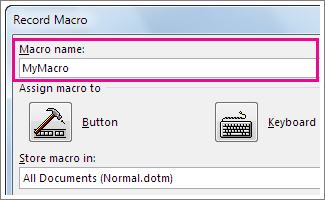
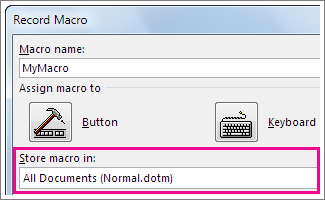
Để dùng macro này trong bất kỳ tài liệu mới nào bạn tạo, hãy đảm bảo hộp Lưu macro trong có nội dung là Tất cả Tài liệu (Normal.dotm).
Để chạy macro của bạn khi bạn bấm vào một nút, hãy chọn Nút.
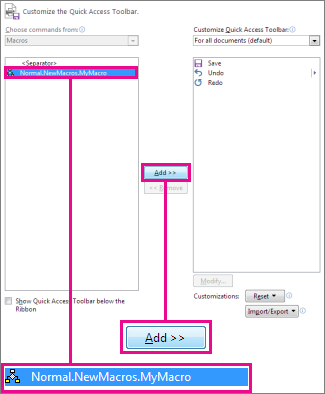
Chọn macro mới (macro có tên tương tự như Normal.NewMacros.<tên macro của bạn>), rồi chọn Thêm.
Chọn Sửa đổi.
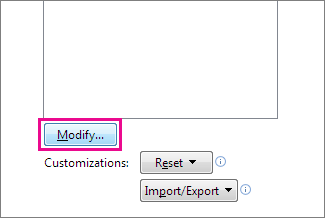
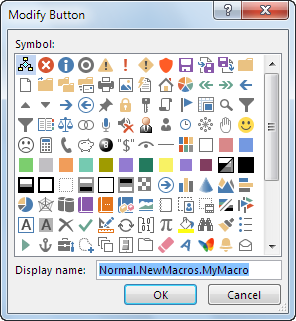
Chọn một ảnh nút, nhập tên bạn muốn, rồi chọn OK hai lần.
Bây giờ là lúc để ghi lại các bước. Chọn các lệnh hoặc nhấn các phím cho từng bước trong tác vụ. Word ghi lại những lần bấm và nhấn phím của bạn.
Lưu ý
Sử dụng bàn phím để chọn văn bản trong khi bạn đang ghi macro. Macro không ghi lại các lựa chọn được thực hiện bằng chuột.
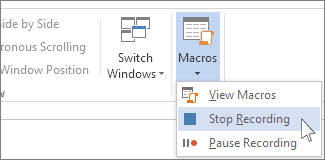
Để dừng ghi, hãy chọn Xem>Macro Ngừng>Ghi.
Nút cho macro của bạn xuất hiện trên Thanh công cụ Truy nhập Nhanh.

Để chạy macro, hãy chọn nút đó.
Ghi macro bằng phím tắt
Chọn Xem>Macro Ghi>Macro.
Nhập tên cho macro.
Để dùng macro này trong bất kỳ tài liệu mới nào bạn tạo, hãy đảm bảo hộp Lưu macro trong có nội dung là Tất cả Tài liệu (Normal.dotm).
Để chạy macro khi bạn nhấn phím tắt, hãy chọn Bàn phím.
Nhập tổ hợp phím vào hộp Nhấn phím lối tắt mới.
Kiểm tra xem tổ hợp đó đã được gán cho điều gì khác hay chưa. Nếu nó đã được gán, hãy thử tổ hợp khác.
Để dùng lối tắt bàn phím này trong bất kỳ tài liệu mới nào bạn thực hiện, hãy chắc chắn hộp Lưu thay đổi trong có nội dung là Normal.dotm.
Chọn Giao.
Bây giờ là lúc để ghi lại các bước. Chọn các lệnh hoặc nhấn các phím cho từng bước trong tác vụ. Word ghi lại những lần bấm và nhấn phím của bạn.
Lưu ý
Sử dụng bàn phím để chọn văn bản trong khi bạn đang ghi macro. Macro không ghi lại các lựa chọn được thực hiện bằng chuột.
Để dừng ghi, hãy chọn Xem>Macro Ngừng>Ghi.
Để chạy macro, hãy nhấn phím lối tắt bàn phím.
Chạy macro
Để chạy macro, hãy chọn nút trên Thanh công cụ Truy nhập Nhanh, nhấn lối tắt bàn phím hoặc bạn có thể chạy macro từ danh sách Macro .
- Chọn Xem>Macro Xem>Macro.

- Trong danh sách bên dưới Tên macro, chọn macro bạn muốn chạy.
- Chọn Chạy.
Làm cho macro sẵn dùng trong tất cả các tài liệu
Để làm cho một macro từ một tài liệu có thể sẵn dùng trong tất cả các tài liệu mới, hãy thêm nó vào mẫu Normal.dotm.
- Mở tài liệu có chứa macro.
- Chọn Xem>Macro Xem>Macro.
- Chọn Người tổ chức.
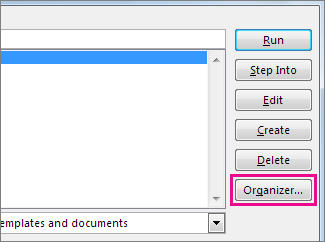
- Chọn macro bạn muốn thêm vào mẫu Normal.dotm, rồi chọn Sao chép.
Thêm nút macro vào ribbon
- Chọn Tùy chọn Tệp>Tùy>chỉnh Ribbon.
- Bên dưới Chọn lệnh từ, chọn Macro.
- Chọn macro bạn muốn.
- Bên dưới Tùy chỉnh dải băng, chọn tab và nhóm tùy chỉnh mà bạn muốn thêm macro.
Nếu bạn không có nhóm tùy chỉnh, hãy chọn Nhóm Mới. Sau đó chọn Đổi tên và nhập tên cho nhóm tùy chỉnh của bạn.
- Chọn Thêm.
- Chọn Đổi tên để chọn một hình ảnh cho macro và nhập tên bạn muốn.
- Chọn OK hai lần.
Viết macro từ đầu trong Visual Basic
Trên tab Nhà phát triển, trong nhóm Mã , chọn Macro.
Trong hộp Tên macro , nhập tên cho macro.
Lưu ý
Nếu bạn đặt tên cho macro mới giống với macro dựng sẵn trong Word, các hành động macro mới sẽ thay thế macro dựng sẵn. Để xem danh sách các macro tích hợp sẵn, hãy Word Lệnh trong danh sách thả xuống Macro.
Trong danh sách Macro trong , chọn mẫu hoặc tài liệu mà bạn muốn lưu trữ macro.
Để làm cho macro của bạn sẵn dùng trong tất cả các tài liệu, hãy đảm bảo chọn Normal.dotm.Chọn Tạo để mở Trình soạn thảo Visual Basic.
Sau khi mở Trình soạn thảo Visual Basic, bạn có thể muốn biết thêm thông tin về cách làm việc với Visual Basic for Applications. Để biết thêm thông tin, hãy chọn Trợ giúp Microsoft Visual Basic trên menu Trợ giúp hoặc nhấn F1.
