

Bạn có thể dễ dàng chèn ký tự đặc biệt, phân số hoặc ký hiệu khác vào tài liệu Word của mình.
Điều quan trọng nhất cần hiểu khi chèn ký hiệu, phân số, ký tự đặc biệt hoặc ký tự quốc tế là phông chữ bạn sử dụng rất quan trọng. Không phải tất cả các phông chữ đều có cùng các ký tự trong chúng. Ví dụ: phông chữ Voi không có ký tự phân số trong đó, trong khi Verdana thì có. Do đó, điều quan trọng là phải sử dụng đúng phông chữ để tìm ký hiệu hoặc ký tự bạn muốn.
Các dấu này là biểu tượng tĩnh. Nếu bạn đang tìm kiếm một hộp kiểm tương tác mà bạn có thể bấm vào để chọn hoặc bỏ chọn, hãy xem Tạo danh sách kiểm tra trong Word.
Các ký hiệu như tiền tệ (¥), nhạc () ♫ hoặc dấu kiểm (✔)
- Đặt con trỏ trong tệp tại vị trí bạn muốn chèn ký hiệu.
- Đi đến Chèn>Biểu tượng.
- Chọn một biểu tượng hoặc chọn Thêm Biểu tượng.
- Cuộn lên hoặc xuống để tìm ký hiệu bạn muốn chèn.
Các bộ phông chữ khác nhau thường có các ký hiệu khác nhau và các ký hiệu được sử dụng phổ biến nhất nằm trong bộ phông chữ Ký hiệu UI Segoe . Sử dụng bộ chọn phông chữ bên trên danh sách ký hiệu để chọn phông chữ bạn muốn duyệt qua. - Khi bạn tìm thấy ký hiệu mình muốn, hãy bấm đúp vào ký hiệu đó. Ký hiệu sẽ được chèn vào tệp của bạn.
- Chọn Đóng.
Mẹo
Nếu bạn muốn làm cho biểu tượng của mình lớn hơn hoặc nhỏ hơn, hãy chọn ký hiệu đó và dùng thiết đặt Cỡ Phông.
Nếu bạn định chèn cùng một ký hiệu thường xuyên, hãy cân nhắc thiết lập tính năng Tự Sửa để chèn ký hiệu đó cho bạn. Bạn có thể tìm thêm thông tin về điều đó tại đây: Chèn dấu kiểm hoặc ký hiệu khác bằng tính năng Tự Sửa.
Các ký tự đặc biệt như dấu gạch nối dài hoặc dấu phân đoạn (§)
Bấm hoặc gõ nhẹ vào vị trí mà bạn muốn chèn ký tự đặc biệt.
Đi đến Chèn>Biểu tượng Thêm>Biểu tượng.
Đi đến Ký tự Đặc biệt.

Bấm đúp vào ký tự bạn muốn chèn.
Mẹo
Nhiều ký tự đặc biệt có phím tắt liên kết. Nếu sau này bạn muốn chèn lại ký tự đặc biệt đó, chỉ cần nhấn phím lối tắt. Ví dụ: ALT+CTRL+C sẽ chèn ký hiệu Bản quyền (). ©
Chọn Đóng.
Phân số (1/3, 2/5)
Một số phân số (1/4, 1/2 và 3/4) tự động chuyển thành ký tự phân số (1/4, 1/2, 3/4) khi bạn nhập. Nhưng các số khác thì không (1/3, 2/3, 1/5, v.v.), vì vậy nếu bạn muốn chèn các ký hiệu đó dưới dạng ký hiệu, bạn sẽ cần phải sử dụng quy trình chèn ký hiệu.
Bấm hoặc nhấn vào vị trí bạn muốn chèn phân số.
Đi đến Chèn>Biểu tượng Thêm>Biểu tượng.
Trong menu thả xuống Tập hợp con , chọn Biểu mẫu Số.

Lưu ý
Không phải tất cả các phông chữ đều có tập hợp con dạng số. Nếu bạn không thấy tập hợp con dạng số sẵn dùng cho phông chữ của mình, bạn sẽ phải dùng một phông chữ khác, chẳng hạn như Calibri, để chèn ký tự phân số.
Bấm đúp vào phân số mà bạn muốn chèn.
Chọn Đóng.
Chỉ một số ít phân số phổ biến mới có ký hiệu mà bạn có thể thay thế. Đối với các phân số bất thường hơn, chẳng hạn như 8/9, bạn có thể ước tính gần đúng ký hiệu bằng cách đặt tử số làm chỉ số trên và mẫu số làm chỉ số dưới. Để biết thêm thông tin, hãy xem Chèn văn bản chỉ số dưới hoặc chỉ số trên.
Ký tự quốc tế như ¿ hoặc ü
Nếu bạn định thường xuyên nhập bằng các ngôn ngữ khác, bạn nên xem xét việc chuyển bố trí bàn phím sang ngôn ngữ đó. Bạn có thể tìm thêm thông tin về điều đó tại Bật hoặc thay đổi ngôn ngữ bố trí bàn phím.
Đối với ký tự chỉ định một lần, hầu như luôn có các phím tắt trong Office để thực hiện điều đó. Ví dụ:
- CTRL+SHIFT+ALT+? Chèn một ¿
- CTRL+SHIFT+~, ngay sau đó là "a" sẽ chèn ã.
- CTRL+SHIFT+: theo sau ngay lập tức là "u" sẽ chèn ü.
Để biết thêm thông tin về ký tự quốc tế, hãy xem: Phím tắt cho ký tự quốc tế.
Sử dụng mã ký tự ASCII hoặc Unicode để chèn ký hiệu
Bạn cũng có thể sử dụng mã ký tự của ký hiệu làm lối tắt bàn phím. Các ký hiệu và ký tự đặc biệt được chèn bằng cách dùng mã ASCII hoặc Unicode. Bạn có thể biết đâu là trò chơi nào khi bạn tra cứu mã cho ký tự.
Đi đến Chèn>Biểu tượng Thêm>Biểu tượng.
Cuộn danh sách lên hoặc xuống để tìm biểu tượng bạn muốn. Bạn có thể phải thay đổi phông chữ hoặc tập con để xác định vị trí của nó.
Mẹo
Phông chữ Biểu tượng UI Segoe có một bộ sưu tập ký hiệu Unicode rất lớn để chọn.
Ở phía dưới cùng bên phải, bạn sẽ thấy các hộp cho Mã ký tự và từ :. Mã ký tự là những gì bạn sẽ nhập để chèn ký hiệu này từ bàn phím và từ : cho bạn biết đó là loại ký tự nào. Nếu from: nói "Unicode (hex)" thì đó là một ký tự Unicode. Nếu from: nói "Ký hiệu (Thập phân)" thì đó là ký tự ASCII.
 Unicode
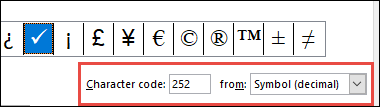
ASCII
Bảng ký tự và thông tin ASCII và Unicode
Để biết thêm thông tin về cách sử dụng các ký tự ASCII hoặc Unicode, hãy xem Chèn mã ký tự ASCII hoặc Unicode.
Chèn dấu kiểm
Để biết thông tin về cách chèn dấu kiểm, hãy xem mục Chèn dấu kiểm.