

Bước 1: Thiết lập danh sách gửi thư của bạn
Danh sách gửi thư là nguồn dữ liệu của bạn. Để biết thêm thông tin, hãy xem mục Nguồn dữ liệu bạn có thể sử dụng để phối thư.
Mẹo
- Nếu bạn không có danh sách gửi thư, bạn có thể tạo một danh sách trong quá trình phối thư. Thu thập tất cả danh sách địa chỉ của bạn và thêm chúng vào nguồn dữ liệu của bạn.
- Nếu bạn đang sử dụng bảng tính Excel, hãy định dạng cột Mã ZIP hoặc mã bưu chính dưới dạng văn bản để giữ nguyên bất kỳ số không nào. Để biết thêm thông tin, hãy xem Định dạng số, ngày phối thư và các giá trị khác trong Excel.
- Nếu bạn muốn dùng các liên hệ Outlook, hãy đảm bảo Outlook là chương trình email mặc định của bạn.
Bước 2: Kiểm tra bố cục phong bì của bạn
Nếu cần, hãy chạy thử trên một lô phong bì kiểm tra nhỏ trước khi bạn thực hiện phối thư thật.
Đi đến Tệp>Mới>Tài liệu trống.
Đi tớiPhong bìGửi thư>.
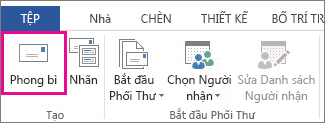
Trong hộp Địa chỉ chuyển phát , nhập địa chỉ mẫu để kiểm tra hình thức của phong bì khi in.
Nhập địa chỉ của bạn vào hộp Địa chỉ phúc đáp .
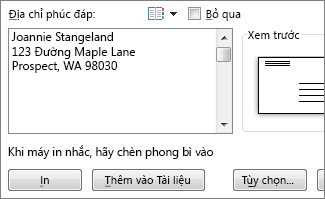
Chọn Tùy chọnPhong bì Tùy chọn > và thực hiện các thao tác sau:
- Chọn kích cỡ phù hợp với phong bì của bạn hoặc chọn Kích cỡ tùy chỉnh để đặt kích cỡ.
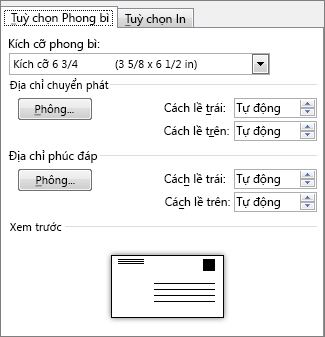
- Nếu cần, chọn phông chữ cũng như vị trí khoảng cách trái và trên cùng cho Địa chỉ chuyển phát và Địa chỉ phúc đáp.
- Chọn kích cỡ phù hợp với phong bì của bạn hoặc chọn Kích cỡ tùy chỉnh để đặt kích cỡ.
Trên tab Tùy chọn in, xác nhận đã chọn đúng Phương pháp cho vào, đưa phong bì vào giống với hình minh hoạ, rồi chọn OK.
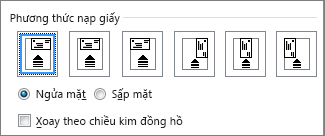
Chọn In, rồi chọn Có để lưu địa chỉ trả về làm địa chỉ mặc định.
Bước 3: Bắt đầu phối thư
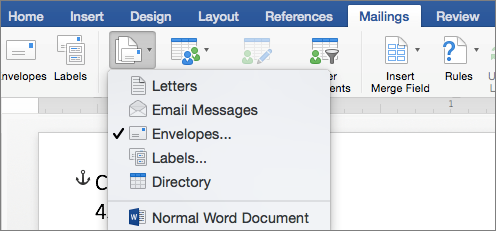
- Đi tới Gửi thư,>bắt đầuphong bì phối > thư.
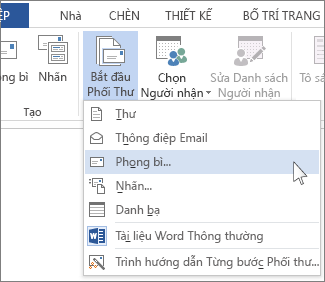
- Trong hộp thoại Tùy chọn phong bì, hãy kiểm tra các tùy chọn của bạn rồi chọn OK.
- Nếu muốn thêm địa chỉ trả về hoặc logo vào phong bì của bạn thì đây chính là lúc để thực hiện.
- Chọn Lưu Tệp>.
Bước 4: Liên kết danh sách gửi thư của bạn với tài liệu chính
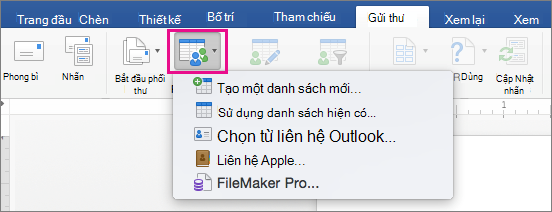
- Đi tới Gửi> thưChọn Người nhận.
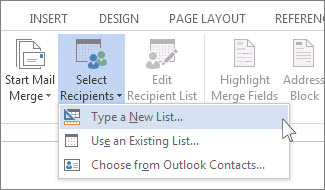
- Chọn một nguồn dữ liệu. Để biết thêm thông tin, hãy xem mục Nguồn dữ liệu bạn có thể sử dụng để phối thư.
- Chọn Lưu Tệp>.
Nếu bạn cần chỉnh sửa danh sách gửi thư của mình, hãy xem Phối thư: Chỉnh sửa người nhận.
Bước 5: Thêm khối địa chỉ vào phong bì
Khối địa chỉ là trường phối thư mà bạn sẽ đặt ở nơi bạn muốn địa chỉ xuất hiện trên phong bì. Để biết rõ hơn vị trí, hãy nhấn CTRL+SHIFT+8 để bật dấu phân đoạn (¶).
- Để con trỏ của vào nơi bạn muốn đặt khối địa chỉ.
- Đi tới Khối>địa chỉ gửi thư và chọn một định dạng. Để biết thêm thông tin, hãy xem Chèn Khối Địa chỉ.
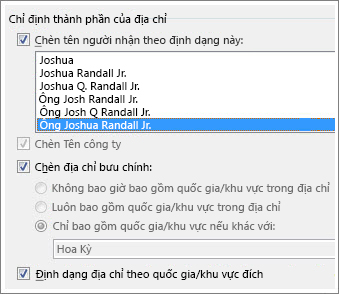
- Chọn một định dạng trong hộp thoại Chèn Khối Địa chỉ , cho tên người nhận khi hiển thị trên phong bì.
- Nếu bạn muốn, hãy chọn nút Bản ghi Tiếp
 hoặc
hoặc  để di chuyển qua một vài bản ghi trong nguồn dữ liệu của bạn để xem chúng trông như thế nào.
 - Chọn OK.
- Đi đếnLưuTệp> để lưu tài liệu phối của bạn.
Nếu thiếu bất kỳ phần nào trong địa chỉ của bạn, hãy xem Phối thư: Khớp trường để khắc phục.
Bước 6: Xem trước và in phong bì
Kiểm tra lần cuối trước khi in phong bì.
- Chọn Tiếp theo hoặc để di chuyển qua một vài bản ghi trong nguồn dữ liệu của bạn để xem chúng trông như thế nào.
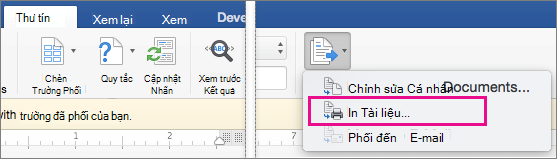
- Chọn Kết thúc & phối>tài liệu in.

Bước 7: Lưu tài liệu phong bì phối thư của bạn
Khi bạn lưu tài liệu phong bì phối thư, tài liệu đó vẫn được kết nối đến danh sách gửi thư của bạn để dùng sau này.
Để sử dụng lại tài liệu phối thư phong bì của bạn, hãy mở tài liệu và chọn Có khi Word nhắc bạn giữ kết nối. Để thay đổi địa chỉ trong tài liệu phối thư phong bì, hãy mở tài liệu và chọn Chỉnh sửa danh sách người nhận để sắp xếp, lọc và chọn các địa chỉ cụ thể.


Xem thêm
- Chèn Trường Phối thư
- Tạo và in nhãn bằng tính năng phối thư
- Sử dụng tính năng phối thư để cá nhân hóa thư cho việc gửi thư hàng loạt
- Sử dụng tính năng phối thư để gửi thư email hàng loạt