Lưu ý
Để xoay văn bản Word, trước tiên bạn phải đặt văn bản vào hộp văn bản, rồi xoay hộp văn bản.
Chèn và xoay hộp văn bản
Chọn vị trí trên trang để đặt hộp văn bản.
Trên tab Chèn , chọn Nút  Văn bản , rồi chọn một kiểu.
Để biết thêm thông tin, hãy đi tới Thêm, sao chép hoặc loại bỏ hộp văn bản Word.
Chọn hộp văn bản và thực hiện một trong các thao tác sau:
- Trên tab Định dạng Hình dạng, chọn
 Xoay. và chọn hướng hoặc góc để xoay.
- Lấy nút
 Núm điều khiển xoay ở phía trên cùng của hộp văn bản và kéo đến góc bạn muốn. Để giữ góc xoay ở góc 15 độ, hãy nhấn và giữ Shift trong khi kéo núm điều khiển xoay.
Chọn vị trí khác trên tài liệu của bạn để xem hộp văn bản đã xoay.
Lưu ý
Hộp văn bản sẽ xuất hiện theo chiều ngang khi bạn chọn hộp văn bản để giúp chỉnh sửa văn bản dễ dàng hơn.
Phản chiếu văn bản trong hộp văn bản
Thao tác này sẽ đảo ngược dòng hoặc đoạn văn bản trong hộp văn bản.
- Chọn hộp văn bản, rồi chọn tab Định dạng Hình dạng.
- Chọn
 Hiệu ứng văn bản và di chuột qua nút
  và chọn nút
  Tùy chọn 3D.
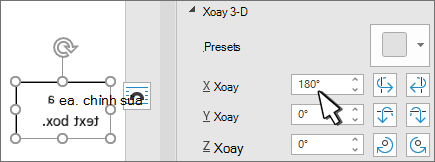
- Trong Xoay 3-D, đặt Xoay Xthành 180°.
Loại bỏ viền hộp văn bản
Chọn hộp văn bản, rồi chọn tab Định dạng Hình
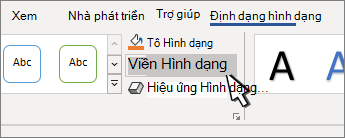
Chọn  ngoài Hình dạng , rồi chọn Không viền ngoài.
Viền xung quanh hộp văn bản sẽ biến mất khi bạn bấm hoặc gõ nhẹ vào bên ngoài hộp văn bản.
Thay đổi viền
- Chọn hộp văn bản, rồi chọn tab Định dạng Hình dạng.
- Chọn dạng Viền ngoài Hình dạng để thay đổi màu viền ngoài, để thay đổi độ dày của đường kẻ hoặc thay đổi đường kẻ thành nét đứt.
- Chọn
 dạng Hiệu ứng Hình dạng để thêm bóng đổ hoặc vầng sáng vào viền.
Lưu ý
Để xoay văn bản Word cho máy Mac, trước tiên bạn phải đặt văn bản vào hộp văn bản, rồi xoay hộp văn bản.
Chọn vị trí trên trang để đặt hộp văn bản.
Trên tab Chèn , chọn Nút Văn bản , rồi chọn một kiểu.
Để biết thêm thông tin, hãy đi tới Thêm, sao chép hoặc loại bỏ hộp văn bản Word.
Chọn nút Núm điều khiển xoay ở đầu hộp văn bản, rồi kéo theo hướng bạn muốn.
- Để giới hạn góc xoay 15 độ, hãy giữ phím shift trong khi kéo núm điều khiển xoay.
- Khi bạn xoay nhiều hình, từng hình sẽ xoay quanh điểm trung tâm của riêng hình đó thay vì xoay theo nhóm.
- Ngoài ra, bạn có thể chọn đối tượng, nhấn giữ tùy chọn ⌥ và nhấn phím mũi tên trái hoặc phải để xoay.
Phản chiếu văn bản trong hộp văn bản
- Chọn hộp văn bản, rồi chọn tab Định dạng Hình dạng.
- Nút Hiệu ứng Văn bản.
- Chọn 3D và chọn nút Tùy chọn Xoay 3D.
- Trong Xoay 3-D, đặt Xoay Xthành 180°.
Xoay đến góc chính xác
Chọn hộp văn bản để xoay, rồi chọn tab Định dạng Hình dạng.
Chọn Sắp xếp, rồi xoay.
Mẹo
Nếu bạn không thấy Định dạng Hình dạng, hãy đảm bảo bạn đã chọn hộp văn bản.
Chọn một trong các tùy chọn sau:
-
Xem thêm Tùy chọn Xoay: Nhập giá trị mà bạn muốn xoay đối tượng trong hộp Xoay . Bạn cũng có thể sử dụng các mũi tên để xoay đối tượng đến đúng vị trí mong muốn.
-
Xoay Phải 90°: để xoay đối tượng 90 độ sang phải.
-
Xoay Trái 90°: để xoay đối tượng 90 độ sang trái.
Nhóm đối tượng
Khi bạn nhóm các hộp văn bản, bạn sẽ kết hợp chúng để bạn có thể định dạng, di chuyển hoặc sao chép chúng dưới dạng một nhóm.
- Nhấn giữ Shift, chọn các hộp văn bản mà bạn muốn nhóm lại với nhau, rồi chọn tab Định dạng Hình dạng.
- Bên dưới Sắp xếp,
 tượng Nhóm rồi chọn .
Mẹo
Nếu Nhóm xuất hiện mờ hoặc không sẵn dùng thường là do bạn chưa chọn hai hộp văn bản hoặc nhiều hộp văn bản được nhóm lại với nhau.
Word web sẽ hiển thị các tài liệu có chứa hộp văn bản xoay nhưng hiện không thể chèn hoặc xoay hộp văn bản trong Word web. Tuy nhiên, bạn có thể chèn hoặc xoay hộp văn bản trong ứng Word trên máy tính.
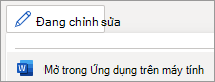
- Để mở ứng dụng trên máy tính, ở đầu dải băng, chọn Chỉnh sửa, rồi chọn Mở trong Ứng dụng trên máy tính.
Bạn chưa có ứng dụng Word tính để bàn?
Dùng thử hoặc mua Microsoft 365.

