

Mẹo: Video không phải bằng ngôn ngữ của bạn? Hãy thử chọn Nút Phụ đề Chi tiết
Lưu ý
Nội dung này áp dụng cho Word for Windows (bao gồm Word có đăng ký Microsoft 365). Các bước có thể khác nhau trong Word for Mac và Word cho web.
Hãy thử ngay!
Đây là cách thêm, thay thế và định dạng văn bản trong Word:
Thêm văn bản
- Đặt con trỏ tại vị trí bạn muốn thêm văn bản.
- Bắt đầu nhập.
Thay thế văn bản
Chọn văn bản bạn muốn được thay thế.
- Để chọn một từ duy nhất, hãy bấm đúp vào từ đó.
- Để chọn một dòng, hãy bấm vào bên trái dòng đó.
Bắt đầu nhập.
Định dạng văn bản
Hãy chọn văn bản bạn muốn định dạng.
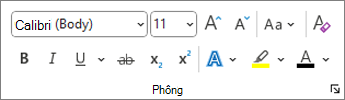
Từ thanh công cụ bật lên hoặc tab Nhà , chọn một tùy chọn để thay đổi phông chữ, cỡ phông, màu phông chữ hoặc in đậm, nghiêng hay gạch dưới văn bản.
Sao chép định dạng
Chọn văn bản chứa định dạng bạn muốn sao chép.
Chọn
 Bút định dạng, rồi chọn văn bản bạn muốn sao chép định dạng vào đó.
Mẹo
Bấm đúp vào
Bút định dạng nếu bạn muốn sao chép định dạng ở nhiều vị trí.