Lưu ý
Nếu một tài liệu đã được chia sẻ với bạn để xem lại, có thể bạn sẽ không tắt được Theo dõi Thay đổi. Nếu bạn muốn chỉnh sửa tài liệu mà không theo dõi thay đổi, bạn sẽ cần lưu bản sao hoặc yêu cầu người đã gửi tệp cho bạn chia sẻ lại tài liệu trong lúc chế độ xem lại bị tắt.
Bật và tắt Theo dõi Thay đổi
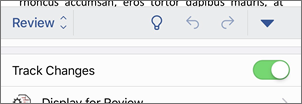
Trên tab Xem lại , hãy chọn Theo dõi>Theo dõi Thay đổi.
- Khi bật Theo dõi Thay đổi, phần này sẽ được tô sáng. Các phần xóa được đánh dấu bằng gạch ngang chữ và phần bổ sung sẽ được đánh dấu bằng đường gạch chân. Thay đổi của các tác giả khác nhau sẽ được biểu thị bằng các màu khác nhau.
- Khi tắt Theo dõi Thay đổi, phần này sẽ không được tô sáng. Word sẽ ngừng đánh dấu các thay đổi nhưng những đường gạch dưới và gạch ngang chữ có màu sẽ vẫn còn trong tài liệu.
Mẹo
Bạn cũng có thể thêm chỉ báo Theo dõi Thay đổi vào thanh trạng thái. Bấm chuột phải vào thanh trạng thái rồi chọn Theo dõi thay đổi.
Xem các thay đổi được theo dõi
Lưu ý
Khi tài liệu ở chế độ Chỉnh sửa hoặc Xem lại, bạn có thể chọn một thay đổi được theo dõi để xem thay đổi đầy đủ, được đề xuất của cộng tác viên trong thẻ hiển thị. Di chuột qua nút Chấp nhận hoặc Từ chối để xem trước hành động đó sẽ làm gì với tài liệu cuối cùng của bạn.
Chọn thay đổi của ai đó để theo dõi
Bạn có thể chọn chỉ theo dõi thay đổi của riêng bạn hoặc thay đổi của tất cả mọi người.
- Để theo dõi thay đổi của mọi người - Trên tab Xem lại , chọn Theo dõi>Theo dõi Thay đổi>cho Mọi người.
- Để chỉ theo dõi thay đổi của riêng bạn - Trên tab Xem lại , hãy chọn Theo dõi>Theo dõi Thay đổi>Chỉ của Tôi.

Mẹo
Để sử dụng mật khẩu nhằm ngăn người khác tắt Theo dõi Thay đổi - Trên tab Xem lại , chọn Theo dõi>Theo dõi Thay đổi>Khóa Theo dõi.
Chọn cách bạn muốn hiển thị các thay đổi trong tài liệu
Bạn có thể chọn kiểu đánh dấu mình muốn.
Trong nhóm Đánh dấu , chọn Tất cả Đánh dấu từ danh sách thả xuống.
Chọn một trong các tùy chọn:
- Đánh dấu Đơn giản hiển thị các thay đổi được theo dõi với một đường màu đỏ ở lề.
- Tất cả Đánh dấu hiển thị các thay đổi được theo dõi bằng các màu văn bản và đường kẻ khác nhau cho mỗi người đánh giá.
- Không có Đánh dấu ẩn đánh dấu để hiển thị tài liệu có thay đổi đã hợp nhất.
- Hiển thị tài liệu gốc, không hiển thị thay đổi được theo dõi và chú thích. Tuy nhiên, mọi thay đổi được theo dõi hoặc chú thích không được chấp nhận, bị từ chối hoặc bị xóa vẫn được giữ nguyên trong tài liệu.
Chọn cách theo dõi thay đổi hiển thị
Bạn có thể chọn kiểu chỉnh sửa hiển thị và cách chúng hiển thị. Nếu bạn chọn hiển thị các chỉnh sửa dưới dạng bóng chú thích, chúng sẽ hiển thị ở bên lề tài liệu. Nếu bạn chọn hiển thị chúng trực tiếp bên trong tài liệu theo dòng thì các chỉnh sửa cùng dòng sẽ hiển thị tất cả các phần xóa với đường gạch ngang chữ thay vì bên trong bóng chú thích.
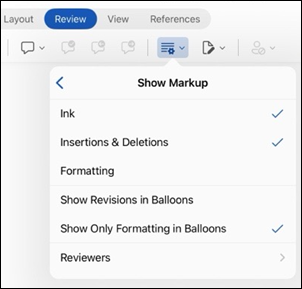
Trên tab Xem lại , trong nhóm Đánh dấu , chọn Hiển thị Đánh dấu.
Chọn Bóng chú thích , rồi chọn kiểu hiển thị bạn muốn.
- Hiện chỉnh sửa trong bóng chú thích
- Hiển thị tất cả hiệu đính cùng dòng
- Chỉ hiển thị định dạng trong bóng chú thích
Lưu ý
Nếu bạn muốn xem các thay đổi được theo dõi trong bóng chú thích, bạn phải ở dạng xem Bố trí In hoặc dạng xem theo Bố trí Web.
Hiển thị thay đổi theo loại chỉnh sửa
Trên tab Xem lại , trong nhóm Đánh dấu , chọn Hiển thị Đánh dấu.
Chọn loại chỉnh sửa.
- Chèn và Xóa
- Định dạng
Dấu kiểm nằm cạnh mục biểu thị mục đó đã được chọn.
Lưu ý
Ngay cả khi bạn ẩn một kiểu đánh dấu bằng cách xóa kiểu đánh dấu trên menu Hiện Đánh dấu , đánh dấu vẫn sẽ tự động hiển thị mỗi khi bạn hoặc người đánh giá mở tài liệu.
Hiển thị thay đổi theo người đánh giá
- Trên tab Xem lại , trong nhóm Đánh dấu , chọn Hiển thị Đánh dấu.
- Chọn People Cụ thể.
- Chọn để bỏ chọn tất cả hộp kiểm, trừ các hộp kiểm cạnh tên của người đánh giá bạn muốn hiển thị thay đổi.
Lưu ý
Để chọn hoặc bỏ chọn mọi hộp kiểm cho tất cả người đánh giá trong danh sách, hãy chọn Tất cả người đánh giá.
Dẫn hướng thay đổi được theo dõi trong phần menu Thay đổi
Bạn có thể dẫn hướng từ thay đổi được theo dõi này sang thay đổi được theo dõi khác.
- Trên tab Xem lại , chọn Theo dõi, sau đó chọn Tiếp để xem thay đổi được theo dõi tiếp theo.
- Trên tab Xem lại , chọn Theo dõi, sau đó chọn Trước đó để xem thay đổi được theo dõi trước đó.

Chấp nhận hoặc Từ chối thay đổi được theo dõi
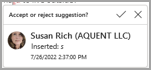
Có nhiều cách để giải quyết các thay đổi được theo dõi. Phương pháp thành thạo nhất là xác định người chú thích và phản hồi với thay đổi được theo dõi là thông qua hiển thị thẻ khi bạn bấm vào thay đổi được đánh dấu. Thẻ hiển thị tên người nhận xét và tùy chọn chấp nhận hoặc từ chối đề xuất.
Chấp nhận hoặc từ chối thay đổi được theo dõi theo trình tự bằng cách sử dụng menu chính
Bạn có thể giải quyết tính năng dạy thay đổi được theo dõi từ đầu tài liệu đến cuối tài liệu theo trình tự.
- Trên tab Xem lại , chọn Theo dõi, rồi chọn Tiếp theo.
- Chọn Chấp nhận hoặc Bác bỏ. Thay đổi được theo dõi tuần tự tiếp theo sẽ được tô sáng để bạn xem lại và hành động.
Lưu ý
Bạn cũng có thể chấp nhận hoặc từ chối các thay đổi được theo dõi riêng lẻ bằng cách sử dụng các menu thả xuống của menu chính. Phương pháp này thường được sử dụng như một phương pháp tiếp cận có phương pháp để xem lại các thay đổi được theo dõi.
Chấp nhận thay đổi bằng cách sử dụng menu chính
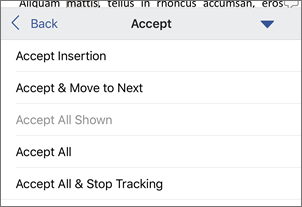
Trên tab Xem lại , chọn Theo dõi, rồi chọn Chấp nhận.
Chọn một trong các tùy chọn:
- Chấp nhận và di chuyển đến thay đổi Tiếp theo.
- Chấp nhận thay đổi này.
- Chấp nhận tất cả thay đổi hiển thị.
- Chấp nhận tất cả thay đổi.
- Chấp nhận tất cả thay đổi và ngừng theo dõi.
Từ chối thay đổi bằng cách sử dụng menu chính
Trên tab Xem lại , chọn Theo dõi, sau đó chọn Từ chối.
Chọn một trong các tùy chọn:
- Từ chối và di chuyển đến Tiếp theo.
- Từ chối thay đổi.
- Từ chối tất cả thay đổi hiển thị.
- Từ chối tất cả thay đổi.
- Từ chối tất cả thay đổi và ngừng theo dõi
Chấp nhận hoặc từ chối thay đổi trong một tài liệu bằng cách bấm chuột phải
Làm việc trong một tài liệu, bạn có thể bấm chuột phải vào một thay đổi được theo dõi để chấp nhận hoặc từ chối thay đổi. Việc sử dụng phương pháp bấm chuột phải sẽ hiển thị một tùy chọn menu biểu ngữ và một tùy chọn menu thả xuống.
Chấp nhận thay đổi cùng dòng với tùy chọn biểu ngữ bấm chuột phải
Bấm chuột phải vào một thay đổi được theo dõi trong tài liệu để xem lại một đề xuất duy nhất.
Trên biểu ngữ, chọn một trong các tùy chọn sau:
- Chấp nhận>Chấp nhận và di chuyển đến thay đổi Tiếp theo.
- Chấp nhận>Chấp nhận thay đổi này.
- Chấp nhận>Chấp nhận tất cả thay đổi hiển thị.
- Chấp nhận>Chấp nhận tất cả thay đổi.
- Chấp nhận>Chấp nhận tất cả thay đổi và ngừng theo dõi.
Chấp nhận thay đổi cùng dòng với tùy chọn menu thả xuống bằng cách bấm chuột phải
Bấm chuột phải vào một thay đổi được theo dõi trong tài liệu để xem lại một đề xuất duy nhất.
Trong menu thả xuống, hãy chọn một trong những mục sau:
- Chấp nhận chèn (hoặc chấp nhận xóa)
- Từ chối chèn (hoặc từ chối xóa)


Chấp nhận hoặc từ chối tất cả thay đổi được theo dõi cùng lúc trên menu chính
Chấp nhận tất cả thay đổi được theo dõi
Trên tab Xem lại , chọn Theo dõi, rồi chọn Chấp nhận.
Chọn một trong các tùy chọn:
- Chấp nhận tất cả thay đổi được hiển thị
- Chấp nhận tất cả thay đổi
- Chấp nhận tất cả thay đổi và ngừng theo dõi
Từ chối tất cả thay đổi được theo dõi
Trên tab Xem lại , chọn Theo dõi, sau đó chọn Từ chối.
Chọn một trong các tùy chọn:
- Từ chối tất cả thay đổi được hiển thị
- Từ chối tất cả thay đổi
- Từ chối tất cả thay đổi và ngừng theo dõi
Lưu ý
Khi chọn Specific PeopleAll>Reviewers, các tùy chọn Chấp nhận Tất cả Thay đổi Đã hiển thị và Từ chối Tất cả Thay đổi Đã hiển thị sẽ không hiển thị.
Ẩn thay đổi được theo dõi và chú thích khi in
Việc ẩn thay đổi không loại bỏ chúng khỏi tài liệu. Bạn phải sử dụng lệnh Chấp nhận và Từ chối trong nhóm Thay đổi để loại bỏ đánh dấu khỏi tài liệu của mình.
- Đi tới Càiđặt>Tệp>,>In tất cả các trang.
- Bên dưới Thông tin Tài liệu, chọn In Đánh dấu để xóa dấu kiểm.

Xem tất cả các thay đổi của bạn trong danh sách tóm tắt trên Ngăn xem lại
Lưu ý
Ngăn xem lại, không giống như tài liệu hoặc bóng chú thích, không phải là công cụ tốt nhất để thực hiện thay đổi cho tài liệu của bạn. Thay vì xóa văn bản hoặc chú thích hay thực hiện thay đổi khác trong Ngăn xem lại, hãy thực hiện tất cả các thay đổi có thể chỉnh sửa trong tài liệu. Các thay đổi sau đó sẽ hiển thị trong Ngăn xem lại.
Trên tab Xem lại , chọn Ngăn xem lại.
Chọn nếu bạn muốn hiển thị Ngăn Xem lại bên cạnh hay bên dưới tài liệu của bạn.
- Chọn Ngăn Xem lại Dọc để hiển thị danh sách tất cả các thay đổi bên cạnh tài liệu của bạn.
- Chọn Ngăn xem lại Ngang để hiển thị danh sách tất cả các thay đổi bên dưới tài liệu của bạn.
Bạn có thể dùng Ngăn xem lại như một công cụ hữu ích để kiểm tra xem tất cả thay đổi được theo dõi đã bị loại bỏ khỏi tài liệu của bạn để chúng hiển thị cho những người khác có thể xem tài liệu của bạn. Mục tóm tắt ở đầu Ngăn xem lại sẽ hiển thị số lượng chính xác các thay đổi được theo dõi được hiển thị và chú thích được duy trì trong tài liệu của bạn.
Ngăn xem lại cũng cho phép bạn xem lại những chú thích dài không khớp bên trong bong bóng chú thích.
Quan trọng
Chú thích không còn là một phần của chức năng Theo dõi Thay đổi nữa.