Bật thước
Nếu bạn không thấy thước ở đầu tài liệu, hãy đi tới Xem>Thước để hiển thị nó. Khi thước được hiển thị, bạn có thể dùng nó để đặt tab và thụt lề.

Đặt điểm dừng tab bằng thước
Chọn Tab
 Trái ở đầu bên trái thước ngang để thay đổi thành kiểu tab bạn muốn.

Chọn một trong các loại sau:
-
Điểm dừng tab Trái xác định điểm cuối bên trái của dòng văn bản. Khi bạn nhập, văn bản sẽ điền vào phía bên phải.
-
 Điểm dừng tab Giữa đặt vị trí ở giữa dòng văn bản. Khi bạn nhập, văn bản sẽ căn giữa trên vị trí này.
-
 Điểm dừng tab Phải xác định điểm cuối bên phải của dòng văn bản. Khi bạn nhập, văn bản sẽ điền vào phía bên trái.
-
 Điểm dừng tab Thập phân căn chỉnh các số quanh một điểm thập phân. Bất kể số lượng chữ số, điểm thập phân giữ nguyên ở cùng một vị trí. Xem Sử dụng các tab thập phân để dóng thẳng số với dấu thập phân.
-
 Điểm dừng tab Thanh không định vị văn bản. Nó chèn một thanh dọc ở vị trí tab. Không giống như các tab khác, tab bar được thêm vào văn bản ngay sau khi bạn bấm vào thước. Nếu bạn không xóa điểm dừng tab bar trước khi in tài liệu, đường thẳng dọc sẽ được in.
-
Bấm hoặc gõ nhẹ vào phần dưới cùng của thước ngang nơi bạn muốn đặt điểm dừng tab.
Xóa điểm dừng tab
Kéo điểm dừng tab xuống khỏi thước để loại bỏ.
Thụt lề trái
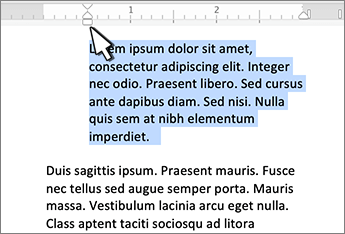
Thụt lề trái xác định vị trí của lề trái của đoạn văn. Khi bạn di chuyển thụt lề bên trái, thụt lề dòng đầu tiên hoặc thụt đầu dòng treo sẽ được di chuyển đồng bộ.
- Chọn văn bản bạn muốn đặt thụt lề trái.
- Trên thước, kéo bút đánh dấu hình vuông ở phía dưới bên trái của thước đến vị trí bạn muốn đặt cạnh trái của đoạn văn.
Thụt lề phải
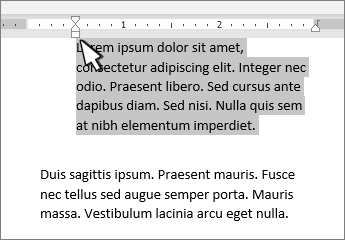
Dấu thụt lề phải sẽ kiểm soát vị trí bên phải của đoạn văn.
- Chọn văn bản bạn muốn đặt thụt lề phải.
- Trên thước, kéo vạch dấu hình tam giác ở phía dưới bên phải của thước đến vị trí bạn muốn cho lề phải của đoạn văn.

Thụt lề dòng đầu tiên
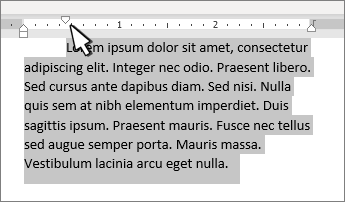
Với thao tác thụt lề dòng đầu tiên, dòng đầu tiên của đoạn văn sẽ được thụt lề còn các dòng tiếp theo của đoạn văn thì không.
- Chọn văn bản bạn muốn thêm thụt lề dòng đầu tiên.
- Trên thước, kéo vạch dấu hình tam giác ở phía trên cùng bên trái của thước đến vị trí bạn muốn bắt đầu thụt lề, ví dụ đến vạch 1".
Thụt đầu dòng treo
Với kiểu thụt đầu dòng treo, dòng thứ hai và các dòng tiếp theo của đoạn văn bản được thụt vào so với dòng thứ nhất.
- Chọn văn bản mà bạn muốn có định dạng thụt đầu dòng treo.
- Trên thước, kéo phần hình tam giác phía trên của dấu dưới đến vị trí bạn muốn bắt đầu thụt lề, ví dụ đến vạch 1".