
有关可用性信息,请参阅 Excel 中的 Python 可用性。 如果在 Excel 中遇到 Python 问题,请选择“ Excel 中的帮助>反馈 ”进行报告。
不熟悉 Excel 中的 Python? 从 Excel 中的 Python 简介和 Excel 中的 Python 入门开始。
什么是 Power Query?
Power Query是一种数据转换和准备工具,旨在帮助你调整数据,可在 Excel 和其他Microsoft产品中使用。
将 Power Query 与 Excel 中的 Python 配合使用,将外部数据导入 Excel,然后使用 Python 分析该数据。
重要
Power Query 是与 Excel 中的 Python 配合使用导入外部数据的唯一方法。
若要了解有关Power Query的详细信息,请参阅 excel 帮助Power Query。
注意
使用 Power Query 导入外部数据以在 Excel 中与 Python 一起使用不适用于Excel web 版。
如何使用 Power Query 导入 Excel 中的 Python 的数据
执行以下步骤,了解如何导入示例外部数据集以及如何与 Excel 中的 Python 配合使用。
提示
如果你已经熟悉Power Query并且想要处理工作簿中的现有查询,请跳到本文稍后在 Excel 中将Power Query数据与 Python 配合使用。
若要查看“获取 & 转换数据和查询 & 连接”组,请选择“数据”选项卡。选择“获取数据”以选择数据源。 可以从多个源导入数据,包括逗号分隔值 (CSV) 文件。 每次导入都会创建一个查询。
本示例从 Northwind OData 服务(一个测试数据源)导入数据。 为此,请选择“从 OData 源从其他源>获取>数据”。
接下来,输入指向 Northwind OData 服务的以下链接,然后选择“确定”。
https://services.odata.org/northwind/northwind.svc/在“Power Query 预览”对话框中,选择要加载到 Excel 中的数据表。 对于此示例,选择“类别”表,然后选择“加载”按钮旁边的箭头,然后选择“加载到...”。以下屏幕截图显示了“Power Query预览”对话框,其中选择了“类别”表并显示“加载到...”选项。

注意
- 还可以从 Power Query 预览对话框中选择“转换数据”。 这允许你在将数据导入 Excel 之前编辑 Power Query 编辑器中的数据。
- 如果要查看 Excel 网格上的数据,请选择“加载”按钮。 这会将所选表直接加载到 Excel 网格。
选择“仅创建连接”以从源建立数据连接。 Power Query 自动为此连接创建查询。

“查询 & 连接”窗格会自动打开,其中列出了Power Query为所选数据源创建的查询,在本例中为 Northwind OData 示例数据集中的 Categories 表。 若要手动打开“查询和连接”窗格,请在“数据”选项卡上选择“查询和连接”。
提示
将鼠标悬停在任务窗格中的查询上以获取数据预览。
下一部分介绍如何使用 Excel 中的 Python 分析 类别 数据。
将 Power Query 数据与 Excel 中的 Python 配合使用
以下过程假定你已与上一篇文章部分所述的 Northwind OData 服务中的 Categories 数据创建了Power Query连接。 这些步骤演示如何使用 Excel 中的 Python 分析 类别 数据。
若要使用 Excel 中的 Python 处理外部数据,请通过输入 =PY 函数在单元格中启用 Python。 接下来,使用 Excel
xl()中的 Python 公式引用 Excel 元素,例如Power Query查询。 对于此示例,请在 Excel 中的 Python 单元格中输入xl("Categories")。Python 单元格现在显示 DataFrame 中的“类别”数据,由公式返回
xl("Categories")。 选择 DataFrame 旁边的卡片图标以查看 DataFrame 中的数据预览。 以下屏幕截图显示了 DataFrame 预览。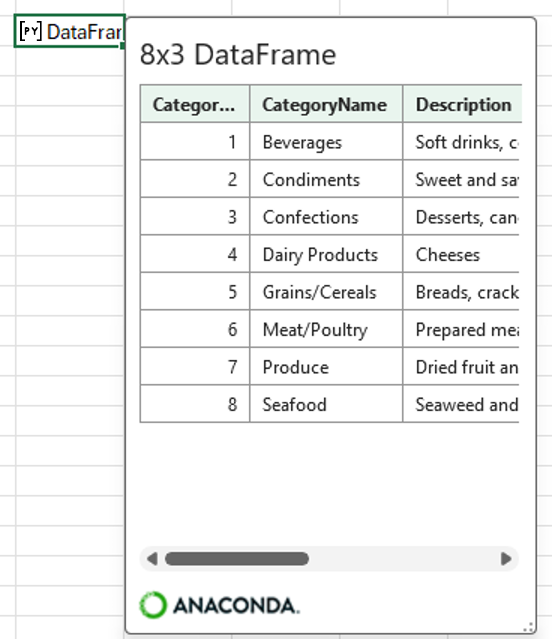
提示
使用右下角的图标调整 DataFrame 对话框的大小。
将 DataFrame 中的数据转换为 Excel 值,后者将数据返回到 Excel 网格。 若要将 DataFrame 转换为 Excel 值,请选择包含 DataFrame 的单元格,然后选择“插入数据”图标。 以下屏幕截图显示了 DataFrame 旁边的此图标的示例。

选择“插入数据”图标将打开一个菜单,其中包含与数据相关的值列表。

选择菜单中的第一个值 arrayPreview。 此值显示 Excel 网格中 DataFrame 中的 Python 数据。 有关示例,请看以下屏幕截图。
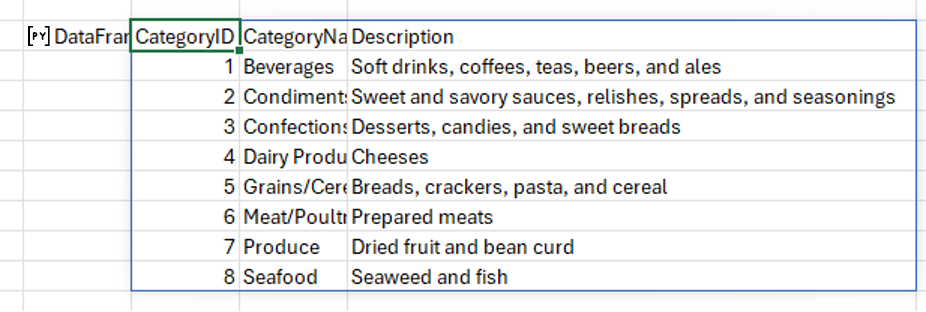
现在,你已使用 Power Query 导入外部数据并在 Excel 中使用 Python 处理了该数据,现在可以开始在 Excel 中使用 Python 分析数据了。 若要了解如何使用数据创建 Python 绘图和图表,请参阅 在 Excel 绘图和图表中创建 Python。