
注意
你是否正在创建调查、投票或其他类型的表单? 从此处开始。
Copilot 可以创建草稿测验,以节省时间和精力。 或者,如果已经对要包含的内容有特定想法,则可以手动创建它们。
可以使用Microsoft Forms快速评估学生进度,并使用你设计并与课堂共享的测验来获取实时反馈。 Microsoft Forms还包括丰富的实时分析,可为个别学生提供摘要信息和结果。 若要了解详细信息,请参阅 检查和共享测验结果。 可将测验结果导出到 Microsoft Excel,以便进行更深入的分析。
使用 Copilot 开始新的测验
要使用 Forms 中的 Copilot,需要具有 Microsoft 365 帐户和 Copilot 许可证。
登录到 forms.office.com/。
选择“ 新建测验”。
输入希望 Copilot 创建的测验类型的说明。 如果要查看示例提示,请选择“ 查看提示 ”,如果它描述了所需内容,请选择一个。
然后选择“生成”。 Copilot 会为你创建包含标题、问题和答案的草稿。
执行下列操作之一:
- 选择“保留”。
- 选择“
 重新生成 ”或在图标旁边的框中键入提示,要求 Copilot 微调草稿。 然后选择“ 当 测验是你想要的时保留它”。
注意
创建测验时会自动保存。
如果对结果感到满意,可以将 测验发送给学生。
手动开始新测验
登录到 forms.office.com/。
选择“ 新建测验”。
选择“使用 Copilot 草稿”框一角的 X 以消除它。
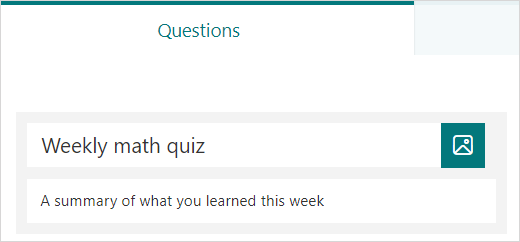
键入测验的名称。
选择“快速启动”。
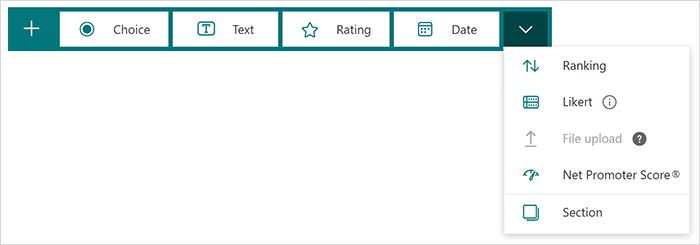
选择要添加的问题类型,例如“选择”、“文本”、“评分”、“日期”、“排名”、“Likert”、“文件上传”或“网络提升程序分数®”。 若要组织问题的各个部分,请选择“ 分区”。
提示
还可以设置文本格式。 突出显示标题或问题中的单词,然后选择以下任意一项: 粗体 (键盘快捷方式 - CTRL/Cmd+B) , 斜体 (键盘快捷方式 - CTRL/Cmd+I) , 下划线 (键盘快捷方式 - CTRL/Cmd+U) 、 字体颜色、 字号、 编号或 项目符号。
键入问题 (选择“ 添加”选项 以添加新答案(如果需要) )。
添加答案。 选择所需的答案类型。 例如,如果选择 “选择问题类型” ,则可以为以下项设置答案选项:
- 数学 - 选择此选项可显示数学符号和公式选项,然后选择“ 输入公式”。
- 多个答案
- 必填
- (问题) “
 ,其中包括随机选项、下拉列表、副标题和添加分支。
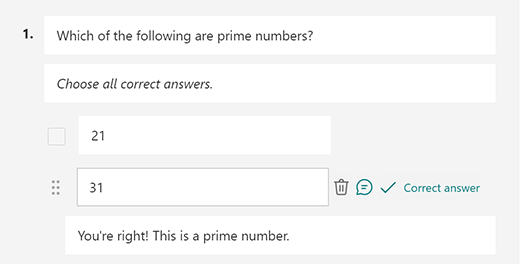
选择正确答案旁边的正确答案检查标记。
注意
可以选择 “上述所有 内容”或“ 无” 作为选项。
若要删除答案,请选择它旁边的垃圾桶按钮。 也可通过更改问题底部设置,将问题设为必答或允许多选。
在“ 分数 ”文本框中添加一个数字,为测验问题的正确答案分配分数值。
如果要为其自定义 消息 ,请选择任何答案旁边的“消息”图标。 受访者在选择该答案后将看到该消息。
选择问题右上角的 “复制问题 ”图标以复制它。 若要更改问题的顺序,请选择或点击每个问题右侧的 向上 或 向下 箭头。
注意
创建测验时会自动保存。
如果对结果感到满意,可以将 测验发送给学生。
使用 Copilot 的解释功能增强学生学习
Copilot 的解释功能在学生完成测验后,提供了对每个正确答案背后的推理的宝贵见解。 教师可以通过选中 Copilot 生成的测验草稿底部的框来轻松激活此功能。
主要优势:
- 即时反馈:如果教师在测验中启用答案解释,学生将在提交后立即收到解释,帮助他们更有效地掌握解决方案。
- 可选手动说明:教师可以选择添加自己的解释,提供个性化反馈以更好地支持学生。
预览测验
- 在计算机上,选择
 “预览 ”以查看测验的外观。 在移动设备上,选择“ 以查看测验的外观。
 - 若要测试测验,请在 预览 模式下回答问题,然后选择“ 提交”。
- 若要继续编辑测验,请选择“ 返回”。


更多资源
完成基础知识后,还可以 自定义表单主题、 向问题添加图片、 创建分区、 使用分支逻辑等。
Microsoft Forms反馈
欢迎提出宝贵意见! 若要发送有关Microsoft Forms的反馈,请转到窗体的右上角,然后选择“更多窗体设置 >“反馈”。