视频:改进电子邮件中的图像辅助功能

应用对象
Microsoft 365 专属 Outlook Microsoft 365 Mac 版专属 Outlook Outlook 2024 Outlook 2024 for Mac Outlook 2021 Outlook 2021 for Mac Outlook 2019 Outlook 2016

请为盲人或低视力读者提供描述图像的可选文字(由屏幕阅读器读取)。

向电子邮件中的图像添加可选文字

  1. 执行下列操作之一:

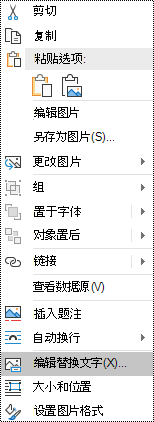
    • 右键单击图像并选择 “编辑替换文字...”

      Outlook for Windows 中图像上下文菜单的替换文字

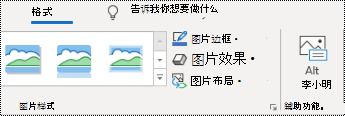
    • 选择图像。 选择“设置替换文字格式>”。

      Windows 版 Outlook 功能区上的“替换文字”按钮。

    此时会打开“替换文字”窗格。

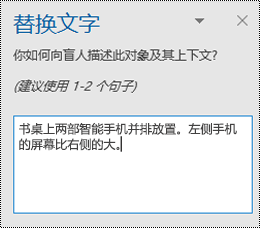
  2. 向看不到图像的人键入图像的详细说明,并描述图像对你的邮件很重要的原因。

    Outlook for Windows 中的替换文字窗格。

由于辅助技术不阅读图像中的单词,所以如果图像中有文本,请在可选文字说明中包含该文本。

希望获得更多信息?

下载免费的预建模板

保存文件

Excel 培训

Word帮助 & 学习

PowerPoint 培训

编写有效可选文字的须知