Copilot 可以帮助你快速创建会议和会议议程,从而节省时间并保持会议正常进行。
提示
有兴趣使用 Copilot 聊天创建会议? 请参阅 使用 Copilot 安排会议。
使用 Copilot 创建会议议程草案
创建新会议并添加标题和与会者。
向下滚动到事件窗体中的
 会议说明。
会议说明。选择“
 “Copilot”按钮,或按 Alt+i 打开 Copilot。
选择提示输入字段,然后:
- 如果已设置会议标题并添加了与会者,则可以选择
 自动起草议程”。
 - 根据游戏和与会者选择建议的提示,并在此基础上进行构建。
- 为所需议程显式键入包含目标、谈话要点或其他会议详细信息的提示。
- 如果已设置会议标题并添加了与会者,则可以选择
Copilot 创建草稿议程后,可以选择
 保留它,
保留它,  放弃或
放弃或  调整音调或长度。
使用
调整音调或长度,可以选择  “重试”,
“重试”,  使其更短, 使其更长,或
  Change Tone。
使用<“上一个”或“下一个>”滚动浏览议程版本,然后选择“
找到喜欢的时保留它。
提示
无论是创建议程还是 Copilot 都可以帮助你,通过使用上下文 IQ,在主文本框中键入 /并从下拉菜单中进行选择,让 Copilot 引用Microsoft 365 文件。 有关其他信息,请参阅使用上下文 IQ 引用智能 智能 Microsoft 365 Copilot 副驾驶® 副驾驶®中的特定文件、人员和更多内容。
从电子邮件线程创建会议邀请和议程
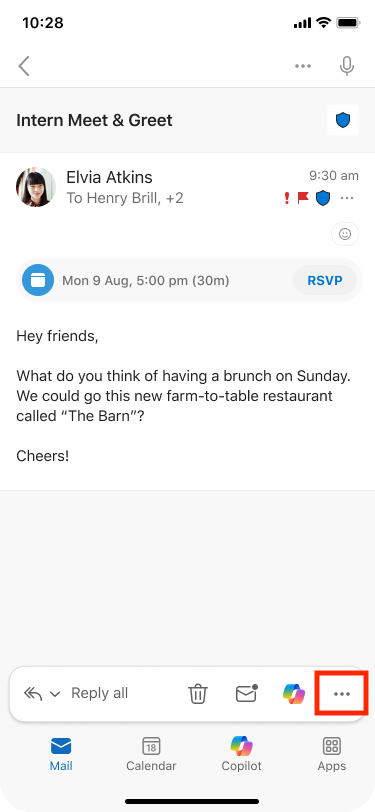
借助 Copilot,可以快速轻松地在新 Outlook 中通过电子邮件线程安排会议。
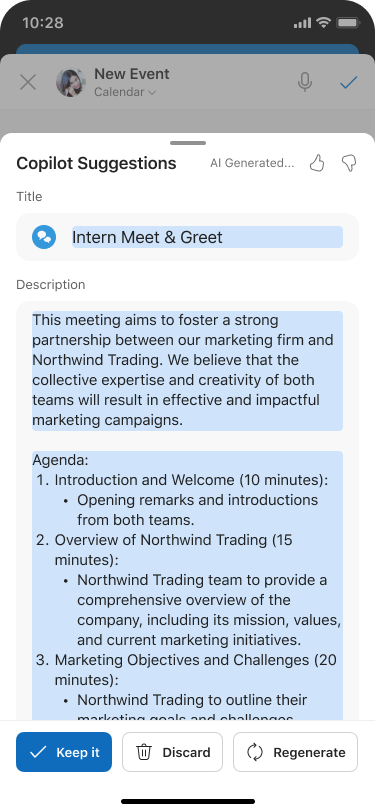
使用“日程安排与 Copilot”选项时,Copilot 会分析电子邮件并创建会议邀请,填写会议标题和议程,并将电子邮件线程添加为附件。 可将电子邮件线程中的人员包括为会议与会者,你可以快速查看邀请、添加或更改信息,然后发送。
注意
- 仅当拥有 智能 智能 Microsoft 365 Copilot 副驾驶® 副驾驶® (Work) 许可证时,此功能才可用
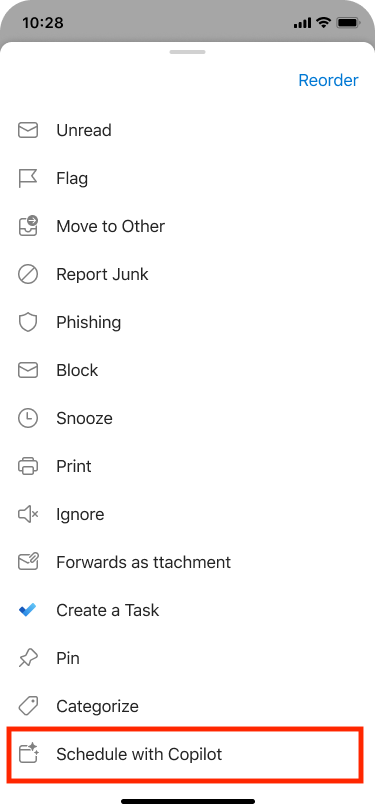
- 如果邮件线程顶部未显示“使用 Copilot 计划”,可以使用 自定义操作 添加它,然后在新的 Outlook 中选择“使用 Copilot 计划”。
- 在新 Outlook 中打开电子邮件对话。
- 在工具栏中,选择“使用 Copilot 计划”。
Copilot 将分析电子邮件线程并建议会议标题、议程,并将电子邮件线程作为附件包括在内。
- 选择“插入”以接受 Copilot 建议的内容, (可以在下一步中对其进行编辑(如果需要) )。
- 查看会议邀请,进行想要进行的任何更改,并在准备就绪后,选择“发送”。
提示
访问此功能的另一种方法是导航到右上角,然后选择“更多选项  > 其他答复操作 > ”“计划与 Copilot”。
如果我在日程中看不到任何内容,该怎么办?
如果电子邮件讨论不包含有关未来操作的很多信息,则 Copilot 不会在会议邀请中包含议程。 它还不包括被归类为机密或包含潜在有害或冒犯性内容的讨论中的内容。
在这些情况下,草稿将包含电子邮件的原始标题,但不会包含任何生成的内容。