- 在经典 Outlook 或新 Outlook 中,选择所需的对话。
- 选择“ 由 Copilot (摘要 ”,或者可能会在电子邮件线程顶部显示 “汇总) ”。 Copilot 将扫描线程以查找要点并为你创建摘要。
- 摘要将显示在电子邮件顶部,还可能包含编号引文,选中该引文后,将转到线程中的相应电子邮件。
- 如果使用的是新的 Outlook,并且电子邮件包含 pdf、PowerPoint 或 Word) (附件,则可以选择“汇总文件”。 等待摘要生成,然后查看摘要,快速查看已发送的内容。
- 在Outlook 网页版中,选择所需的对话。
- 选择“ 由 Copilot (摘要 ”,或者可能会在电子邮件线程顶部显示 “汇总) ”。 Copilot 将扫描线程以查找要点并为你创建摘要。
- 摘要将显示在电子邮件顶部,还可能包含编号引文,选中该引文后,将转到线程中的相应电子邮件。
- 如果电子邮件包含 PDF、PowerPoint 或 Word) (附件,则可以选择“汇总文件”。 等待摘要生成,然后查看摘要,快速查看已发送的内容。
注意
Outlook 中的智能 Microsoft 365 Copilot 副驾驶®仅在最新版本的 Outlook for Mac 中可用。 不支持旧版 Outlook。 请参阅 Outlook for Mac。
- 在Outlook for Mac中,选择所需的对话。
- 在电子邮件线程顶部的“Copilot 摘要”框中选择“汇总”。 Copilot 将扫描线程以查找要点并为你创建摘要。
- 摘要将显示在电子邮件顶部,还可能包含编号引文,选中该引文后,将转到线程中的相应电子邮件。
注意
在 Mac 上,汇总功能将默认为要汇总的电子邮件的语言。 可以选择更改摘要语言以匹配 Outlook 菜单和按钮的语言,但该更改不会保留。 重启后,Outlook summarize 将返回到电子邮件语言的汇总。
注意
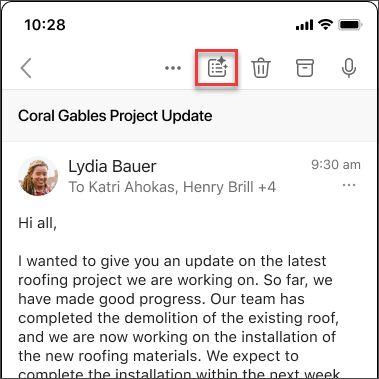
提供的图像作为 iOS 的示例,但说明适用于 iOS 和 Android 设备。
- 在 Outlook for iOS 或 Outlook for Android 应用程序上,选择所需的对话。 从工具栏中选择“
 ”。
”。
- Copilot 将扫描会话以查找要点并为你创建摘要。
- 完成后,可以在电子邮件下查看摘要。
注意
在 iOS 和 Android 上,汇总功能将默认为要汇总的电子邮件的语言。 可以选择更改摘要语言以匹配 Outlook 菜单和按钮的语言,但该更改不会保留。 重启后,Outlook summarize 将返回到电子邮件语言的汇总。
了解详细信息
在 Outlook 中使用 Copilot 撰写电子邮件草稿
使用 Outlook 中的 Copilot 进行电子邮件指导
在哪里可以获取 Microsoft Copilot?
Microsoft Copilot帮助 & 学习