
首次启动新 Outlook 时,将自动导入设置,并安装经典 Outlook for Windows 应用程序中的加载项,让你的新体验更加熟悉。
有关这些导入设置的列表,请参阅 从经典 Outlook for Windows 导入的设置列表。
- 请注意,只有在经典 Outlook 选项窗口中选中“ 常规>存储我的 Outlook 设置 (需要重启 Outlook) ”复选框时,才能成功导入经典 Outlook 设置。

- 另请注意,如果用户被管理员阻止安装加载项,则无法从经典 Outlook for Windows 迁移和安装其 COM 加载项。当Exchange Online中用户的角色分配策略没有分配给他们的“我的自定义应用”和“我的市场应用”最终用户角色时,会出现这种情况。 若要启用迁移,请选择“ 我的自定义应用” 和“ 我的市场应用”框。
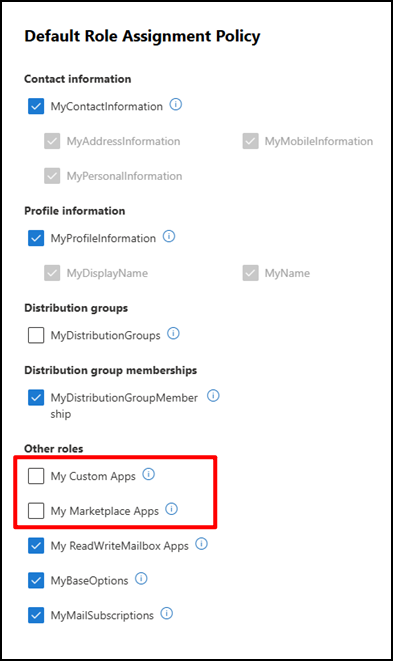
如果从未使用过 Outlook for Windows,则会应用默认设置。 你的设置也将应用于Outlook 网页版。
需要再次尝试迁移经典 Outlook for Windows 设置和加载项? 选择 “ >帐户>”“你的帐户”。 然后,选择最 (主) 电子邮件帐户旁边的 “管理 ”,然后选择 “开始使用”。
除了设置之外,在切换到新的 Outlook 时,还会安装经典 Outlook for Windows 中现有 COM 加载项的 Web 加载项对应项。 这样,就可以继续使用喜欢的加载项,而不会中断。 有关将安装的加载项列表,请参阅 从经典 Outlook for Windows 安装的加载项列表。
从经典 Outlook for Windows 导入的设置列表
邮件
- 按对话分组
- 阅读窗格位置
- 密度
- 邮件列表预览文本
- 文件夹列表展开/折叠状态
- 邮件列表宽度
- 邮件列表中的发件人图片
- 附件预览
- 邮件列表上的快速操作
- 深色模式
- 标题主题
- 通知设置
- 签名
- 自动答复
- 重点/其他
- 显示语言
- 标记为读取设置
- 快速步骤
- 固定Calendar或 To-Do 窗格
- 默认字体
Calendar
- 会议时间
- 提前开始/结束会议
- 每个联机会议
- 温度格式
- 时间刻度
- 提醒设置
- 主要时区
- 其他时区
- 显示周数
- 日期/时间格式
- 周开始日
- 工作日
- Calendar视图 (,例如周、工作周、月)
从经典 Outlook for Windows 安装的加载项列表
在安装过程中导入首选项时,经典 Outlook for Windows 中现有 COM 加载项的 Web 加载项将安装在新客户端中。 下表列出了适用的 COM 加载项及其 Web 加载项对应项。 通过使用新的 Outlook,你还同意相应加载项的隐私策略、使用条款和权限。若要详细了解每个加载项的权限,请从“要安装的 Web 加载项”列中选择其链接。
若要检查当前已安装在经典 Outlook for Windows 中的 COM 加载项,请选择“文件>选项>加载项”。
| COM 加载项 | 要安装的 Web 加载项 |
|---|---|
| Adobe Acrobat | Adobe Acrobat for Microsoft Teams、Outlook 和 Copilot |
| 解药 | 解毒剂连接器 |
| Bloomberg | 彭博社 - Note Publisher |
| Blue Jeans Outlook 加载项 | BlueJeans 会议 |
| Cisco Webex 会议 | Cisco Webex 计划程序 |
| 适用于 Outlook 的 Citrix Files | ShareFile |
| Colligo | colligo Email Manager for Office 365 |
| Evernote | Evernote |
| harmon.ie | harmon.ie |
| HubSpot | HubSpot Sales |
| Jira | Jira Cloud |
| Nitro Pro | Nitro for Outlook |
| OnePlaceMail for Outlook | 适用于 Outlook 的 Ideagen 邮件管理器 |
| RingCentral 会议 Outlook 插件 | RingCentral 计划程序 |
| 缩放 Outlook 插件 | Outlook 加载项的缩放 |
有关如何使用和管理已安装 Web 加载项的指南,请参阅 在 Outlook 中使用外接程序。
注意
切换到新的 Outlook for Windows 时,在经典 Outlook for Windows 中安装的现有 Web 加载项将保持安装状态。