
“人员”是存储您的个人联系人以及查看为您的组织设置的任何通讯簿的位置。
| 本文适用于Outlook Web App,该应用由管理运行 Exchange Server 2013 或 2010 的电子邮件服务器的组织使用。 如果你使用的是 Microsoft 365、Exchange Server 2016 或 2019,则电子邮件程序Outlook 网页版。 有关 Outlook 网页版的帮助,请参阅获取 Outlook 网页版帮助。 |
|---|
查看People
若要查看Outlook Web App中的People页,请执行以下操作:
- 在 Web 浏览器中使用组织电子邮件管理者提供的 URL 登录到 Outlook Web App。 输入用户名和密码,然后选择“登录”。
- 在页面顶部,选择“人员”。
在 People 中看到的内容
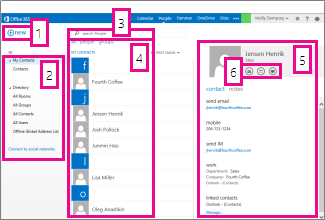
- 通过选择“ 新建”创建联系人。
- 您可以在所有这些位置找到联系人信息。
- 搜索。 在此处键入某个人员的名称以在您的联系人中和组织的通讯簿中搜索此人。 有关详细信息,请参阅在“人员”中搜索。
- 当前文件夹中所有联系人的列表。
- 选定人员的联系人卡片。
- 您可以直接从联系人卡片执行操作。 选择图标以发送消息或创建会议请求。
创建联系人
若要创建联系人,请在“ 我的联系人 ”下选择要在其中创建联系人的文件夹,选择“ 新建”,然后选择“ 创建联系人”。
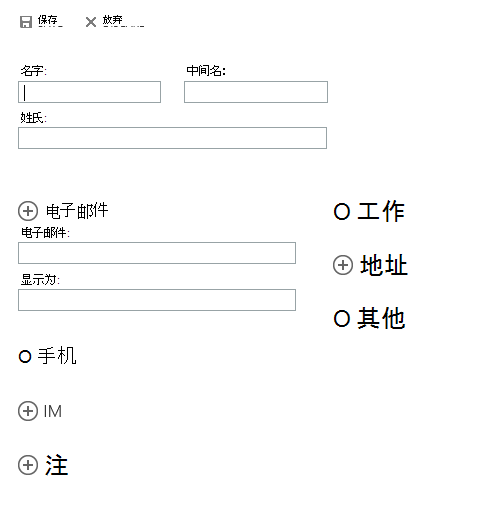
此操作会打开一个空白的联系人窗体。 填写所需的任何详细信息。 选择“  ”图标,查看有关该信息类型的更多选项。 例如,如果要添加到联系人的人员有多个电话号码,请选择“电话”旁边的”以添加电话号码。
完成后,选择“  保存” 以保存更改,或
  “放弃” 以取消。
注意
如果要创建新的 Lync 联系人,请在安装 Lync 的计算机或设备上打开 Lync,然后从那里添加联系人。 有关详细信息,请参阅 将人员添加到联系人列表。
创建联系人组
可以在 Outlook Web App 中创建两种类型的组。 第一个是联系人组,该组存储在“联系人”文件夹中,包含个人联系人和组织通讯簿中的条目。
若要创建联系人组,请选择要在其中创建组的 “我的联系人 ”下的文件夹,选择“ 新建”,然后选择“ 创建组”。
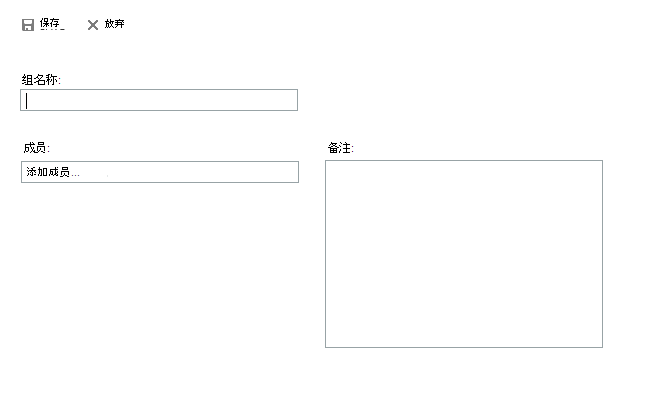
此操作会打开一个空白的组窗体。 输入所需的组名称和任何注释。 要添加成员,请在“成员”中键入要添加的人员的名称。 Outlook Web App将在“联系人”和组织的通讯簿中搜索匹配项。 如果未找到匹配项,您可以搜索此人。 您还可以直接在“成员”中键入电子邮件地址。 按 Enter 将所选内容添加到组。
完成后,选择“ 保存” 以保存更改,或 “放弃” 以取消。
创建共享组
根据帐户的设置,你可以创建将显示在组织的通讯簿中的组。 要了解如何创建和管理共享组,请参阅通讯组。
从邮件创建联系人
您可以将邮件中显示的任何联系人添加到您的“联系人”。 从邮件添加联系人:
- 选择姓名,右键单击,然后选择“查看详细信息”以查看联系人卡。
- 选择“添加到联系人”。
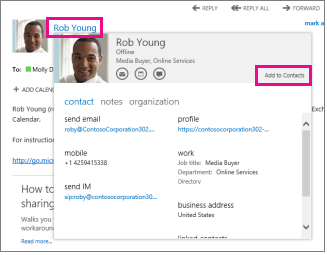
- 添加所需的任何其他信息。
- 选择“”,将卡添加到“联系人”,或“放弃”以取消。
编辑联系人
查找并选择要编辑的联系人。 您只可编辑“我的联系人”下的文件夹中的联系人。 选择联系人后,您将在阅读窗格中看到其详细信息。 要编辑其信息,请选择“编辑”。 进行所需的任何更改,然后选择“以保存更改,或放弃以取消。
链接和取消链接联系人
Outlook Web App检测具有相同或相似显示名称的联系人,并将其链接到单个视图中。 若要查看已链接的联系人,请选择联系人卡然后在“链接的联系人”下的阅读窗格中,选择“管理”。 您还可选择要链接的联系人。
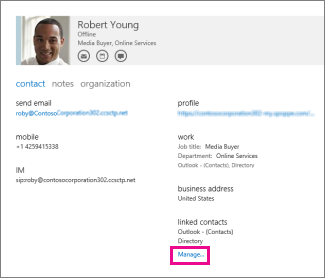
此操作将显示该卡片上链接的联系人(如有)。
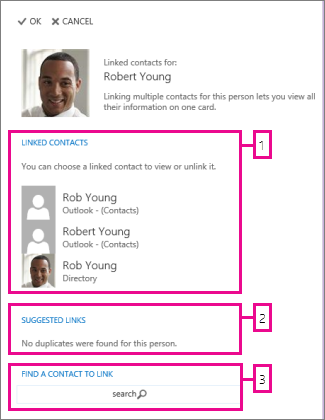
- 查看链接到此联系人卡片的所有联系人。 如果要删除某个已添加的链接,请选择它以查看或取消链接。
- 可能与此人匹配的链接显示在 “建议的链接”中。
- 您可以通过搜索来查找要链接的其他联系人。
您所做的任何更改将被自动保存。 完成后,选择“ ”以关闭窗口。
能否从 Outlook Web App 与其他人共享联系人文件夹?
Outlook Web App不支持共享或查看共享联系人文件夹。 如果要与组织内部或外部的人员共享联系人,我们建议使用 Outlook 中的“共享联系人”功能。 有关详细信息,请参阅 与其他人共享联系人文件夹。 此外,您还可以使用共享邮箱与您的组织内的人员共享联系人。 共享邮箱只能由您的组织中的管理员创建。 使用共享邮箱,有权访问共享邮箱的人员可以访问共享邮箱、日历和联系人。