每个Microsoft 365 组都有一个共享日历,你和组中的每个成员都可以在其中计划、编辑和查看即将发生的事件。
还可以将组事件添加到个人日历,或在个人日历上创建组事件,以防止其他人更改它们。
打开日历 | 添加事件 | 编辑事件 | 查看谁正在 | 参加取消 | 添加到日历
在新 Outlook 中打开组日历
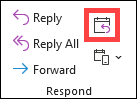
- 选择
 ”以打开Calendar。
- 在文件夹列表中的 “组”下,选择组。 如果打开多个日历,将显示每个日历的事件。 顶部的彩色选项卡指示哪些事件与每个组对齐。
- 选择“ 天”、“ 周”、“ 工作周”或“ 月” 以更改日历视图。
在新 Outlook 中将事件添加到组日历
将事件添加到组日历与将事件添加到个人日历非常相似。 当您在组日历上创建事件时,它将显示为按组进行组织。 系统会自动将你添加为与会者,并将事件添加到你的个人日历中。
在组日历窗口中,选择安排事件的时间。
在事件窗口的顶部栏中,选择要用于安排事件的组。
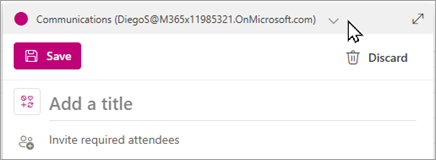
在事件窗口中输入事件标题、位置和结束时间。 若要编辑更多事件选项,请选择“ 更多选项”。
默认情况下,会议邀请 不会 发送到组中每个成员的收件箱。 如果要邀请该组,请将该组添加到与会者列表中。 如果尚未输入与会者,则会显示一条消息, 除非邀请他们,否则不会向组成员发送邀请。 选择“ 邀请成员 ”按钮以自动邀请他们。
选择“保存”。
想要将休假或外出时间添加到组日历?
在新 Outlook 中编辑组日历上的事件
- 在组日历中,双击会议将其打开。
- 进行所需的更改,然后选择“ 发送”。
在新 Outlook 中查看谁正在参加你的组活动
Email通知(如“接受”、“暂定”和“拒绝”)会分散注意力,并可能使收件箱混乱。 使用组日历来安排活动时,可以轻松一目了然地了解谁来了、谁没有参加,以及谁尚未做出响应。
- 在组日历中,双击会议将其打开。
- 在“>与会者跟踪”下,查看每个被邀请者名称下的状态 (“已接受”、“无响应”、“暂定”、“拒绝) ”。
在新 Outlook 中取消组事件
在组日历上创建事件时,组中的任何人都可以取消该事件。
- 在组日历中,双击会议将其打开。
- 单击“ 取消 ”,然后选择相应的取消选项。
在新 Outlook 中将组事件添加到个人日历
在自己的日历上创建事件时,你负责编辑或取消事件,而不是在组日历上创建的事件,组中的任何人都可以编辑或删除该事件。
- 打开日历 (而不是组日历) 。
- 选择安排会议或活动的时间。
- 输入会议标题、地点和任何会议详细信息。
- 在 “邀请与会者”中,输入要邀请的组的名称。
- 选择“发送”。
打开日历 | 添加事件 | 编辑事件 | 查看谁正在 | 参加取消 | 添加到日历
在经典 Outlook 中打开组日历
- 选择”以打开Calendar。
- 在文件夹列表中的 “组”下,选择组。 如果打开多个日历,将显示每个日历的事件。 顶部的彩色选项卡指示哪些事件与每个组对齐。
- 选择“ 天”、“ 周”、“ 工作周”或“ 月” 以更改日历视图。
在经典 Outlook 中将事件添加到组日历
- 选择”以打开Calendar。
- 从文件夹列表中选择组。

- 在功能区中,选择“ 新建会议”。
- 你会注意到组的别名自动输入到 “必需 与会者”行中。 输入会议的主题、位置和开始和结束时间。 如果不想向组成员发送邀请,只需从与会者列表中删除该组即可。
- 在会议区域中,键入日程。 如果要设置 Teams 会议,请注意不要更改任何联机会议信息。
- 在功能区上选择“ 日程安排助理 ”,确保你拥有会议的最佳时间。
- 选择“发送”。
在经典 Outlook 中编辑组日历上的事件
- 选择”以打开Calendar。
- 在文件夹列表中的 “组”下,选择组。 如果打开多个日历,将显示每个日历的事件。 顶部的彩色选项卡指示哪些事件与每个组对齐。
- 选择事件以编辑其详细信息。 选择“保存”。
查看谁在经典 Outlook 中参加你的组活动
- 选择”以打开Calendar。
- 在文件夹列表中的 “组”下,选择组。 如果打开多个日历,将显示每个日历的事件。 顶部的彩色选项卡指示哪些事件与每个组对齐。
- 选择事件以打开其详细信息。 选择“ 跟踪 ”,查看组成员的响应方式。
在经典 Outlook 中取消组会议
- 选择”以打开Calendar。
- 在文件夹列表中的 “组”下,选择组。 如果打开多个日历,将显示每个日历的事件。 顶部的彩色选项卡指示哪些事件与每个组对齐。
- 选择事件以编辑其详细信息。
- 选择 “取消”。 可以在通知组成员取消之前添加消息。
- 选择 “发送取消”。
在经典 Outlook 中将组事件添加到个人日历
通过以下方式之一创建会议请求:
使用组的电子邮件地址将其添加为与会者。
输入事件标题、位置和事件时间。
选择“发送”。
打开日历 | 添加事件 | 编辑事件 | 查看谁正在 | 参加取消 | 添加到日历
在 Outlook 网页版 中打开组日历
- 选择”以打开Calendar。
- 在文件夹列表中的 “组”下,选择组。 如果打开多个日历,将显示每个日历的事件。 顶部的彩色选项卡指示哪些事件与每个组对齐。
- 选择“ 天”、“ 周”、“ 工作周”或“ 月” 以更改日历视图。
在 Outlook 网页版 中将事件添加到组日历
将事件添加到组日历与将事件添加到个人日历非常相似。 当您在组日历上创建事件时,它将显示为按组进行组织。 系统会自动将你添加为与会者,并将事件添加到你的个人日历中。
- 从组日历中,选择安排会议的时间。
- 在详细信息窗口中输入事件标题、位置和结束时间。
- 默认情况下,会议邀请 不会 发送到组中每个成员的收件箱。 如果要邀请该组,请将该组添加到与会者列表中。
- 选择“保存”。
想要将休假或外出时间添加到组日历?
在 Outlook 网页版 中编辑组日历上的事件
- 在组日历中,双击会议将其打开。
- 进行所需的更改,然后选择“ 发送”。
查看谁在Outlook 网页版参加你的小组活动
Email通知(如“接受”、“暂定”和“拒绝”)会分散注意力,并可能使收件箱混乱。 使用组日历来安排活动时,可以轻松一目了然地了解谁来了、谁没有参加,以及谁尚未做出响应。
- 从组日历中,选择会议以将其打开。
- 在“>与会者跟踪”下,查看每个被邀请者名称下的状态 (“已接受”、“无响应”、“暂定”、“拒绝) ”。
取消Outlook 网页版中的组事件
在组日历上创建事件时,组中的任何人都可以取消该事件。
- 在组日历中,双击会议将其打开。
- 选择“ 取消 ”,然后选择相应的取消选项。
在 Outlook 网页版 中将组事件添加到个人日历
在自己的日历上创建事件时,你负责编辑或取消事件,而不是在组日历上创建的事件,组中的任何人都可以编辑或删除该事件。
- 打开日历 (而不是组日历) 。
- 选择安排会议或活动的时间。
- 输入会议标题、地点和任何会议详细信息。
- 在 “邀请与会者”中,输入要邀请的组的名称。
- 选择“发送”。
打开日历 | 添加事件 | 编辑事件 | 查看谁正在 | 参加取消 | 添加到日历
在 Outlook.com 中打开组日历
- 选择”以打开Calendar。
- 在文件夹列表中的 “组”下,选择组。 如果打开多个日历,将显示每个日历的事件。 顶部的彩色选项卡指示哪些事件与每个组对齐。
- 选择“ 天”、“ 周”、“ 工作周”或“ 月” 以更改日历视图。
在 Outlook.com 中将事件添加到组日历
将事件添加到组日历与将事件添加到个人日历非常相似。 当您在组日历上创建事件时,它将显示为按组进行组织。 系统会自动将你添加为与会者,并将事件添加到你的个人日历中。
- 从组日历中,选择安排会议的时间。
- 在详细信息窗口中输入事件标题、位置和结束时间。
- 默认情况下,会议邀请 不会 发送到组中每个成员的收件箱。 如果要邀请该组,请将该组添加到与会者列表中。
- 选择“保存”。
想要将休假或外出时间添加到组日历?
在 Outlook.com 中编辑组日历上的事件
- 在组日历中,双击会议将其打开。
- 进行所需的更改,然后选择“ 发送”。
查看谁在 Outlook.com 参加你的小组活动
Email通知(如“接受”、“暂定”和“拒绝”)会分散注意力,并可能使收件箱混乱。 使用组日历来安排活动时,可以轻松一目了然地了解谁来了、谁没有参加,以及谁尚未做出响应。
- 在组日历中,双击会议将其打开。
- 在“>与会者跟踪”下,查看每个被邀请者名称下的状态 (“已接受”、“无响应”、“暂定”、“拒绝) ”。
取消 Outlook.com 中的组事件
在组日历上创建事件时,组中的任何人都可以取消该事件。
- 在组日历中,双击会议将其打开。
- 选择“ 取消 ”,然后选择相应的取消选项。
在 Outlook.com 中将组事件添加到个人日历
在自己的日历上创建事件时,你负责编辑或取消事件,而不是在组日历上创建的事件,组中的任何人都可以编辑或删除该事件。
- 打开日历 (而不是组日历) 。
- 选择安排会议或活动的时间。
- 输入会议标题、地点和任何会议详细信息。
- 在 “邀请与会者”中,输入要邀请的组的名称。
- 选择“发送”。
是否仍需要帮助?

|
若要获取 Outlook.com 支持,请点击或 单击此处或选择 菜单栏上的 “帮助 ”,然后输入查询。 如果自助服务无法解决问题,请向下滚动到“仍需要帮助?”,然后选择“是”。
如果上述步骤不起作用或无法登录,请点击或 单击此处。 |

|
有关Microsoft帐户和订阅的其他帮助,请访问 帐户 & 计费帮助。 |

|
若要获取帮助并排查其他Microsoft产品和服务问题, 请在此处输入问题。 |

|
在 Outlook.com 社区中发布问题、关注讨论并分享知识。 |
另请参阅
Outlook 中的新Microsoft 365 组体验
在 Outlook 中创建组
在 Outlook 中添加、编辑或删除组成员
将来宾添加到Microsoft 365 组
在 Outlook 中加入、离开或关注组
在 Outlook 中向组发送电子邮件
在 Outlook 中将共享文件与 Microsoft 365 组配合使用
在 Outlook 中编辑或删除组
将Microsoft 365 组用作来宾
来宾不会收到Microsoft 365 组电子邮件