
注意
如果看不到 Word、Excel、PowerPoint 或 OneNote 中的 Copilot,则它可能不包含在 Microsoft 365 订阅中,或根据组织的设置不可用。 了解你拥有的 Copilot 许可证。
技能扩展了 AI 模型的功能。 技能是可重用的、基于指令的功能,可为代理提供领域专业知识、工作流程和特定于任务的指导。 技能为 PowerPoint 中的 Copilot 提供完成可重复任务的信息。 借助 PowerPoint 中的 Copilot,可以从 Copilot 窗格中提供的技能中进行选择,也可以创建自己的自定义技能。
选择技能
若要使用技能,请打开 PowerPoint 中的 Copilot,在提示字段中选择“ + 签名 ”菜单,然后选择“ 选择技能”。 “ 选择技能 ”列表显示 PowerPoint 中 Copilot 提供的技能以及你上传的自定义技能。 若要了解有关创建自己的自定义技能的详细信息,请参阅 技能的创建。
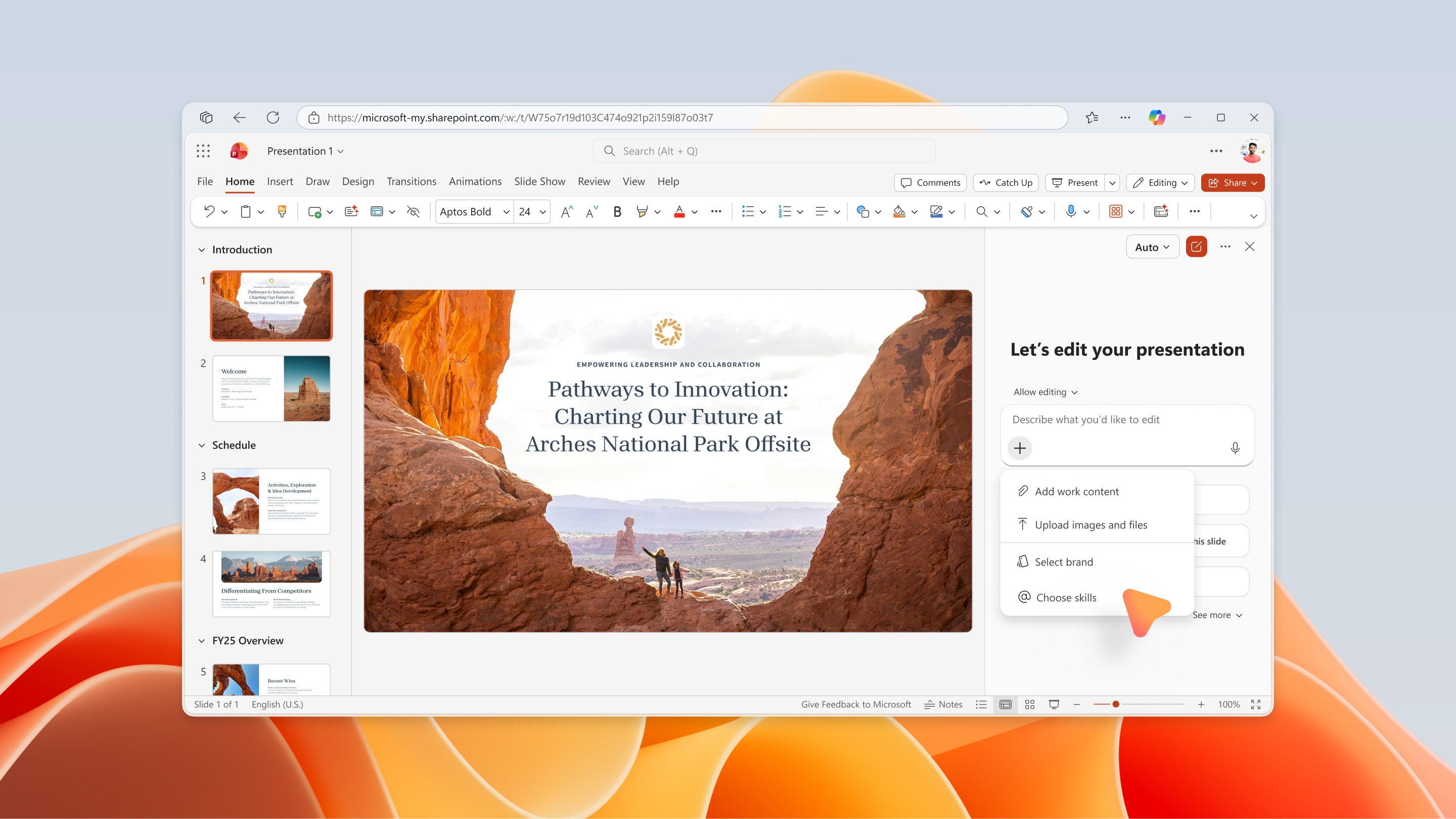
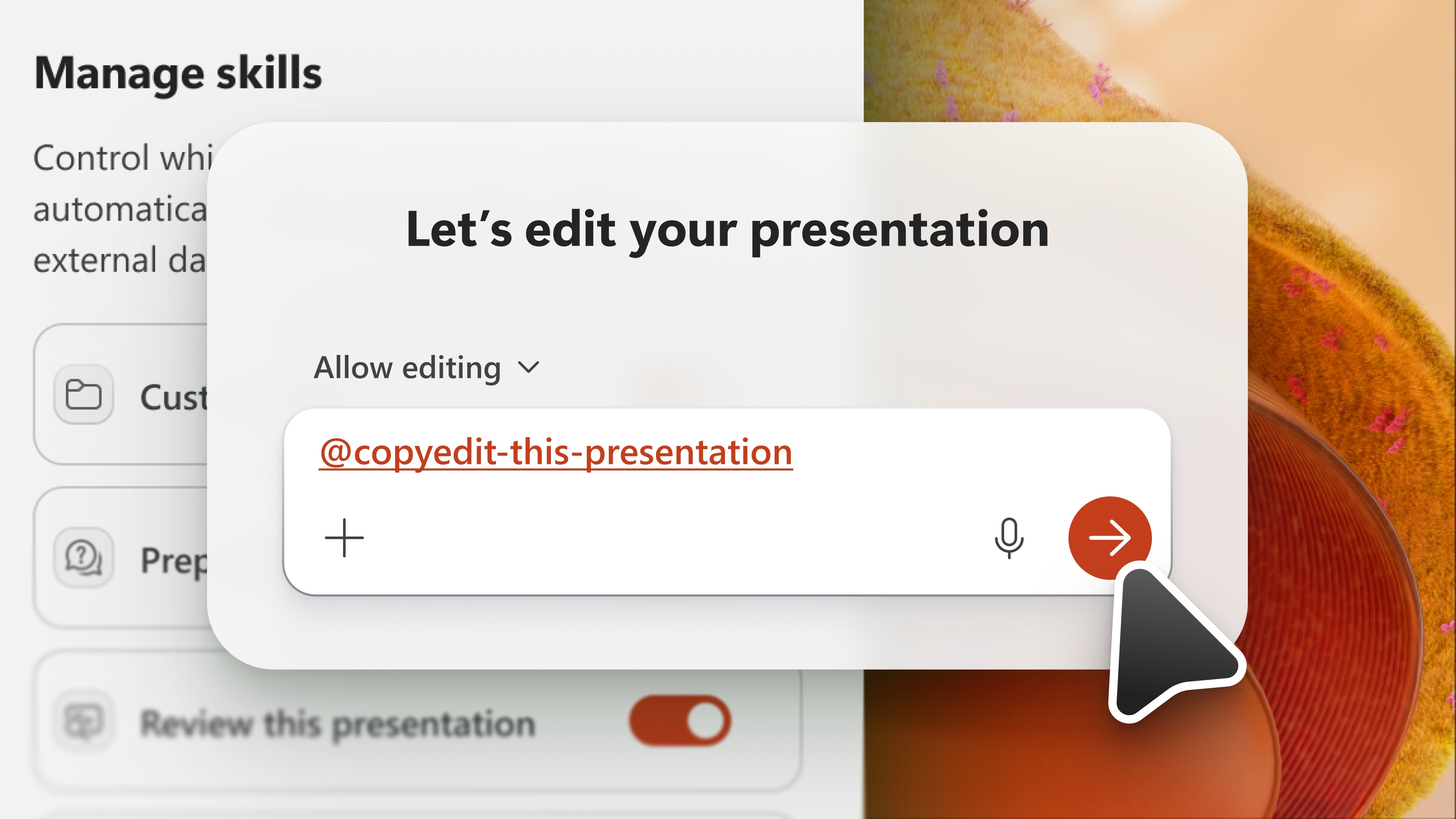
要在请求中调用特定技能,您可以从选择技能菜单中选择它,也可以直接使用 @mention. 例如,若要调用名为“copyedit-this-presentation”的技能,请在 Copilot 中键入 @copyedit-this-presentation 提示。
管理技能
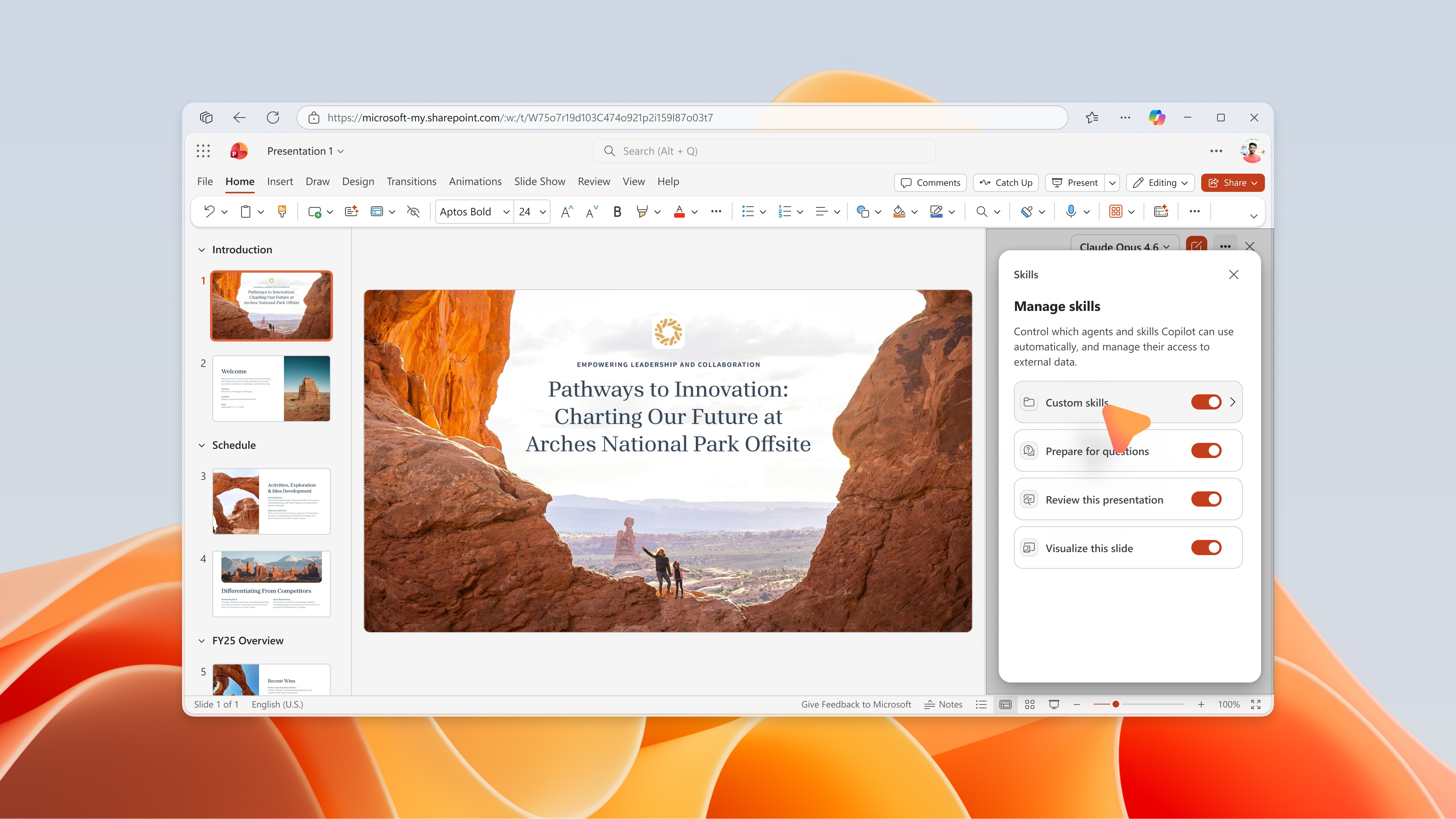
打开或关闭技能,以控制 PowerPoint 中的 Copilot 默认使用哪些技能。 若要管理技能,请选择 “设置 ”菜单 (看到“...”) 右上角,然后选择 管理技能。
重要
在 “管理技能” 对话框中关闭技能会阻止 Copilot 自动使用该技能,并且该技能不会显示在技能下拉菜单中。
技能的创建
可通过多种方式在 PowerPoint 中向 Copilot 添加自定义技能。
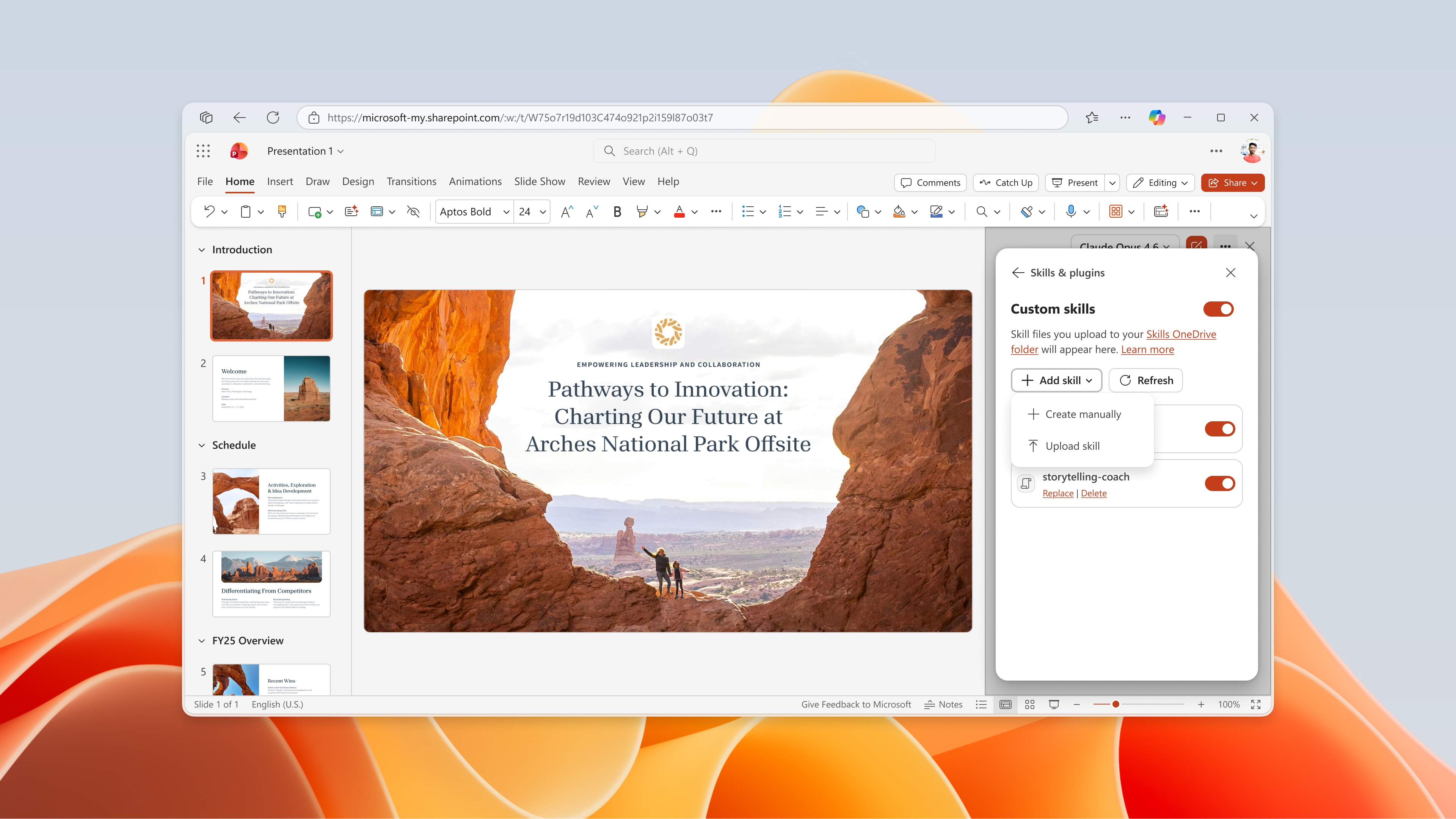
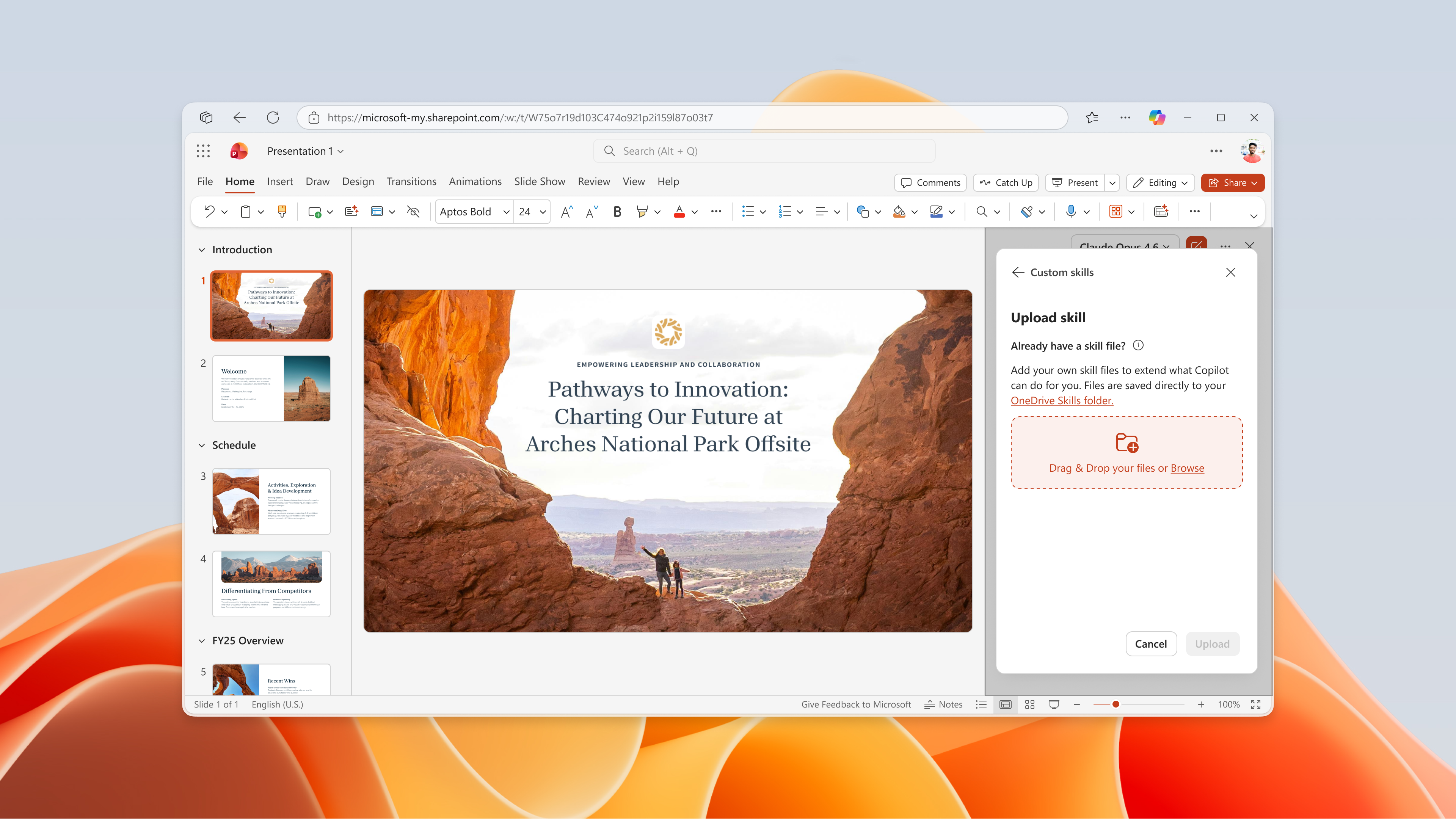
选项 1:在 PowerPoint 的 Copilot 中上传技能
在“Copilot 聊天”窗格中,选择 + 符号,然后选择“ 选择技能”。 滚动到技能列表的末尾,然后在下拉列表中选择 “管理技能” 。 然后选择“ 添加技能”。
可以直接从 PowerPoint 中的 Copilot 中上传或拖放一个或多个技能文件。 这会自动将技能存储在 OneDrive 上的“技能”文件夹中,并使其立即在技能下拉菜单中可用,以便与 PowerPoint 中的 Copilot 配合使用。 如果上传后看不到技能,请尝试在 “管理技能” 窗格中刷新它。
注意
此技能仅供个人使用。 如果在技能菜单中看不到上传的技能,请确认已满足以下部分所述的自定义技能格式要求。
选项 2:使用 PowerPoint 中的 Copilot 中的“添加技能”
在 Copilot 窗格的“ 添加技能 ”菜单中,使用窗体复制并粘贴技能。 选择“ 添加”后,这还会自动将技能保存到 OneDrive 上的“技能”文件夹中。
选项 3:直接在 OneDrive 中复制技能
自定义技能由你上传并保存到特定文件夹中的 OneDrive 帐户。 如果你经常向 Copilot 询问相同的事情,请将该请求转化为一项技能。 可以编辑自定义技能并随时关闭或打开它们。 要创建自定义技能,请执行以下步骤。
- 在“Copilot”窗格中,选择“ 设置 ”菜单 (右上角的 ) 。
- 选择 “管理技能”。
- 选择自定义技能。
- 选择“ 创建 OneDrive 文件夹”。 Copilot 将创建 OneDrive 技能文件夹。
- 选择 “打开技能”文件夹。 Copilot 将在 OneDrive 中打开新技能文件夹。
- 将技能添加到此文件夹。 使用组织创建的自定义技能,或创建自己的技能。 有关如何创建自己的技能的详细信息,请参阅 自定义技能格式要求 。
自定义技能格式要求
自定义技能必须遵循行业标准格式,PowerPoint 中的 Copilot 才能识别。 每个技能都需要一个单独的文件夹,并且该文件夹必须具有定义技能的 SKILL.md 文件。 SKILL.md 有两个部分:
- 元数据部分(位于三个破折号分隔符 (---) 之间的顶部)称为 frontmatter。 它包含 名称 和 说明 ,告知 Copilot 何时使用该技能。 此部分是必填项。
- 正文部分是你的说明,告诉 Copilot 如何执行任务。 没有格式限制。 下面是名为 create-executive-summary-slide 的技能的简单 SKILL.md 示例。 此 SKILL.md 文件必须位于名为 create-executive-summary-slide 的文件夹中,PowerPoint 中的 Copilot 才能识别。
---
name: create-executive-summary-slide
description: Use when I ask Copilot to create executive summary slide of a given deck. After the summary is created, add it to a new slide.
---
# Create Executive Summary
When Copilot creates executive summary content, add it to a new slide and follow the design style of existing presentation.
## Steps
1. Create the summary as requested.
2. Analyze design style of existing deck.
3. Add summary in new slide but following existing presentation design style
有关标准技能格式设置的更多信息,请参阅 座席技能:规范。
编辑或删除技能
若要编辑或删除自定义技能,请在 PowerPoint 的 Copilot 中打开“ 管理技能 ”窗格。 在每个自定义技能下方选择编辑或删除。
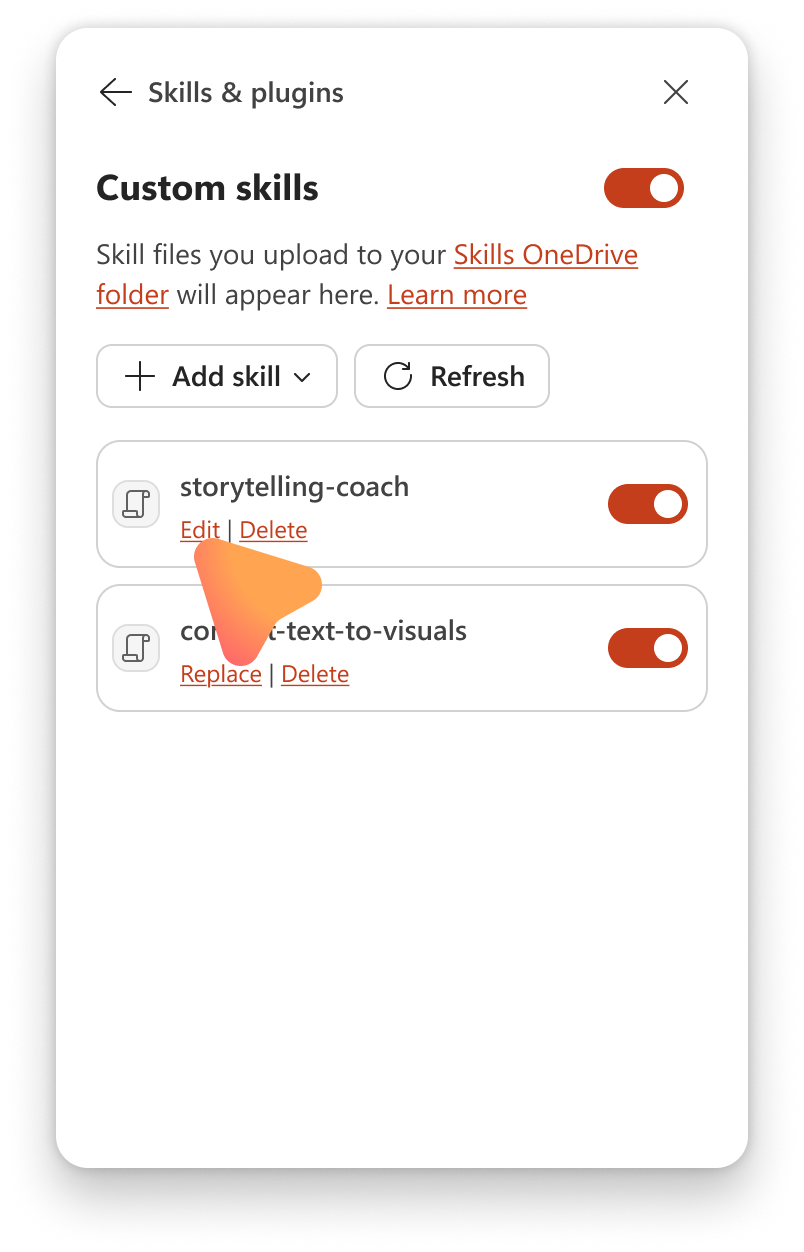
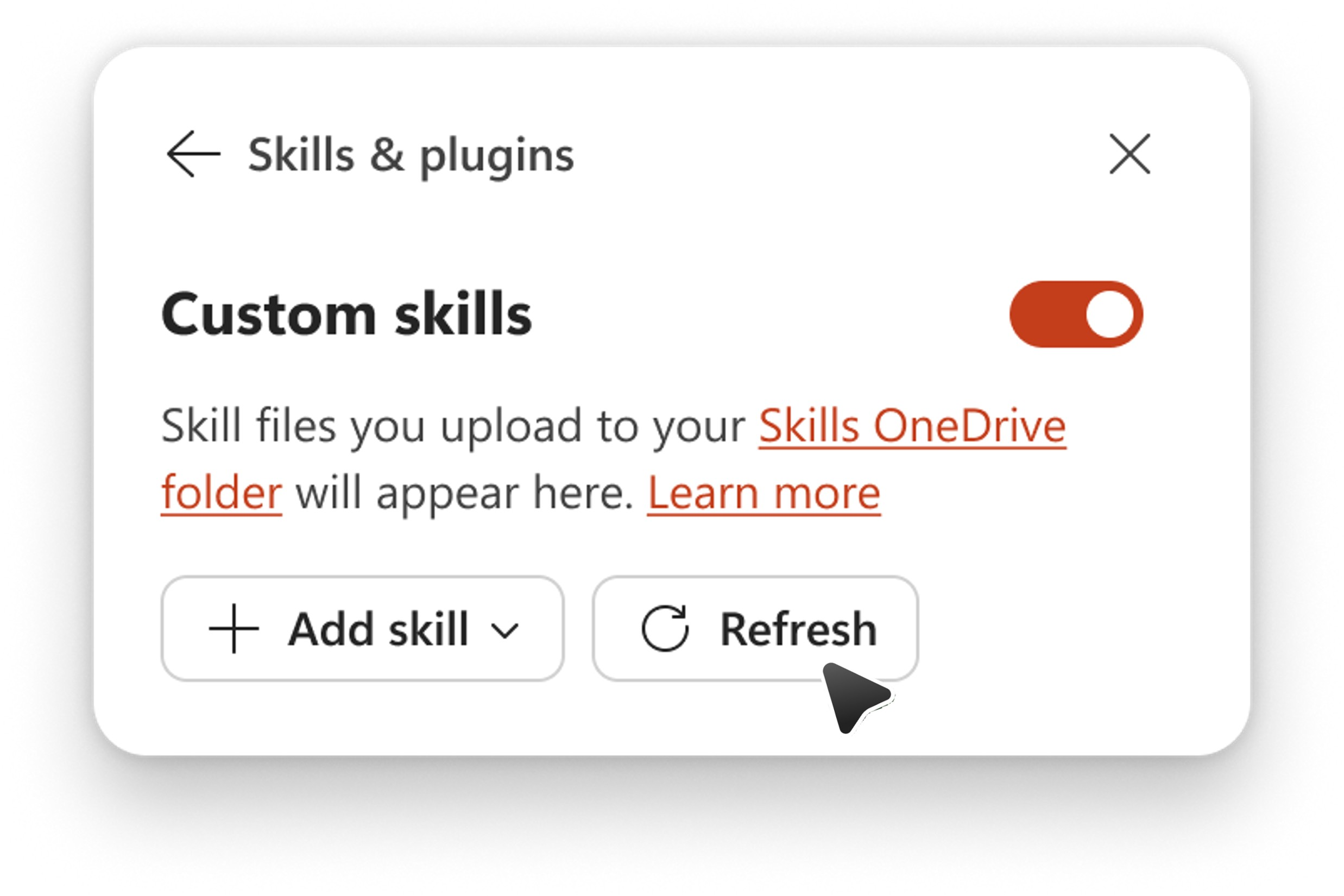
或者,如果在 OneDrive 中添加、删除或重命名技能,请在“自定义技能”对话框中选择“ 刷新 ”,以便 Copilot 识别更改。
若要从 Copilot 中的技能列表中删除技能,而不删除 OneDrive 中的文件夹,请更改技能文件夹名称。 Copilot 会跳过任何名称与 SKILL.md 中的名称不匹配的文件夹。
已知限制
将自定义技能上传为 ZIP 文件时,支持的文件类型包括但不限于 、 md、 xmltxtjsonjscsvhtmlsvgpy和 。
当前不支持图像文件(如 PNG 和 PDF 文件)以及嵌套的 ZIP 文件夹。